Guía de conectividad para viajes
Apple iPad Pro 11-inch cellular 512GB eSIM
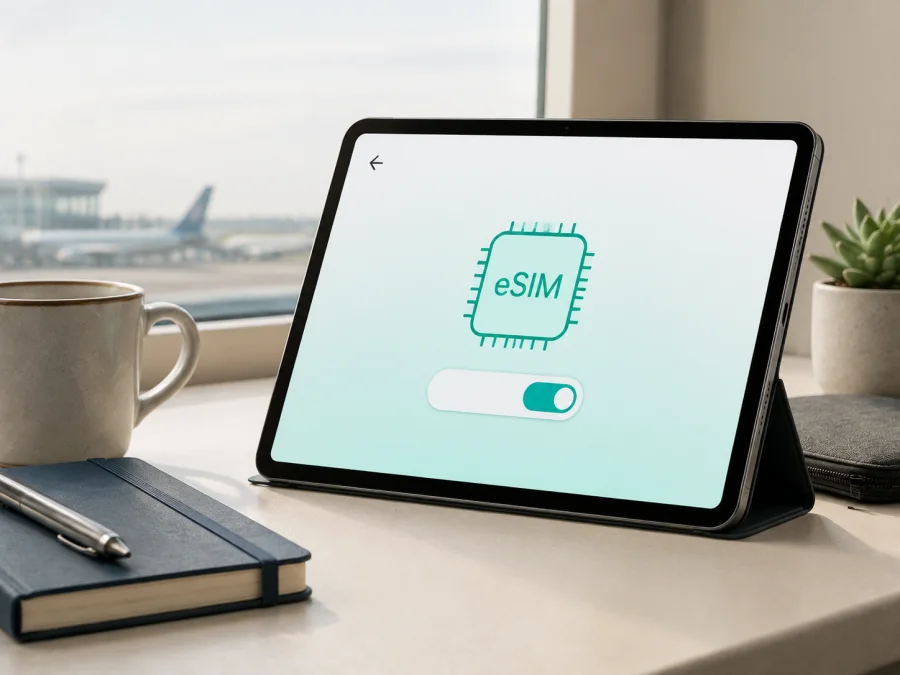
Apple iPad Pro 11-inch cellular 512GB: compatibilidad con eSIM
Si busca una eSIM para viajar con un Apple iPad Pro 11-inch cellular 512GB, la respuesta breve es: sí, la versión Wi‑Fi + Cellular de las familias de iPad Pro 11 pulgadas que Apple identifica como compatibles admite eSIM. Sin embargo, el nombre facilitado no identifica una unidad concreta: incluye el tamaño, la conectividad móvil y la capacidad, pero no la generación, el chip, el número de modelo ni el mercado de venta.
La documentación oficial actual de Apple incluye el iPad Pro 11 pulgadas de 1.ª a 4.ª generación y los modelos de 11 pulgadas con M4 y M5 entre los iPad compatibles con eSIM. Por eso no es correcto responder solo con la capacidad de 512 GB. Esa capacidad aparece en varias generaciones. Hay que confirmar en el propio iPad que es Wi‑Fi + Cellular y que muestra EID o una opción para añadir un plan móvil.
Respuesta rápida: ¿admite eSIM este iPad?
La compatibilidad del Apple iPad Pro 11-inch cellular 512GB es positiva cuando se cumplen estas tres condiciones:
- Es realmente un modelo Wi‑Fi + Cellular, no una versión únicamente Wi‑Fi.
- Pertenece a una generación compatible con eSIM según Apple: 1.ª, 2.ª, 3.ª, 4.ª, M4 o M5.
- El mercado, el operador y el plan elegido permiten activar datos móviles en ese equipo.
En las generaciones anteriores puede haber una bandeja nano‑SIM además de eSIM. En los modelos recientes M4 y M5 Apple indica eSIM como única SIM y no incluye bandeja física. La capacidad de 512 GB tampoco permite distinguir una generación de otra.
«Cellular» no equivale automáticamente a 5G. Algunas variantes móviles funcionan con LTE y otras también con 5G; las bandas, el número de modelo y la red disponible son determinantes. Para instalar una eSIM de viaje, confirme primero la función de datos móviles y después la compatibilidad de red en el país que visitará.
La región merece atención especial. Apple publica una lista específica para China continental. En iPad Pro de 11 pulgadas, incluye, entre otros, el M4 con número de modelo A3006 y el M5 con número A3359; la activación allí está vinculada a China Unicom y a un plan compatible. Un iPad comprado fuera de China continental puede admitir eSIM en otros países y no poder instalar un perfil de un operador de China continental. Si su ruta incluye ese mercado, revise el número de modelo antes de pagar.
Una unidad importada puede tener bandas o condiciones distintas. Si un anuncio solo dice «Apple iPad Pro 11-inch cellular 512GB» y no muestra la generación ni el número de modelo, solicite esos datos al vendedor. No complete la RAM, las bandas o el soporte de 5G a partir de una ficha de otra generación.
Especificaciones que debe confirmar
| Dato | Qué significa | Qué comprobar |
|---|---|---|
| Dispositivo | Apple iPad Pro 11-inch cellular 512GB | Que es un iPad Pro y no otro iPad de 11 pulgadas. |
| Tamaño | 11 pulgadas | Hay varias generaciones con la misma diagonal. |
| Conectividad | cellular | Confirme que en Ajustes aparece Wi‑Fi + Cellular y Datos móviles/celulares. |
| Capacidad | 512 GB | Es almacenamiento; no identifica la generación ni garantiza eSIM. |
| Generación | No aparece en el nombre recibido | Obtenga el chip y el número de modelo. |
| RAM y 5G | No aparecen en el nombre recibido | No los infiera de una descripción genérica. |
| Región | No aparece en el nombre recibido | Revise restricciones del mercado, especialmente para China continental. |
| Bloqueo | No aparece en el nombre recibido | Confirme que el equipo no está bloqueado ni gestionado por una empresa. |
| Plan eSIM | Depende del proveedor y del destino | Confirme soporte para iPad, países incluidos y condiciones. |
Cómo verificar la compatibilidad en el iPad
Realice esta comprobación con el iPad conectado a Wi‑Fi.
- Abra Ajustes.
- Entre en General y toque Información.
- Revise Nombre del modelo, Capacidad, Versión de iPadOS y Número de modelo.
- Toque el número de pieza que aparece junto a Número de modelo para ver el identificador que empieza por «A».
- Anote el identificador y compárelo con la información oficial del fabricante o con la ficha del vendedor.
- Regrese a Ajustes y abra Datos móviles o Datos celulares.
- Busque Añadir eSIM, Añadir plan móvil, Añadir un plan nuevo o Usar código QR.
En Información, busque también el campo EID. Es el identificador del módulo eSIM y ayuda al proveedor a asociar un perfil al dispositivo. El nombre exacto de los menús puede cambiar con el idioma y la versión de iPadOS, pero la combinación EID más opción de añadir un plan es una comprobación sólida.
Si no aparece el botón, confirme primero que el equipo es celular, que tiene conexión a internet, que iPadOS está actualizado y que no existe una restricción de región o gestión empresarial. Si después de eso no aparece EID ni una opción para añadir eSIM, detenga la compra y consulte con el vendedor o con el proveedor usando el número de modelo exacto.
<a id="kesim-device-compatibility"></a>
Lista de comprobación antes de pagar
- [ ] El equipo se identifica como iPad Pro 11 pulgadas Wi‑Fi + Cellular.
- [ ] La capacidad es 512 GB, pero también he confirmado la generación o el chip.
- [ ] He anotado el número de modelo que empieza por A.
- [ ] Aparece EID o una opción como Añadir eSIM.
- [ ] iPadOS está actualizado y el equipo puede conectarse a Wi‑Fi.
- [ ] No hay bloqueo del operador ni gestión que impida añadir planes.
- [ ] El proveedor confirma que el plan admite iPad y cubre todos los destinos.
- [ ] He revisado volumen de datos, vigencia, activación, recargas y posibles límites.
Compruebe su dispositivo antes de seleccionar un plan; así evitará asociar un perfil a una variante equivocada.
Cómo elegir un plan eSIM para viajar
Kaspersky eSIM Store es una aplicación y un sitio donde puede elegir, tramitar y activar una eSIM con un plan para datos móviles durante una estancia en el extranjero. Ayuda a preparar el acceso a internet de viaje desde el dispositivo compatible; no es un operador, no posee una red y no proporciona cobertura propia.
Antes de confirmar un plan, compruebe:
- el país, la región o el conjunto de países incluidos;
- la cantidad de datos y si el uso compartido está permitido;
- la duración y el momento en que empieza a contar;
- si debe instalarlo o activarlo dentro de un plazo;
- si está pensado para iPad y no solo para teléfonos;
- las reglas de recarga, renovación, devolución y eliminación del perfil.
Elija el volumen de datos según su uso real. Mapas y mensajería suelen necesitar menos que vídeo, copias de seguridad o reuniones frecuentes. Si cruza fronteras, verifique el alcance de todo el recorrido. Un plan regional puede cubrir varios países, pero no debe confundirse con uno global ni con la cobertura del operador habitual.
Cómo instalar y activar la eSIM
Instale el perfil antes de salir si quiere dejar preparado el dispositivo, o al llegar usando Wi‑Fi del alojamiento o un punto de acceso seguro. Conserve el código QR, el enlace y el código de confirmación hasta comprobar que la conexión funciona. Un QR puede estar vinculado a una sola instalación: no lo comparta ni lo escanee repetidamente.
1. Prepare el iPad
Conecte el Apple iPad Pro 11-inch cellular 512GB a Wi‑Fi y cargue la batería. Tenga a mano el QR o los datos recibidos después de tramitar el plan. Si la instalación depende de una versión reciente de iPadOS, actualice el sistema cuando sea posible.
2. Abra los ajustes celulares
Vaya a Ajustes > Datos móviles o Ajustes > Datos celulares. Toque Añadir eSIM, Añadir un plan móvil o el comando equivalente.
3. Escanee el QR o use el enlace
Seleccione Usar código QR y muestre el código en otro dispositivo. Si el QR aparece en un correo o una página web abierta en el propio iPad y su sistema lo permite, manténgalo pulsado y toque Añadir eSIM. Si recibe un enlace de activación, ábralo y acepte la notificación.
4. Confirme la descarga
Siga las instrucciones en pantalla e introduzca el código de confirmación si se solicita. Espere mientras se descarga el perfil y no cambie de red durante el proceso. La instalación del perfil no significa por sí sola que ya se estén usando sus datos.
5. Nombre y seleccione la línea
Asigne una etiqueta como Viaje o el nombre del destino. En Datos móviles, seleccione ese perfil para los datos durante la estancia. Aunque pueda guardar varios perfiles, el iPad utiliza el que esté seleccionado.
6. Revise la itinerancia
Abra los ajustes del perfil y compruebe Itinerancia de datos. Algunos planes de viaje la necesitan para registrarse en una red extranjera; otros tienen instrucciones distintas. Actívela solo en la eSIM de viaje si el plan lo requiere. No la active por error en la línea habitual para evitar cargos inesperados.
Consulte también la guía de instalación para Android y la guía de instalación para iOS. En un iPad, las pantallas de iPadOS pueden diferir, pero la guía para iOS es la referencia más cercana dentro del flujo del producto.
Uso de la eSIM durante la ruta
Antes de salir
Con Wi‑Fi, confirme EID, número de modelo y plan. Instale el perfil si las condiciones permiten hacerlo por adelantado, pero compruebe cuándo comienza la vigencia. Deje su línea habitual seleccionada hasta el viaje y guarde el QR de forma privada.
Al llegar
Abra Ajustes > Datos móviles, seleccione la eSIM de viaje y active los datos para ese perfil. Active la itinerancia solo si las instrucciones la exigen. Espere unos minutos para que el iPad registre la red y pruebe con una página ligera antes de iniciar descargas grandes.
En una ruta con varios países
Antes de cruzar una frontera, compruebe que el plan cubre el siguiente destino, que sigue vigente y que el perfil de viaje continúa seleccionado. La disponibilidad puede variar por país, red local, bandas y condiciones del proveedor.
Problemas frecuentes y soluciones
El QR no se escanea
Aumente el brillo, limpie la cámara y mantenga estable el iPad. Pruebe a mostrar el QR en otro dispositivo o a mantenerlo pulsado en el correo. Compruebe que no esté cortado ni usado previamente. Si continúa fallando, pida ayuda con el identificador de la compra, sin compartir el código públicamente.
No aparece «Añadir eSIM»
Confirme que es Wi‑Fi + Cellular, revise General > Información, busque EID y compruebe iPadOS. Un equipo solo Wi‑Fi, una variante regional o un iPad gestionado puede no mostrar la opción. Si el botón sigue ausente, no compre otro plan: consulte el número de modelo.
Se instala el perfil, pero no hay internet
Compruebe que el perfil de viaje está seleccionado para datos, que los datos móviles están activados y que la itinerancia coincide con las instrucciones. Revise país, vigencia y límite de tráfico. Desactive y vuelva a activar el modo avión, espere unos minutos y reinicie si hace falta.
El iPad usa la línea equivocada
En Ajustes > Datos móviles > Datos móviles, elija el perfil de viaje. Revise la itinerancia de la línea habitual y desactive cualquier cambio automático entre líneas si aparece. Haga una prueba breve y confirme otra vez el nombre del perfil.
El equipo está bloqueado o administrado
Una eSIM no elimina un bloqueo del operador ni una política de empresa. Solicite al operador o al vendedor que confirme la liberación o el permiso correspondiente antes de instalar otro perfil.
Preguntas frecuentes
¿El Apple iPad Pro 11-inch cellular 512GB funciona con eSIM?
Sí, si es una variante Wi‑Fi + Cellular de una familia que Apple incluye entre las compatibles: 1.ª a 4.ª generación, M4 o M5. Como el nombre no incluye generación ni número de modelo, confirme EID y Añadir eSIM en su unidad. La región y el proveedor pueden imponer condiciones adicionales.
¿512 GB garantiza que haya eSIM?
No. Es la capacidad de almacenamiento y aparece en distintas generaciones. Identifique el modelo en Ajustes > General > Información.
¿«Cellular» significa que tendré 5G?
No necesariamente. LTE, 5G, bandas y red disponible dependen de la generación, la variante y el destino. Puede utilizar una eSIM para datos sin tener 5G en una zona concreta.
Conclusión
El Apple iPad Pro 11-inch cellular 512GB puede utilizar eSIM cuando es realmente Wi‑Fi + Cellular, pertenece a una familia compatible y no está limitado por el operador o la región. La capacidad de 512 GB no identifica la generación, y «cellular» no confirma por sí sola 5G.
La secuencia segura es: identificar el número de modelo, buscar EID y Añadir eSIM, confirmar que el plan admite iPad y cubre la ruta, instalarlo con Wi‑Fi, seleccionar la línea correcta y revisar la itinerancia. Para China continental, compruebe además el modelo de la lista específica de Apple y el operador admitido.
Comprobación final del dispositivo y del viaje
- [ ] Confirmé el modelo exacto, la generación o el número de modelo.
- [ ] Verifiqué EID y una opción para añadir un plan eSIM.
- [ ] Confirmé que no hay bloqueo de operador, gestión empresarial ni limitación regional relevante.
- [ ] Revisé que el plan sirve para iPad y cubre todos los países de mi recorrido.
- [ ] Entendí cuándo empieza la vigencia y cuánto tráfico incluye.
- [ ] Tengo Wi‑Fi, QR o enlace y código de confirmación.
- [ ] Sé elegir el perfil de viaje y activar la itinerancia solo si el plan la necesita.
Cuando todo está claro, Kaspersky eSIM Store puede ayudarle, desde su aplicación y su sitio, a elegir, tramitar y activar una eSIM con un plan para internet móvil en el extranjero. Compruebe primero su dispositivo y después seleccione el destino y las condiciones adecuadas para su viaje.


