Guía de conectividad para viajes
Apple iPad Pro 11-inch cellular con eSIM
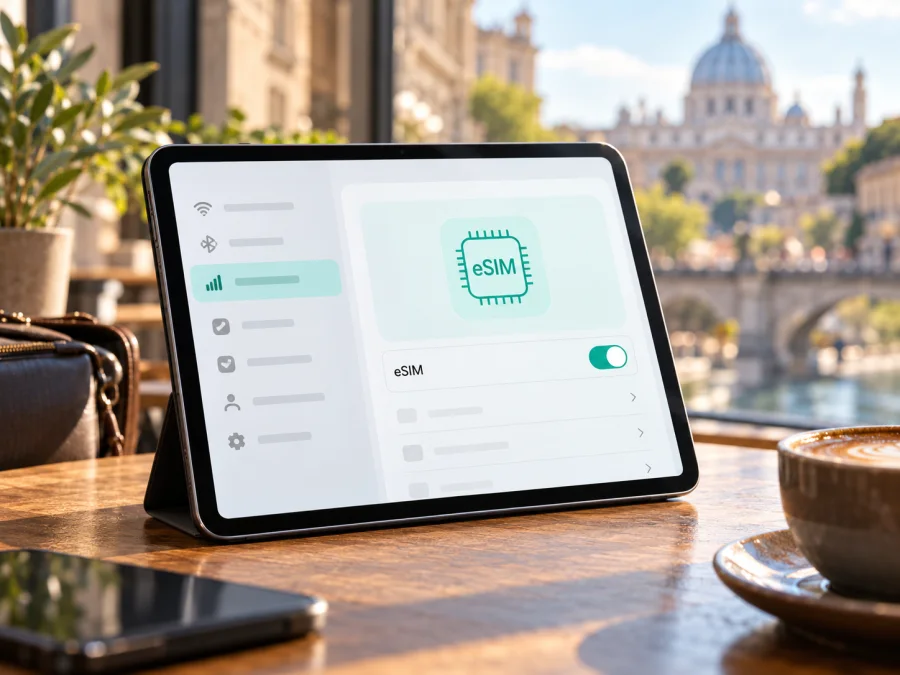
Apple iPad Pro 11-inch cellular y eSIM: compatibilidad, configuración y uso en viaje
Respuesta rápida
Sí: las versiones Wi‑Fi + Cellular del Apple iPad Pro 11-inch admiten eSIM, siempre que el modelo concreto y el operador del país sean compatibles. La etiqueta Cellular importa: un iPad Pro 11-inch solo Wi‑Fi no tiene conexión móvil ni puede añadir una eSIM. Apple incluye en su documentación de configuración tanto las generaciones 1.ª a 4.ª como los modelos M4 y M5 Wi‑Fi + Cellular. En la práctica, el nombre recibido no identifica una generación, un número de modelo, una región de venta ni un operador; por eso no basta para certificar una unidad individual.
Si el iPad se compró en China continental, comprueba con especial cuidado el número de modelo y el destino del plan. Apple limita allí la activación eSIM del iPad a modelos específicos y señala a China Unicom como el único operador compatible para ese uso en el mercado continental. Esa restricción sobre planes locales no equivale a que el mismo dispositivo quede inutilizado para eSIM en cualquier país: Apple indica que ciertos modelos admitidos en China pueden instalar perfiles de operadores de fuera de China cuando se viaja fuera de ese territorio, con los requisitos de localización correspondientes. La compatibilidad del equipo y la disponibilidad del servicio son dos comprobaciones distintas.
La conclusión útil es condicional: si en Ajustes > General > Información aparece un modelo Wi‑Fi + Cellular que Apple incluye entre los compatibles, y el menú de datos móviles permite añadir un plan, el hardware está preparado para eSIM. Aun así, el perfil debe ser válido para ese modelo, estar disponible en el país correspondiente y cumplir las condiciones del proveedor. Antes de pagar un paquete para un viaje, verifica el EID o la opción de añadir eSIM en el propio iPad.
Compatibilidad: qué significa «Cellular»
El Apple iPad Pro 11-inch se ofrece en variantes con Wi‑Fi y en variantes Wi‑Fi + Cellular. Solo estas últimas incorporan conectividad móvil. La palabra «Cellular» del tema de esta guía conserva esa diferencia y no debe interpretarse como un número de generación. Puede haber varias generaciones con el mismo tamaño de pantalla y conectividad; su compatibilidad concreta se identifica por el modelo y el número A, no por el tamaño o el aspecto exterior.
| Punto | Qué puedes concluir |
|---|---|
| Apple iPad Pro 11-inch Wi‑Fi + Cellular | Apple lo incluye entre los iPad compatibles con planes eSIM, desde la primera hasta la cuarta generación y también en las generaciones M4 y M5. |
| Apple iPad Pro 11-inch solo Wi‑Fi | No incluye conectividad móvil; no se le puede añadir un plan eSIM para datos móviles. |
| Unidad comprada en China continental | La compatibilidad para activar planes de eSIM en China continental se limita a modelos concretos. Revisa el número A y el operador local admitido. |
| Plan para otro país | Además del hardware, el proveedor debe aceptar el modelo y ofrecer el plan en el destino. Comprueba condiciones y cobertura del plan antes de contratar. |
| Perfil de datos de viaje | Puede servir para navegación, mapas, correo y aplicaciones; no presupongas que incluya número telefónico, llamadas celulares o SMS. |
La eSIM es una SIM digital integrada; no convierte un modelo Wi‑Fi en Cellular. Los perfiles no siempre son transferibles y algunos códigos solo se usan una vez. Revisa las condiciones antes de instalar.
Cómo comprobar el modelo, el EID y el menú eSIM
Haz estas comprobaciones antes de elegir un paquete:
- Identifica el iPad. Abre Ajustes > General > Información. Anota el nombre del modelo y el número de modelo. En algunos iPad, el número visible al principio es un número de pieza; tócalo para mostrar el número de modelo que empieza por la letra A. Compáralo con la página oficial de identificación de modelos de Apple y, si el dispositivo procede de China continental, con la lista específica de eSIM de Apple para ese mercado.
- Confirma que sea Cellular. En Información, busca datos de red móvil, IMEI o ajustes de datos móviles. En la caja, el nombre de la variante también debería indicar Wi‑Fi + Cellular. Si es solo Wi‑Fi, no sigas con la compra de un plan eSIM: no existe una actualización de software que añada el módem móvil.
- Busca el EID. En Ajustes > General > Información, desplázate por la ficha del dispositivo y busca el campo EID (identificador de eSIM). En la misma pantalla puede aparecer el IMEI. La presencia de EID es una señal útil de que el dispositivo cuenta con eSIM; no compartas públicamente ese identificador ni lo confundas con la confirmación de que un plan concreto será aceptado.
- Revisa el menú de datos móviles. Abre Ajustes > Datos móviles (en algunas versiones o traducciones puede figurar como Datos celulares). Busca una opción como Añadir eSIM, Añadir plan de datos o Añadir plan móvil. El texto cambia según la versión de iPadOS, la región y los perfiles ya instalados. La ausencia del botón no prueba por sí sola que el hardware sea incompatible: verifica primero que sea un modelo Cellular, actualiza iPadOS y consulta con Apple o el proveedor.
- Comprueba el bloqueo y el proveedor. Pregunta al operador que gestiona el dispositivo si hay una restricción de uso, si acepta añadir planes de datos de terceros y si el perfil que piensas instalar puede funcionar en ese modelo. Un iPad adquirido a otra persona puede conservar limitaciones de cuenta o plan, aunque su hardware admita eSIM.
- Verifica el destino y el plan. Confirma el país o región cubierto, la duración, los datos incluidos, la red disponible y cualquier condición de activación. La compatibilidad del dispositivo no garantiza cobertura en cada localidad ni disponibilidad comercial de una tarifa.
Lista rápida antes de comprar
- [ ] El nombre y el número de modelo identifican un Apple iPad Pro 11-inch Wi‑Fi + Cellular compatible.
- [ ] El EID aparece en Información o el menú ofrece añadir un plan eSIM.
- [ ] La versión de iPadOS está actualizada y el iPad puede conectarse a Wi‑Fi para descargar el perfil.
- [ ] El equipo no tiene una restricción del vendedor u operador que impida usar otro perfil.
- [ ] El plan admite tabletas o iPad, cubre el destino y explica cuándo empieza su vigencia.
- [ ] Has revisado si el plan ofrece solo datos y si el roaming de datos debe activarse para esa línea.
Esta guía orienta la comprobación, pero la confirmación final depende del número de modelo, la región, la configuración actual y el proveedor. Comprueba tu dispositivo antes de contratar. Si todavía tienes dudas, utiliza la herramienta de compatibilidad y vuelve a contrastar la información del iPad y las condiciones del plan.
Instalar y activar la eSIM paso a paso
Los nombres de los controles pueden variar un poco entre versiones de iPadOS. Consulta la guía de instalación para iOS y la guía para Android. La segunda es una referencia general: sus menús no corresponden al iPad. En la tableta, sigue las indicaciones de iPadOS y del proveedor del plan.
Instalación mediante código QR
- Conecta el iPad a Wi‑Fi y abre Ajustes > Datos móviles.
- Elige Añadir eSIM o Añadir plan de datos. Si el asistente inicial del iPad ofrece configurar datos móviles, también puedes iniciar allí.
- Selecciona Usar código QR o la opción equivalente y escanea el código facilitado por el proveedor. Si el código aparece en el propio iPad, utiliza otro equipo para mostrarlo o sigue la opción que permita añadirlo desde una imagen o mensaje compatible con tu versión de iPadOS.
- Confirma la descarga del plan y espera a que termine. Si se solicita un código de confirmación, introdúcelo solo si lo recibiste por el canal indicado por el proveedor.
- Pon una etiqueta a la línea y elige cuál se utilizará para datos móviles. Si conservas otra línea, revisa con cuidado la selección para no cambiar accidentalmente tu conexión habitual.
- Al llegar al destino, activa la línea de viaje y confirma que Datos móviles utiliza esa eSIM. Activa el roaming de datos solo si las instrucciones del plan lo requieren; algunos perfiles de viaje necesitan esa opción para registrarse en redes asociadas.
- Abre una página web o una aplicación que necesite conexión. Comprueba que carga y que el consumo se registra en el perfil o en la aplicación correspondiente.
Instalación desde una aplicación, un enlace o un plan asignado
Algunos proveedores admiten instalar desde su aplicación o enlace, asignar un plan directamente al iPad o transferir un perfil entre iPad. La disponibilidad depende del proveedor; verifica el origen del enlace y las condiciones del plan. La transferencia no está disponible para todos los perfiles.
No borres una eSIM para solucionar cualquier error sin consultar primero las condiciones del proveedor. Si un código de activación se usa una sola vez, eliminar el perfil puede impedir reinstalarlo con el mismo QR. Guarda las instrucciones, el correo de confirmación y el canal de asistencia. Si la descarga se interrumpe, conserva el perfil existente, reinicia la conexión Wi‑Fi e inténtalo siguiendo las indicaciones del proveedor.
Usar la eSIM para tener datos durante un viaje
Una tableta conectada facilita consultar mapas, billetes, reservas, correo y documentos. Comprueba si el plan permite compartir conexión antes de usar el iPad como punto de acceso. Para ahorrar datos, descarga mapas y archivos cuando tengas Wi‑Fi.
Un plan de viaje de datos suele ser distinto de una línea móvil tradicional. Revisa si incluye exclusivamente datos: no presupongas que proporciona un número de teléfono, llamadas celulares o SMS. Puedes mantener servicios de mensajería y llamadas por Internet cuando tengas conexión y la aplicación correspondiente esté configurada. Para una llamada de emergencia o un código de verificación por SMS, conserva un método alternativo y consulta qué permite tu línea habitual en el extranjero.
Antes de la salida, revisa la fecha de inicio y vigencia. Algunos planes empiezan al instalarse o activarse; otros comienzan cuando la eSIM se registra en una red del destino. No deduzcas cuál regla se aplica: comprueba las condiciones del plan que seleccionaste. Instalar en casa con Wi‑Fi puede ser conveniente, pero deja desactivada la línea de viaje hasta el momento indicado por el proveedor. Si la activas demasiado pronto, la vigencia podría empezar antes de tu llegada, según el plan.
En el destino, usa Ajustes > Datos móviles para seleccionar la línea de viaje para datos y comprueba que la línea habitual no esté seleccionada por error. Si el plan requiere roaming, actívalo en los ajustes de esa eSIM. Deshabilitar la itinerancia de la línea habitual puede ayudar a evitar cargos no deseados; confirma las consecuencias con tu operador si necesitas conservar llamadas o mensajes de esa línea. La itinerancia de la eSIM de viaje, cuando las instrucciones la solicitan, forma parte del funcionamiento de ese perfil y no significa automáticamente que se esté utilizando la tarifa internacional de tu SIM habitual.
Calcula el volumen según tu uso: vídeo, archivos grandes y compartir conexión consumen más que mapas o correo. Reserva actualizaciones y copias de seguridad para Wi‑Fi, y consulta el uso tanto en el iPad como en la cuenta del plan.
Escenarios de viaje
- Escala breve: calcula los datos para mapas y mensajes; instala con Wi‑Fi y activa según la vigencia del plan.
- Trabajo durante varios días: estima videollamadas y archivos, descarga documentos antes y confirma si puedes compartir Internet.
- Ruta por varios países: revisa cobertura en cada destino; un plan de un país no necesariamente sirve en el siguiente.
Kaspersky eSIM Store es una aplicación y un sitio web donde puedes elegir, contratar y activar una eSIM con un plan para datos móviles en un viaje al extranjero. Para ver opciones disponibles, revisa la tienda de eSIM en español, selecciona tu destino y lee las condiciones mostradas para cada plan. La página general permite explorar destinos y planes; no representa una tarifa específica de un país. Compara vigencia, cantidad de datos y compatibilidad con tu iPad antes de continuar.
Problemas frecuentes y cómo revisarlos
No aparece «Añadir eSIM». Comprueba primero que el iPad sea Wi‑Fi + Cellular y que no estés en un menú de Wi‑Fi. Revisa el EID y el número A; instala las actualizaciones pendientes y reinicia el iPad. Si el modelo y la región deberían ser compatibles, consulta a Apple o al operador: el menú también puede variar por versión, configuración, perfil existente o restricciones del servicio.
El código QR no se reconoce. Aumenta el brillo de la pantalla donde se muestra, limpia la cámara, evita reflejos y comprueba que el código esté completo y vigente. Usa una conexión Wi‑Fi estable. Si el QR fue enviado en un correo que abres en el propio iPad, el flujo puede permitir añadirlo manteniéndolo pulsado en versiones compatibles de iPadOS; de lo contrario, muéstralo en otro dispositivo. No intentes reutilizar un código si el proveedor indica que es de un solo uso.
La descarga se queda pendiente o muestra un error. Verifica la conexión Wi‑Fi, reinicia el iPad y confirma que la fecha y hora sean correctas. Asegúrate de que haya espacio y que el plan no se haya instalado previamente en otro equipo. Conserva cualquier mensaje de error para soporte. Evita borrar el perfil instalado hasta que el proveedor confirme que puedes descargarlo otra vez.
La eSIM aparece instalada, pero no hay Internet. Comprueba que la línea esté activada y seleccionada para datos móviles, que el modo avión esté desactivado y que estés en el país cubierto. Si el plan lo requiere, habilita el roaming de datos para esa eSIM. Reinicia el iPad y espera unos minutos para que se registre en una red. Revisa el nombre de la red y los datos restantes en la cuenta del plan; si continúa sin funcionar, contacta con soporte del proveedor.
El iPad no acepta el plan por región. Confirma que el perfil sea válido en el país donde intentas instalarlo y que el modelo esté admitido en ese mercado. En China continental se aplican las condiciones especiales publicadas por Apple para iPad y eSIM. Si compraste el iPad en otro país, no des por hecho que podrá instalar un perfil local allí. Pregunta al proveedor por una alternativa compatible o usa Wi‑Fi mientras confirmas las opciones.
No sé qué línea genera el consumo. Abre los ajustes de datos móviles y confirma qué perfil está seleccionado para datos. Etiqueta los perfiles para distinguirlos y consulta el uso en el iPad y en la cuenta del proveedor. Si necesitas evitar cargos de tu línea habitual, desactiva su itinerancia o solicita al operador que confirme el ajuste apropiado.
Preguntas frecuentes
¿El Apple iPad Pro 11-inch admite eSIM?
Sí, si se trata de una versión Wi‑Fi + Cellular compatible. Apple incluye las generaciones 1.ª a 4.ª y los modelos M4 y M5 entre los iPad que admiten configuración mediante eSIM. El modelo exacto y el mercado de uso siguen siendo importantes; una versión solo Wi‑Fi no puede usar una eSIM móvil.
¿Cómo sé si mi unidad concreta es compatible?
Consulta Ajustes > General > Información, identifica el número de modelo A, localiza el EID y revisa si Datos móviles permite añadir un plan. Contrasta la unidad con la lista de Apple aplicable a su región y pregunta al proveedor si admite ese modelo para el plan y el destino elegidos.
¿La eSIM de viaje incluye llamadas y SMS?
Comprueba las condiciones del plan. Una eSIM de datos puede ofrecer solo acceso a Internet, sin número telefónico ni llamadas y mensajes celulares tradicionales. Las llamadas por aplicaciones dependen de que tengas conexión y de la cuenta de cada servicio.
¿Debo instalarla antes de salir?
Instalar antes del viaje puede ahorrar tiempo si tienes Wi‑Fi y el proveedor permite hacerlo. Lee cuándo comienza la vigencia: puede depender de la instalación, la activación o la primera conexión en destino. Sigue las instrucciones del plan y evita eliminar el perfil una vez instalado.
Antes de elegir una eSIM para tu próximo viaje
La comprobación empieza en el dispositivo: confirma que el Apple iPad Pro 11-inch sea la versión Wi‑Fi + Cellular, anota el número de modelo y busca el EID o el menú para añadir eSIM. Después verifica la región de venta, las condiciones del operador y las reglas del país donde piensas instalar el perfil. En el caso de China continental, revisa expresamente la lista de Apple y la limitación de proveedor local.
Por último, elige un plan que cubra la ruta, tenga una vigencia adecuada y ofrezca datos suficientes para el uso que prevés. Comprueba si el roaming de esa línea es necesario, cuándo empieza el periodo y si incluye únicamente datos. Cuando la compatibilidad esté clara, puedes consultar la tienda de Kaspersky eSIM Store en español para explorar planes para viajes y revisar sus condiciones. Si el modelo no coincide, la opción para añadir eSIM no aparece o el proveedor no confirma la compatibilidad, utiliza Wi‑Fi o un dispositivo móvil compatible mientras verificas una alternativa.
La regla final es sencilla: Cellular + modelo admitido + plan compatible con el destino. Verifica los tres elementos antes de comprar y conserva las instrucciones de instalación y asistencia para el viaje.


