Guía de conectividad para viajes
Apple iPad Pro 12.9-inch 2020 cellular 1TB eSIM
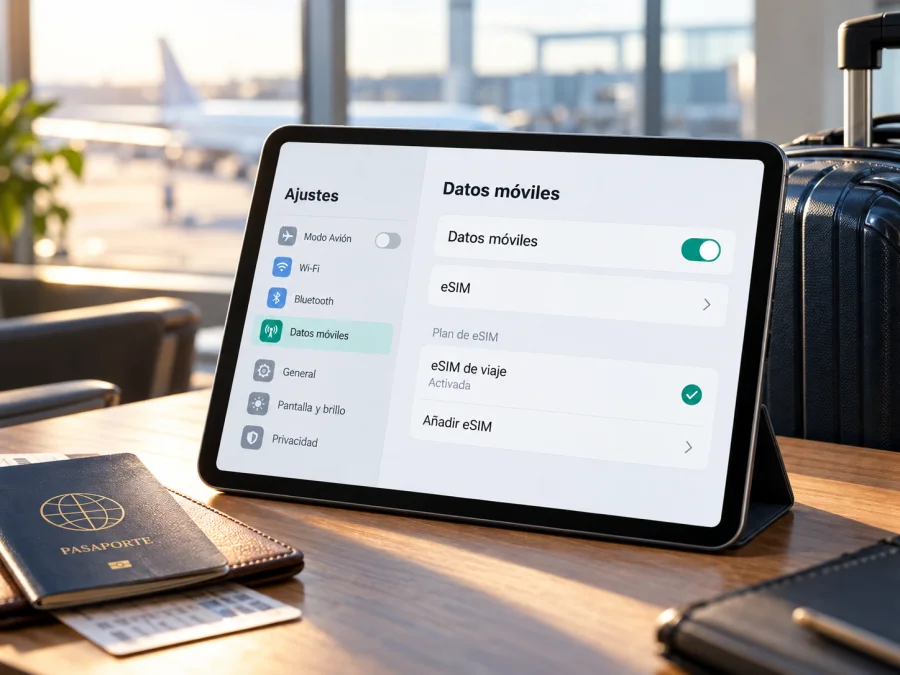
Apple iPad Pro 12.9-inch 2020 cellular 1TB y eSIM: compatibilidad y configuración
Respuesta breve: sí. La versión Wi‑Fi + Cellular del iPad Pro de 12,9 pulgadas de cuarta generación admite eSIM, además de nano‑SIM, y Apple ofreció la capacidad de 1 TB para esta generación. La excepción importante es el modelo destinado a China continental: Apple identifica esa variante como A2233 y no la incluye entre los iPad que pueden instalar perfiles eSIM de operadores de China continental. Por eso, antes de contratar un plan, comprueba el número de modelo, la opción de eSIM en Ajustes y la disponibilidad del servicio para el operador y el país donde vas a usarlo.
El nombre de la consulta se conserva tal como se recibió: Apple iPad Pro 12.9-inch 2020 cellular 1TB. En la nomenclatura de Apple corresponde al iPad Pro de 12,9 pulgadas (4.ª generación, 2020), configuración Wi‑Fi + Cellular de 1 TB. “Cellular” identifica la conectividad móvil, pero conviene confirmar que el dispositivo concreto es esa versión y no el modelo solo Wi‑Fi. La memoria de almacenamiento de 1 TB no determina por sí sola la compatibilidad con eSIM.
¿Apple iPad Pro 12.9-inch 2020 cellular 1TB admite eSIM?
La respuesta para la configuración Wi‑Fi + Cellular comercializada fuera de China continental es sí, es compatible con eSIM. Las especificaciones técnicas de Apple para el iPad Pro de 12,9 pulgadas (4.ª generación) indican eSIM y nano‑SIM en el apartado de tarjeta SIM. La guía actual de Apple para configurar eSIM también incluye el iPad Pro de 12,9 pulgadas de tercera a sexta generación Wi‑Fi + Cellular. El año 2020 corresponde a la cuarta generación.
Hay que separar tres cosas que suelen confundirse:
- El tamaño de almacenamiento. 1 TB describe la capacidad interna para archivos y aplicaciones; no activa ni desactiva la eSIM.
- La conectividad del modelo. El equipo debe ser Wi‑Fi + Cellular. El iPad Pro Wi‑Fi no tiene conexión móvil integrada y no puede añadir eSIM por software.
- El mercado y el operador. Las funciones móviles pueden variar por modelo regional, país y proveedor. Que el hardware admita eSIM no garantiza que cualquier operador o plan funcione en cualquier país.
Apple identifica varios números de modelo para el iPad Pro de 12,9 pulgadas de 2020: A2069 y A2232 corresponden a configuraciones Wi‑Fi + Cellular de distintos mercados, mientras que A2233 está marcado como Wi‑Fi + Cellular para China continental. La ficha técnica de Apple advierte que la eSIM y Apple SIM no están disponibles en China continental. La guía de compatibilidad actual también limita la instalación de perfiles de operadores de ese territorio a una lista concreta de modelos, de la que A2233 no forma parte. Así que, para el A2233, no cuentes con una eSIM de un operador de China continental; verifica por separado qué servicio móvil permite el proveedor en otros lugares.
| Dato | Qué significa para esta variante |
|---|---|
| Nombre de entrada | Apple iPad Pro 12.9-inch 2020 cellular 1TB |
| Identificación Apple | iPad Pro de 12,9 pulgadas (4.ª generación, 2020) |
| Conectividad requerida | Wi‑Fi + Cellular; la versión solo Wi‑Fi no admite eSIM |
| Almacenamiento indicado | 1 TB; no cambia la compatibilidad eSIM |
| SIM en variantes compatibles | eSIM y nano‑SIM |
| Modelos Wi‑Fi + Cellular identificados por Apple | A2069, A2232; variante China continental A2233 |
| Resultado práctico | Compatible en versiones regionales que admiten eSIM; confirmar el número de modelo, el país y el operador |
La respuesta no depende solo del nombre comercial que aparezca en un anuncio. En el mercado de segunda mano, “Cellular” puede haberse omitido o usado de forma imprecisa. Pide una foto de Ajustes > General > Información, el número de modelo que aparece al tocar el número de pieza y, si es posible, una comprobación de EID en el propio dispositivo. No publiques el EID completo: es un identificador del equipo y solo debes compartirlo con el proveedor cuando sea necesario para gestionar el servicio.
Cómo comprobar la compatibilidad antes de comprar
Haz esta comprobación con el iPad que vas a usar, no con la ficha de un modelo parecido. La guía es útil tanto si acabas de comprarlo como si ya tienes un plan de viaje en mente.
Lista rápida de compatibilidad
- [ ] En Ajustes > General > Información, confirma que se trata de iPad Pro de 12,9 pulgadas y revisa el número de modelo.
- [ ] Toca el número de pieza si hace falta mostrar el código de modelo Axxxx. Compara ese código con la región de compra y la documentación del fabricante.
- [ ] En Ajustes > Datos móviles (el nombre puede variar según la versión de iPadOS), busca opciones como Añadir eSIM, Añadir plan móvil o Buscar un nuevo plan.
- [ ] En Información, comprueba si aparece EID. La presencia del EID es una señal útil de que el hardware puede gestionar eSIM; confirma también que el menú de instalación está disponible.
- [ ] Confirma que el iPad no está bloqueado por un operador y que el plan admite eSIM para iPad, no solo para teléfonos.
- [ ] Comprueba si el proveedor admite el país de destino, las bandas de red de tu modelo y el método de instalación disponible.
- [ ] Asegúrate de tener conexión Wi‑Fi durante la descarga y activación del perfil.
El enlace Comprueba tu dispositivo sirve como punto de partida para revisar la compatibilidad. Aun cuando el modelo aparezca como compatible, confirma las opciones directamente en Ajustes: el número de modelo exacto y la configuración regional pueden cambiar el resultado.
Qué indican el EID y el menú de eSIM
El EID es el identificador del chip eSIM integrado. En los dispositivos compatibles suele aparecer en Ajustes > General > Información. En un iPad celular, su presencia apoya la conclusión de que el dispositivo tiene el hardware necesario, pero no confirma que el proveedor acepte ese modelo, que el equipo esté desbloqueado ni que la eSIM pueda utilizarse con un operador concreto.
El menú Datos móviles proporciona otra comprobación práctica. Si aparece la opción de añadir o buscar un plan, el iPad permite iniciar la configuración móvil. Si no aparece, revisa primero que el dispositivo no sea Wi‑Fi únicamente, confirma el número de modelo y actualiza iPadOS a una versión compatible. Reinicia el iPad y vuelve a abrir Ajustes. Si sigue sin mostrarse EID ni opción de añadir plan, detén la compra y pregunta al vendedor o a Apple por la variante concreta.
Una ausencia de menú no siempre identifica la causa: puede deberse al tipo de modelo, al software, a restricciones de gestión de una empresa o escuela, o a una configuración regional. No intentes resolverla instalando un perfil desconocido. El proveedor del plan puede confirmar si admite ese número de modelo y qué pasos recomienda.
Diferencias regionales y del operador
La capacidad de eSIM del iPad no convierte todas las variantes en equivalentes. La versión destinada a China continental tiene el número A2233; Apple la separa de A2069 y A2232, e informa que solo determinados iPad actuales admiten eSIM de operadores de China continental. No presupongas que un modelo comprado allí admite perfiles de China Unicom u otro servicio local. La disponibilidad para un viaje fuera de China puede depender de la variante, del lugar y de los requisitos de instalación; compruébalo con el proveedor antes de salir.
En otras regiones, A2069 y A2232 pertenecen a la familia Wi‑Fi + Cellular, pero no tienen necesariamente las mismas bandas móviles ni la misma disponibilidad de operadores. La etiqueta de capacidad de almacenamiento (1 TB) no basta para identificar la región. Revisa también el número de pieza, la bandeja nano‑SIM y la información que muestra el sistema. La bandeja física ayuda a identificar una variante celular, aunque su presencia por sí sola no demuestra que la eSIM esté habilitada en tu mercado.
Además, el operador conserva sus propias condiciones: puede requerir una cuenta, restringir la activación a ciertos países, ofrecer un método de instalación específico o no admitir iPad. Un dispositivo libre de bloqueo sigue necesitando un plan válido y una red compatible. Pregunta expresamente si el servicio está pensado para tabletas y si permite activar el perfil en un dispositivo que ya se encuentra en el extranjero.
Elige el plan para tu viaje con antelación
Cuando hayas confirmado la compatibilidad, compara el destino, la cantidad de datos, la duración, la fecha de inicio, la opción de compartir Internet y el método de instalación. Comprueba si el plan cubre cada país de tu ruta. No des por hecho que incluye llamadas o SMS: muchos planes de viaje son solo para datos.
Kaspersky eSIM Store es una aplicación y un sitio web donde puedes consultar destinos, elegir y formalizar una eSIM con un plan de datos para un viaje al extranjero, y seguir los pasos de activación disponibles. Las condiciones dependen del plan mostrado. Puedes consultar Kaspersky eSIM Store en español para explorar opciones actuales; es la página general del servicio, no una tarifa para un país específico. Comprueba el modelo y el sistema operativo admitidos antes de confirmar la compra. Si el vendedor describe el iPad como “Cellular” pero no ves EID, pide una aclaración antes de pagar y guarda las instrucciones de instalación para el viaje.
Cómo instalar y activar una eSIM en el iPad
Sigue estos pasos si tienes un iPad Wi‑Fi + Cellular compatible, desbloqueado y conectado a Internet. Los nombres de los menús pueden variar según iPadOS; prevalecen las instrucciones del proveedor. No reutilices un QR de un solo uso si el perfil ya se instaló.
Antes de iniciar
- Conecta el iPad a Wi‑Fi y comprueba si hay una actualización de iPadOS en Ajustes > General > Actualización de software.
- Ten a mano el QR o la aplicación del proveedor. Si el QR está en el mismo iPad, ábrelo en otro dispositivo o usa la opción de añadirlo desde una imagen, si está disponible.
- Confirma cuándo se activa el plan y cuándo comienza su vigencia; descargar un perfil y empezar a consumir datos pueden ser momentos distintos.
- Resuelve cualquier bloqueo de operador o restricción de administración antes de continuar.
Instalación con código QR
- Abre Ajustes > Datos móviles y toca Añadir eSIM, Añadir plan móvil o la opción equivalente.
- Elige usar un código QR y escanea el que te proporcionó el proveedor. En versiones compatibles también puedes mantener pulsado un QR recibido por correo o en una web para añadirlo.
- Sigue las indicaciones, comprueba que los datos del plan coinciden con tu compra y espera a que se descargue el perfil.
- Confirma que el plan aparece en Datos móviles y ponle una etiqueta fácil de reconocer, como “Viaje”. Si recibiste datos de activación manual, introdúcelos únicamente en el flujo recomendado por el proveedor.
También puede haber activación directa o mediante la aplicación del proveedor. Para más detalles sobre equipos Apple, consulta las instrucciones para iOS. Las instrucciones para Android describen otros dispositivos; en este iPad, sigue los menús de iPadOS.
Después de la instalación
El perfil puede estar instalado antes de que el iPad se conecte a una red compatible. Al llegar, abre Ajustes > Datos móviles, selecciona el plan de viaje y actívalo para datos. Si el proveedor requiere itinerancia de datos, habilítala solo para esa eSIM. Prueba una página o un mapa y revisa el consumo desde la aplicación o el sitio web del servicio, si esa información está disponible.
Cómo usar eSIM para datos móviles durante un viaje
El iPad celular puede conectarse a redes móviles compatibles para consultar mapas, billetes, correo, documentos en la nube y aplicaciones de mensajería. La conexión depende de la cobertura local, las bandas de la variante regional y las condiciones del plan; ningún perfil garantiza señal en todos los lugares.
Al llegar, desactiva el modo Avión, entra en Ajustes > Datos móviles y elige la eSIM de viaje para los datos. Apaga los datos móviles de tu línea habitual si quieres evitar consumo o cargos de roaming. Activa la itinerancia de la eSIM solo cuando las instrucciones del plan lo indiquen. Revisa que la eSIM tenga cobertura, esté seleccionada y conserve datos disponibles.
Por ejemplo, puedes instalar el perfil en casa mediante Wi‑Fi, confirmar que aparece en Ajustes y dejarlo sin uso hasta el viaje si las condiciones lo permiten. Al aterrizar, seleccionas el perfil de viaje y mantienes apagados los datos de la SIM principal. Si cruzas fronteras, verifica que cada destino esté incluido. Si esperas a instalarla al llegar, prepara acceso a Wi‑Fi y guarda previamente el QR y los pasos de activación.
Una eSIM de viaje suele ofrecer datos, no un número para llamadas celulares o SMS. Las llamadas por aplicaciones funcionan mediante Internet si ya tienes una cuenta configurada. Confirma con tu operador habitual las condiciones de su línea si la mantienes activa.
Problemas frecuentes y comprobaciones
- No aparece “Añadir eSIM”: confirma que el iPad es Wi‑Fi + Cellular, revisa el modelo Axxxx y busca EID en Ajustes > General > Información. Reinicia y comprueba iPadOS y posibles restricciones de gestión. Si sigue sin aparecer, consulta al vendedor o a Apple antes de comprar un plan.
- El QR no se escanea: limpia la cámara, evita reflejos y confirma que el código esté completo y vigente. Muéstralo en otro dispositivo o usa la opción de añadir desde imagen si está disponible. Pregunta al proveedor antes de volver a usar un QR que podría ser de un solo uso.
- El perfil se instaló, pero no hay servicio: verifica que el plan esté activo, que los datos móviles estén asignados a la eSIM, que el modo Avión esté apagado y que haya cobertura. Comprueba si se requiere itinerancia, una fecha programada o selección de red; reinicia el iPad después de cambiar ajustes.
- Hay señal, pero no navegas o se consume otra línea: confirma el destino cubierto, el saldo de datos y la línea elegida para Internet. Desactiva los datos de la SIM habitual si no quieres usarla y revisa el ajuste de itinerancia de cada perfil. Una señal visible no demuestra que el plan de datos esté funcionando.
- El proveedor rechaza el dispositivo: pregunta si el plan admite tabletas, el número de modelo regional y la activación en ese destino. Comparte solo la información necesaria; no publiques el EID completo ni códigos de activación.
Preguntas frecuentes
¿El modelo de 1 TB admite eSIM?
El almacenamiento no limita la eSIM. La variante compatible Wi‑Fi + Cellular de 2020 sí la admite; el modelo solo Wi‑Fi no. Comprueba el número Axxxx.
¿Puedo usar eSIM y nano‑SIM?
El hardware compatible ofrece ambas tecnologías. La forma de activar y seleccionar los planes depende de iPadOS y del operador; no presupongas que los dos proporcionen datos a la vez.
¿Y si el iPad se compró en China continental?
A2233 es la variante Wi‑Fi + Cellular para China continental. Apple no la incluye entre los modelos que pueden instalar perfiles eSIM de operadores chinos. Confirma con el proveedor cualquier uso en otros territorios.
¿Necesito Wi‑Fi? ¿La eSIM incluye teléfono?
Se necesita Internet para descargar el perfil, normalmente Wi‑Fi. Muchos planes de viaje son solo de datos, sin número, llamadas celulares ni SMS; consulta sus condiciones.
¿Puedo transferir el perfil a otro iPad?
Depende del proveedor; algunos códigos solo se usan una vez. Comprueba las reglas antes de instalar y pide ayuda si vas a cambiar de dispositivo.
En resumen: verifica el dispositivo y prepara los datos del viaje
Apple iPad Pro 12.9-inch 2020 cellular 1TB es compatible con eSIM cuando corresponde a una variante Wi‑Fi + Cellular que admite esa función. Para el modelo ordinario, Apple documenta eSIM junto con nano‑SIM; la variante A2233 destinada a China continental requiere una comprobación distinta y no puede instalar perfiles eSIM de operadores chinos según la compatibilidad publicada por Apple. El almacenamiento de 1 TB no determina la compatibilidad.
Antes de elegir una eSIM para un viaje, confirma el número de modelo Axxxx, busca el EID y la opción para añadir un plan en Ajustes, verifica que el equipo esté libre de bloqueo y pregunta si el proveedor admite ese iPad y el destino concreto. Instala el perfil con una conexión estable, elige la línea correcta para datos al llegar y activa la itinerancia de la eSIM únicamente cuando las instrucciones lo indiquen. Después podrás revisar las opciones para tu ruta en Kaspersky eSIM Store y seleccionar un plan según su cobertura, datos y duración publicados.


