Guía de conectividad para viajes
Apple iPad Pro 12.9-inch 2020 cellular 512GB eSIM
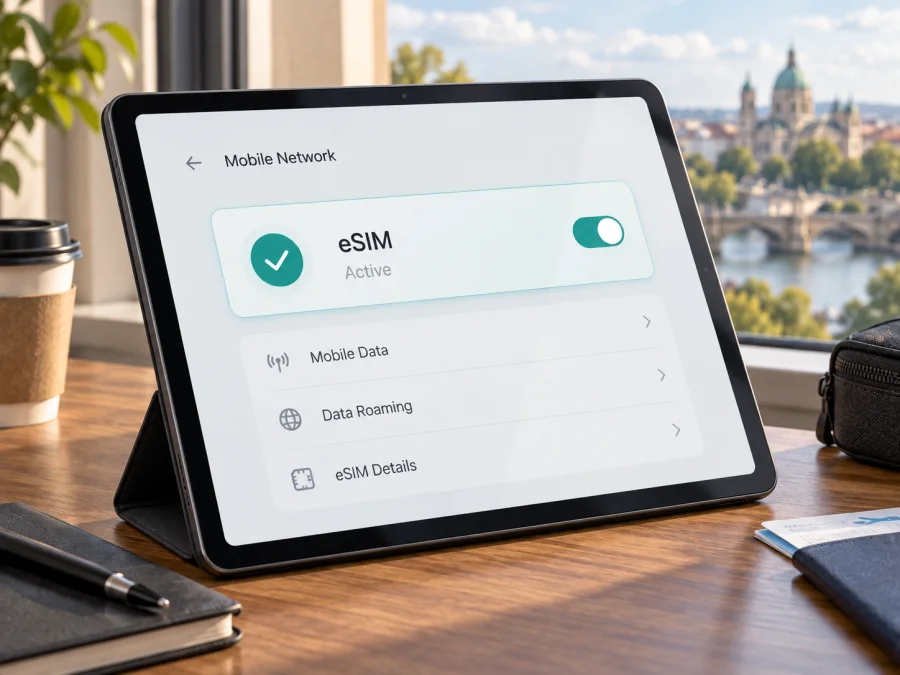
Apple iPad Pro 12.9-inch 2020 cellular 512GB y eSIM
Respuesta breve: sí, la variante Apple iPad Pro 12.9-inch 2020 cellular 512GB admite eSIM según las especificaciones de Apple para el iPad Pro de 12,9 pulgadas (4.ª generación), siempre que sea la versión Wi‑Fi + Cellular correspondiente a un mercado compatible. Apple ofreció esta generación con 512 GB y documentó eSIM junto con la bandeja nano‑SIM. El almacenamiento no afecta a la función. Hay límites regionales: este modelo de 2020 no figura entre los iPad que pueden instalar perfiles eSIM de proveedores de China continental. Confirme el EID, el número de modelo y las condiciones del proveedor antes de elegir un plan.
Una eSIM puede servir para añadir datos móviles en un viaje sin insertar una tarjeta física. La compatibilidad del iPad no garantiza que todo plan funcione: también importan el país de venta, la red disponible, el proveedor, el bloqueo del dispositivo y las condiciones de activación. A continuación encontrará cómo verificar su unidad y dejarla lista para viajar.
¿Apple iPad Pro 12.9-inch 2020 cellular 512GB admite eSIM?
Sí, en la variante celular compatible. Apple especifica que el iPad Pro de 12,9 pulgadas (4.ª generación, 2020) Wi‑Fi + Cellular admite eSIM. Esta versión también cuenta con bandeja para nano‑SIM. El iPad Pro solo Wi‑Fi no puede registrarse en redes móviles; por eso es importante confirmar que la unidad sea Cellular y no asumirlo por el tamaño, el almacenamiento o el aspecto exterior.
| Característica | Detalle |
|---|---|
| Dispositivo | Apple iPad Pro 12.9-inch 2020 cellular 512GB |
| Generación de Apple | iPad Pro de 12,9 pulgadas (4.ª generación, 2020) |
| Conectividad | Wi‑Fi + Cellular; la variante Wi‑Fi no es compatible con redes móviles |
| Almacenamiento | 512 GB; no determina el soporte eSIM |
| SIM | Nano‑SIM y eSIM en las variantes compatibles |
| Resultado | Compatible con eSIM, sujeto a región, operador y plan |
La capacidad de 512 GB describe el almacenamiento interno, no la conectividad. Una unidad de distinta capacidad de esta generación no cambia por ese motivo su función celular. En cambio, el mercado de venta sí puede ser relevante. Apple advierte que no todos los operadores admiten eSIM y que en China continental solo determinados modelos de iPad pueden instalar perfiles de proveedores locales. El iPad Pro de 12,9 pulgadas de 2020 no aparece en esa lista, así que no debe contarse con una eSIM local allí.
En otros destinos, la activación depende del proveedor. Compruebe que el plan admita tabletas, cubra la ruta y funcione con su número de modelo. La compatibilidad general de Apple no confirma cobertura ni velocidad en una red concreta.
La variante exacta y el modelo físico
El nombre comercial no revela todos los detalles regionales. Si compró el iPad usado o importado, solicite al vendedor el número de modelo y el mercado de origen. En Ajustes > General > Información, toque Número de modelo para mostrar el identificador que empieza por A y compárelo con la documentación de Apple. La bandeja nano‑SIM no prueba que eSIM esté disponible en cada país, y un iPad Cellular aún puede tener bloqueo de operador. Confirme que el plan admita ese modelo y consulte al vendedor o a Apple si los ajustes no muestran eSIM.
Qué comprobar antes de comprar un plan eSIM
Revise esta lista antes de confirmar una compra. Así comprobará tanto el dispositivo como las reglas del plan:
- Variante celular: confirme que el iPad es Wi‑Fi + Cellular y que muestra el apartado Datos móviles.
- EID: en Ajustes > General > Información, busque el identificador EID. Su presencia es una señal de que el dispositivo tiene una identidad eSIM.
- Opción de alta: en Ajustes > Datos móviles, busque Añadir eSIM, Añadir plan de datos o un nombre equivalente. La etiqueta cambia según el idioma y la versión de iPadOS.
- Modelo y procedencia: anote en privado el identificador A y confirme el mercado de origen, en especial si la unidad es importada.
- Bloqueo: confirme con el operador original que el iPad no tenga una restricción que impida usar otro proveedor.
- Condiciones del plan: compruebe destinos incluidos, vigencia, volumen de datos, cuándo empieza a contar y si admite tabletas.
- Preparación: tenga conexión Wi‑Fi para descargar el perfil y revise si se exige instalarlo antes del viaje o dentro del destino.
La presencia de EID no garantiza que un proveedor concreto acepte su perfil, y la ausencia del menú puede deberse a la región, la cuenta o el software. Compruebe conjuntamente EID, número de modelo, ajustes y condiciones del proveedor. Para comparar otros modelos y variantes, compruebe la compatibilidad de su dispositivo.
No publique el EID, el QR ni los datos de activación. Si el menú no aparece, actualice iPadOS y reinicie antes de repetir la comprobación; no restablezca el iPad solo para buscar esa opción. Consulte en privado a Apple o al proveedor.
Cómo verificar EID y opción para añadir eSIM
La comprobación no borra datos ni instala un perfil:
- Abra Ajustes en el iPad.
- Toque General y luego Información.
- Desplácese hasta EID. Si aparece, guárdelo solo para una consulta privada; no hace falta compartirlo públicamente.
- Localice Número de modelo. Si ve un código de pieza, tóquelo para consultar el identificador A.
- Vuelva a Ajustes > Datos móviles y busque una opción para añadir eSIM o un plan de datos.
- Si la opción no aparece, reinicie y compruebe que iPadOS esté actualizado. Después confirme la región y la variante con Apple o el proveedor.
Los nombres pueden variar según iPadOS. El EID no garantiza que el proveedor acepte su plan. Si aparece, pero no puede añadir un perfil, pregunte si la tarifa admite tabletas y si hay restricciones en el país de instalación.
Cómo instalar y activar una eSIM
Tenga a mano el QR o el método de activación facilitado por el proveedor y conecte el iPad a una red Wi‑Fi estable. Siga las instrucciones del plan: la instalación, el momento en que empieza la vigencia y la necesidad de itinerancia pueden variar.
- Confirme la compatibilidad. Revise EID, modelo, bloqueo y que el plan admita iPad.
- Lea cuándo empieza la vigencia. Algunos planes empiezan al instalarse; otros al conectarse en el destino. Instale con anticipación solo si las condiciones lo permiten.
- Abra los ajustes celulares. Vaya a Ajustes > Datos móviles y toque Añadir eSIM o Añadir plan de datos.
- Añada el perfil. Escanee el QR y siga las indicaciones. Si el QR aparece en el propio iPad, use el enlace o el método alternativo que ofrezca el proveedor, ya que la cámara no puede escanear cómodamente la pantalla del mismo dispositivo.
- Revise y confirme. Compruebe el proveedor indicado antes de continuar. Introduzca un código de confirmación únicamente si el proveedor se lo entregó por un canal legítimo.
- Espere a que se descargue. Mantenga la conexión a Internet y no interrumpa el proceso. Al terminar, asigne una etiqueta clara, como «Viaje».
- Seleccione la línea de datos. En Datos móviles, elija la eSIM cuando quiera usarla. Si conserva otra línea, confirme cuál está seleccionada.
- Active en el momento previsto. Al llegar, active la línea. Si el plan lo requiere, habilite itinerancia de datos para esa eSIM y espere unos minutos a que se registre en una red.
- Pruebe la conexión. Abra una página sencilla o una aplicación de mapas. Si no carga, compruebe la cobertura, la vigencia y los ajustes antes de reinstalar el perfil.
Puede consultar las instrucciones para iOS y las instrucciones para Android. La instalación descrita aquí se realiza en el iPad; la guía de Android puede ser útil si prepara la compra o consulta el QR desde otro teléfono. El proveedor debe confirmar el método compatible con su plan.
Antes de salir
Conserve las instrucciones hasta confirmar que la eSIM está activa. Algunos QR se usan una sola vez; borrar un perfil no garantiza que pueda reinstalarse. Descargue mapas o documentos con Wi‑Fi antes de salir.
Una eSIM de viaje puede ofrecer solo datos móviles. No presuponga que incluye número, llamadas celulares o SMS; compruebe las condiciones. Las aplicaciones de comunicación pueden funcionar por Internet.
Usar el iPad para Internet móvil durante un viaje
La pantalla del iPad Pro 12.9-inch 2020 cellular 512GB resulta práctica para mapas, billetes, documentos y correo. Una eSIM de viaje añade datos móviles cuando no hay Wi‑Fi, siempre que el plan cubra el destino y haya una red compatible. La señal y la velocidad varían según la zona y la congestión.
Elija datos según el uso previsto: navegación y correo suelen consumir menos que vídeo o copias en la nube. Descargue contenido con Wi‑Fi y consulte la ruta completa; un plan de un país no necesariamente cubre los vecinos.
Al llegar: seleccione y active la eSIM. Habilite itinerancia si las instrucciones lo indican y espere unos minutos antes de cambiar ajustes. El Wi‑Fi del aeropuerto puede servir como apoyo.
Durante el trabajo: use la eSIM para mapas y correo. Videollamadas o cargas grandes pueden agotar un paquete limitado; revise el consumo y pause actualizaciones automáticas si hace falta.
En una ruta regional: compruebe que cada país esté incluido. Si no hay conexión al cruzar una frontera, revise la red y la vigencia. La cobertura varía entre ciudades, interiores y zonas remotas.
Kaspersky eSIM Store es una aplicación y un sitio web donde puede elegir, completar y activar una eSIM con un plan de datos para un viaje internacional. Compruebe que admita iPad, cubra la ruta y corresponda a la variante regional. La conexión depende del perfil y las redes locales.
Problemas frecuentes
No aparece la opción para añadir eSIM
Confirme que sea Wi‑Fi + Cellular y revise EID, modelo e iPadOS. Si es importado o la opción sigue ausente, consulte a Apple o al vendedor; la bandeja nano‑SIM no confirma compatibilidad regional.
El QR no se reconoce o el perfil no se descarga
Compruebe que el QR esté nítido, vigente y sin uso previo; evite reflejos y mantenga Wi‑Fi. Si el perfil ya aparece, no lo escanee otra vez sin consultar al proveedor. Use un enlace alternativo solo si este lo ofrece.
La eSIM está instalada, pero no hay señal
Confirme línea activa, plan vigente y destino incluido. Habilite itinerancia si se requiere; pruebe el modo avión una vez o reinicie. En interiores o zonas remotas puede faltar cobertura.
Hay señal, pero no cargan las aplicaciones
Pruebe una página, revise permisos de datos y volumen restante, y pause descargas grandes. Use solo los ajustes de red facilitados por el proveedor.
¿Puedo mover la eSIM a otro dispositivo?
Depende del perfil. Algunos QR son de un solo uso y ciertos planes quedan vinculados al dispositivo en que se activan. Consulte las reglas de transferencia antes de instalar. Eliminar el perfil antiguo no garantiza que el mismo código pueda utilizarse de nuevo.
Preguntas frecuentes
¿Los 512 GB cambian el soporte de eSIM?
No. El almacenamiento y la conectividad son características distintas. La compatibilidad depende de que sea la versión Cellular, de la variante regional y del proveedor.
¿La bandeja nano‑SIM impide usar eSIM?
No. Apple documenta nano‑SIM y eSIM para variantes compatibles de esta generación. Aun así, confirme el EID, el menú de Datos móviles y que el plan admita su iPad.
¿Puedo instalar una eSIM local en China continental?
Apple restringe los perfiles locales a determinados modelos. El iPad Pro de 12,9 pulgadas de 2020 no aparece entre los que Apple enumera para ese uso. Verifique las reglas vigentes antes de viajar; la posibilidad de usar perfiles fuera de China no equivale a poder instalar uno local allí.
¿Un plan de datos incluye llamadas y SMS?
No necesariamente. Muchos planes ofrecen solo datos; revise las condiciones y use aplicaciones de comunicación por Internet cuando corresponda.
Comprobación final: iPad y eSIM para el viaje
Antes de partir, confirme que su unidad es Apple iPad Pro 12.9-inch 2020 cellular 512GB, que EID y Datos móviles permiten añadir un perfil, y que el proveedor acepta la variante regional. Compruebe que el plan cubra cada destino, admita tabletas y tenga una vigencia adecuada. Revise cuándo comienza el consumo, qué línea usará el iPad y si debe habilitar itinerancia. Si viaja a China continental, tenga presente la limitación local de esta generación.
Con esos puntos confirmados, puede usar Kaspersky eSIM Store en su sitio o aplicación para elegir, completar y activar un plan eSIM de datos adecuado para la ruta. Compare volumen, duración, destinos y condiciones antes de confirmar; después instale el perfil siguiendo las indicaciones del proveedor. Si la ficha no menciona iPad o no puede confirmar el mercado de su dispositivo, consulte antes de pagar. Así podrá preparar el equipo con expectativas claras y elegir una eSIM apropiada para el viaje.


