Guía de conectividad para viajes
Apple iPad Pro 12.9-inch 2020 cellular eSIM
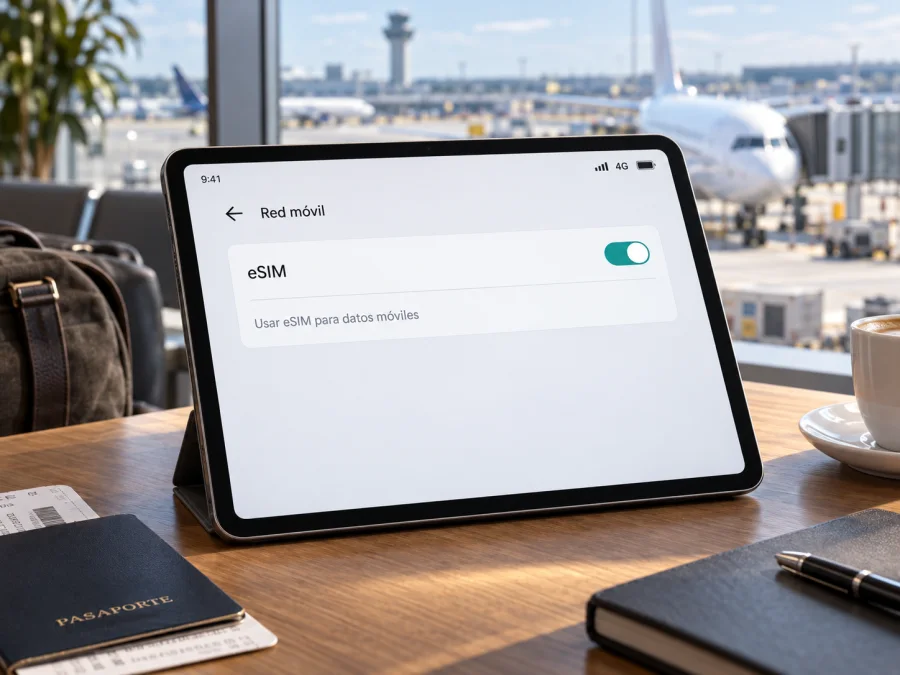
Apple iPad Pro 12.9-inch 2020 cellular y eSIM: compatibilidad y configuración
Respuesta breve: el Apple iPad Pro 12.9-inch 2020 cellular admite eSIM si es una versión Wi‑Fi + Cellular destinada a un mercado compatible y el operador o el servicio elegido permite activarla. Apple identifica el modelo de 2020 como iPad Pro de 12,9 pulgadas (4.ª generación); en su lista figuran las referencias A2069 y A2232 para Wi‑Fi + Cellular, además de A2233 para China continental. Esta última versión regional requiere una comprobación especial: Apple no incluye A2233 en su lista de modelos que admiten eSIM de operadores de China continental. Para usar una eSIM local allí, no la consideres compatible. Si el viaje es fuera de China continental, comprueba el EID y la compatibilidad con el proveedor de la eSIM internacional. No basta con que el nombre comercial incluya «Cellular».
La versión solo Wi‑Fi no tiene conectividad móvil ni eSIM. Antes de comprar un plan, confirma el número de modelo, revisa si aparece un EID o la opción para añadir eSIM y consulta las condiciones del operador para el país en el que vas a usarla. La bandeja nano‑SIM del iPad no demuestra por sí sola que la eSIM esté disponible: las variantes Cellular de esta generación admiten ambas tecnologías en los mercados compatibles.
Resumen de compatibilidad
| Aspecto | Qué debes saber |
|---|---|
| Generación y año | iPad Pro de 12,9 pulgadas, 4.ª generación, presentado en 2020 |
| Variante que puede usar eSIM | Wi‑Fi + Cellular, en un mercado y con un operador compatibles |
| Referencias internacionales indicadas por Apple | A2069 y A2232 para Wi‑Fi + Cellular |
| Variante regional que exige atención | A2233: versión para China continental; Apple no la incluye entre los modelos compatibles con eSIM de operadores de China continental |
| Variante no compatible con red móvil | Wi‑Fi, sin módem celular, bandeja SIM ni eSIM |
| Tipo de SIM en versiones Cellular | Nano‑SIM y eSIM, con disponibilidad sujeta al mercado y al operador |
| Uso principal de una eSIM de viaje | Datos móviles; las llamadas y los SMS tradicionales no se incluyen salvo que el plan indique lo contrario |
Apple incluye la eSIM entre las capacidades de red móvil de esta generación y también advierte que no todos los operadores admiten eSIM. Además, la ficha técnica señala que la disponibilidad puede variar por país o zona. Por eso, la afirmación correcta no es «cualquier iPad Pro 12.9 de 2020 funciona con cualquier eSIM», sino que una unidad Wi‑Fi + Cellular apta para el mercado de uso puede activarla cuando el servicio y el operador admiten ese modelo.
Qué significan las diferencias regionales
El año y el tamaño de pantalla no identifican por completo el dispositivo. Apple enumera distintas referencias para la generación de 2020: A2069 y A2232 corresponden a modelos Wi‑Fi + Cellular; A2233 está identificado como modelo Wi‑Fi + Cellular para China continental. La ficha técnica puede incluir eSIM en la familia de producto, pero Apple advierte que eSIM no está disponible en China continental salvo en los modelos de iPad que se admiten específicamente en ese mercado. No se debe extrapolar la disponibilidad de una región a otra.
A2233 merece atención en equipos importados o de segunda mano. Apple no lo incluye en la lista de modelos que admiten eSIM de operadores de China continental. Fuera de China, confirma que muestre EID y que el proveedor internacional acepte esa variante. Verifica el número exacto en Ajustes > General > Información. En esa pantalla, toca el número de pieza si es necesario para mostrar el número de modelo con formato Axxxx. También puedes comprobar la inscripción de la parte posterior, aunque en un equipo usado la pantalla de Ajustes permite cotejar mejor la identidad del dispositivo.
La referencia por sí sola tampoco garantiza la activación en todos los casos. El plan puede estar limitado por la región, por la política del operador o por un bloqueo de red/servicio. Un equipo vendido por un operador puede tener condiciones particulares. Confirma que esté libre y que acepte el servicio elegido.
Comprueba tu dispositivo antes de contratar
Usa esta lista en el propio iPad, no solo en la caja o en el anuncio:
- [ ] En Ajustes > General > Información, el nombre identifica un iPad Pro de 12,9 pulgadas y la generación es la cuarta.
- [ ] La unidad es Wi‑Fi + Cellular, no el modelo únicamente Wi‑Fi.
- [ ] El número de modelo empieza por A2069 o A2232, o bien has confirmado las condiciones específicas de la referencia regional A2233.
- [ ] En Ajustes > General > Información aparece un EID. Si no lo ves a primera vista, desplázate por la página.
- [ ] En Ajustes > Datos móviles aparece una opción para añadir o configurar un plan móvil/eSIM.
- [ ] El iPad no tiene una restricción que impida usar el servicio elegido.
- [ ] El proveedor confirma que el plan es compatible con iPad, con el modelo regional concreto y con el país de destino.
- [ ] Tienes conexión Wi‑Fi para descargar el perfil y activar el plan.
la sección de comprobación de compatibilidad con estos pasos y confirma cualquier detalle dudoso antes de comprar. La presencia de un EID es una señal útil de que el dispositivo cuenta con la identificación necesaria para aprovisionar una eSIM, pero no sustituye la verificación del número de modelo, la región y las condiciones del operador. Del mismo modo, un menú que no aparece puede deberse a que el iPad sea Wi‑Fi, a restricciones del mercado, a la versión de iPadOS o a una configuración de gestión; no concluyas que hay compatibilidad basándote en un único indicio.
Cómo localizar el número de modelo y el EID
- Conecta el iPad a una red Wi‑Fi y abre Ajustes.
- Entra en General > Información.
- Busca Nombre del modelo, Número de modelo y EID. En algunas versiones de iPadOS, el número que aparece inicialmente es una referencia de pieza; tócalo para ver el identificador Axxxx.
- Anota el número de modelo para contrastarlo con la documentación de Apple y con el proveedor. No publiques el EID: es un identificador del equipo y solo debes compartirlo con un proveedor de confianza cuando lo necesite para activar o validar el servicio.
- En la misma página, comprueba si se muestran otros datos de SIM. La bandeja física nano‑SIM y el IMEI ayudan a reconocer una versión Cellular, pero no confirman por sí solos la disponibilidad de eSIM.
- Vuelve a Ajustes y busca Datos móviles. Si el modelo tiene capacidad celular, debería haber opciones de configuración de datos móviles. Los nombres exactos pueden cambiar según idioma, región y versión de iPadOS.
Qué necesitas para instalar la eSIM
Antes de empezar, prepara el iPad, una conexión Wi‑Fi estable y los datos de activación entregados por el proveedor: un código QR, un enlace, una activación directa o los datos manuales, según el método disponible. Comprueba que el perfil o código está destinado a un iPad y a tu destino. Algunos códigos se pueden utilizar una sola vez o tienen un periodo de validez; sigue las condiciones concretas que acompañan al plan.
Muestra el QR en otro dispositivo o en papel y mantenlo enfocado. Si está en un correo abierto en el iPad, una versión reciente de iPadOS puede permitir mantenerlo pulsado para añadir la eSIM; si no aparece esa opción, usa Ajustes. No compartas el código: otra persona podría intentar instalar el perfil.
Para ver las instrucciones generales de instalación, consulta la guía para iOS y la guía para Android. Los menús de la guía pueden variar ligeramente según iPadOS, pero el flujo esencial en este iPad es el de iOS/iPadOS. Si los pasos del proveedor difieren, sigue sus indicaciones específicas para el perfil que contrataste.
Instalación y activación paso a paso
Método habitual: escanear un código QR
- Mantén el iPad conectado a Wi‑Fi. La conexión sirve para descargar el perfil. No dependas de la eSIM que todavía no has instalado.
- Abre Ajustes > Datos móviles. En algunas versiones, el apartado puede llamarse Datos celulares. Elige Añadir eSIM, Añadir plan de datos móviles o una opción equivalente.
- Selecciona la opción de usar un código QR o la opción que indique el proveedor. Si el código está en otro dispositivo, colócalo frente a la cámara del iPad. Si tienes un código de activación manual, introduce los datos exactamente como se entregaron.
- Comprueba el resumen que aparece en pantalla y confirma la instalación. El iPad descargará el perfil. No cierres Ajustes ni interrumpas el Wi‑Fi durante este proceso.
- Espera a que el plan figure en Datos móviles y asigna una etiqueta reconocible, por ejemplo «Viaje» o el nombre del destino. La etiqueta solo sirve para organizar tus planes.
- Si el proveedor indica que la activación empieza al instalar, ten en cuenta esa regla para calcular la vigencia. Si el plan comienza al conectarse a una red del destino, puedes instalarlo antes y dejar desactivada la itinerancia hasta que llegues, siguiendo las instrucciones del proveedor.
- En el destino, abre Ajustes > Datos móviles, selecciona el plan de viaje para usarlo y activa Datos móviles. Activa Itinerancia de datos solo si el proveedor lo requiere para su plan. La opción correcta depende de las instrucciones del servicio.
- Espera unos minutos a que el iPad se registre en una red compatible. Si no se conecta, activa y desactiva el modo avión una vez, comprueba la selección de red y reinicia el iPad si sigue sin servicio.
Selección del plan y datos móviles
Una vez instalado el perfil, el iPad puede mostrar la nano‑SIM y la eSIM como planes separados. En Ajustes > Datos móviles, selecciona cuál debe aportar los datos móviles. Para una eSIM de viaje, desactiva los datos móviles de la línea que no quieras usar para evitar consumir el plan equivocado. Si hay opciones de cambio de datos entre planes, revisa su efecto antes de activarlas.
La eSIM de viaje suele estar pensada para datos; no presupongas que incluye número, llamadas convencionales o SMS. Las llamadas por aplicaciones pueden funcionar a través de los datos.
Usar el iPad durante un viaje
Antes de salir, confirma el país o la región cubierta, la cantidad de datos, la duración, la política de activación y si se exige itinerancia. Un plan de pocos gigabytes puede bastar para mapas, correo y mensajería con uso moderado, pero las videollamadas, las descargas grandes, las copias de seguridad y la reproducción de vídeo consumen mucho más. Elige según tu forma de viajar y no solo según el precio por gigabyte.
Puedes instalar el perfil con antelación mientras tienes Wi‑Fi, siempre que el proveedor lo permita. Lee cuándo empieza la vigencia: algunos planes cuentan desde la instalación o compra, mientras que otros comienzan al conectarse por primera vez en el destino. Configura una etiqueta y deja claro cuál es el plan de viaje para que, al llegar, sea sencillo seleccionar la línea correcta.
Al aterrizar, abre Ajustes > Datos móviles. Activa el plan de viaje y verifica que sea la línea utilizada para datos. Si el proveedor requiere itinerancia, actívala en ese plan. Mantén desactivada la itinerancia de tu línea habitual si no quieres que se generen cargos de roaming. La disponibilidad de redes puede variar entre ciudades, interiores, transporte y zonas rurales, y depende del operador local asociado al plan.
Kaspersky eSIM Store es una aplicación y un sitio donde puedes elegir, tramitar y activar una eSIM con un plan de datos móviles para un viaje al extranjero. Antes de seleccionar un plan, compara el destino, la vigencia y el volumen de datos con tu itinerario, y confirma la compatibilidad del iPad. La aplicación o el sitio te ayudan a preparar la eSIM; la conexión móvil en el destino depende de las redes disponibles y de las condiciones del operador correspondiente.
Escenarios prácticos
Viaje corto a una sola ciudad. Si necesitas mapas, correo y mensajería, estima el consumo para esos días y revisa que el plan cubra el país. Instala el perfil con Wi‑Fi antes de salir si sus condiciones lo permiten y activa los datos al llegar.
Ruta por varios países. Comprueba cada frontera del itinerario en las condiciones del plan. «Europa» o «regional» puede cubrir un grupo determinado de países, no necesariamente todos los lugares que visitarás. Verifica también si el plan tiene un límite total compartido y si la vigencia se cuenta desde la primera conexión.
Problemas frecuentes y comprobaciones
No aparece «Añadir eSIM»
Confirma primero que el dispositivo es Wi‑Fi + Cellular y revisa el número Axxxx. Si es A2233, verifica la disponibilidad específica para China continental y el mercado donde pretendes usarlo. Busca el EID en Ajustes > General > Información. Comprueba que iPadOS esté actualizado y reinicia el dispositivo. Si no aparece EID ni opción móvil en un modelo anunciado como Cellular, contacta con Apple o con el vendedor antes de comprar un plan; no intentes forzar la instalación mediante un QR.
El QR no se reconoce o muestra un error
Limpia la cámara, aumenta el brillo del dispositivo que muestra el código y evita reflejos. Comprueba que el código no haya vencido, que no se haya usado ya y que fue emitido para ese plan. Si el QR está en el mismo iPad, usa la alternativa de añadirlo desde Ajustes o la función de mantener pulsado el código cuando esté disponible. Solicita al proveedor un código nuevo si confirma que el anterior caducó o quedó consumido.
El perfil se instala, pero no hay conexión
Asegúrate de que estás en un país incluido, de que el plan ya está vigente y de que el perfil correcto está seleccionado para datos móviles. Comprueba Datos móviles, el estado del plan y la itinerancia indicada por el proveedor. Activa y desactiva modo avión, espera unos minutos y reinicia. Si la selección automática de red falla, consulta con el proveedor qué red asociada elegir; no selecciones redes al azar si el plan tiene restricciones.
El iPad usa la SIM física o el plan equivocado
En Ajustes > Datos móviles, selecciona la eSIM de viaje como plan de datos. Revisa si «Permitir cambio de datos móviles» permite que el iPad cambie de línea de forma automática y desactívalo si quieres mantener una línea fija. Comprueba que el plan habitual no tenga itinerancia activada si deseas evitar cargos. Una etiqueta como «Viaje» facilita distinguir los perfiles.
El proveedor dice que el dispositivo no es compatible
Envíale el número de modelo y, si lo solicita por un canal seguro, el EID. Confirma que el producto admite iPad y no solo teléfonos, que no se trata de la variante regional incompatible y que el perfil está destinado al país correcto. Si el iPad es de empresa, consulta al administrador de gestión de dispositivos. No elimines un perfil activo como primer recurso: algunos códigos no se pueden volver a usar y el proveedor quizá tenga que emitir uno nuevo.
Preguntas frecuentes
¿El Apple iPad Pro 12.9-inch 2020 cellular es compatible con eSIM?
Sí, la versión Wi‑Fi + Cellular de la cuarta generación admite eSIM en los mercados y con los operadores compatibles. La versión solo Wi‑Fi no. A2233, destinado a China continental, no aparece en la lista de Apple de iPad compatibles con eSIM de operadores de China continental. Para una eSIM internacional fuera de ese mercado, verifica el EID y pregunta al proveedor si acepta esa variante.
¿La bandeja nano‑SIM significa que el iPad no admite eSIM?
No. Esta generación Cellular combina una bandeja nano‑SIM con eSIM. La bandeja identifica una opción física, no excluye el perfil digital. La disponibilidad concreta depende de la versión regional y del operador.
¿Dónde encuentro el EID?
Abre Ajustes > General > Información y desplázate hasta la sección de identificadores. El EID puede utilizarse para verificar o activar el servicio con el proveedor. Evita compartirlo públicamente.
¿La eSIM de viaje incluye llamadas y SMS?
No necesariamente. Muchos planes de viaje son solo de datos. Revisa las condiciones antes de contratar. Las llamadas por aplicaciones pueden funcionar con conexión de datos, pero no equivalen a un número telefónico tradicional.
¿Puedo instalar la eSIM antes de viajar?
A menudo sí, con Wi‑Fi y siguiendo las indicaciones del proveedor. Confirma cuándo comienza la vigencia y si el perfil debe activarse solo al llegar.
¿El iPad Pro puede usar 5G con esta eSIM?
No. El iPad Pro 12.9-inch de 2020 utiliza conectividad móvil LTE de su generación, no 5G. La eSIM identifica el perfil del abonado; no añade compatibilidad con tecnologías de radio que el hardware no incorpora. La conexión dependerá de las redes disponibles y de las bandas compatibles.
Conclusión: verifica y elige el plan para tu viaje
El Apple iPad Pro 12.9-inch 2020 cellular puede usar eSIM si se trata de una unidad Wi‑Fi + Cellular compatible con el mercado y el operador. Comprueba el número Axxxx, identifica con especial cuidado la variante A2233, busca el EID y confirma que el proveedor admita ese modelo y el destino. Instala el perfil con una conexión Wi‑Fi, elige la eSIM correcta para los datos y sigue las instrucciones del proveedor sobre itinerancia y fecha de activación.
Antes de comprar, vuelve a revisar la compatibilidad y las condiciones del plan: países cubiertos, volumen de datos, duración, redes disponibles y momento en que empieza la vigencia. Kaspersky eSIM Store, desde su aplicación o sitio, permite elegir, tramitar y activar una eSIM con un plan de datos móviles para un viaje al extranjero. Una comprobación breve del modelo y del EID ayuda a llegar con el perfil adecuado y a evitar contratar un plan que el dispositivo o el mercado no puedan utilizar.


