Guía de conectividad para viajes
Apple iPad Pro 12.9-inch 5G Cellular eSIM
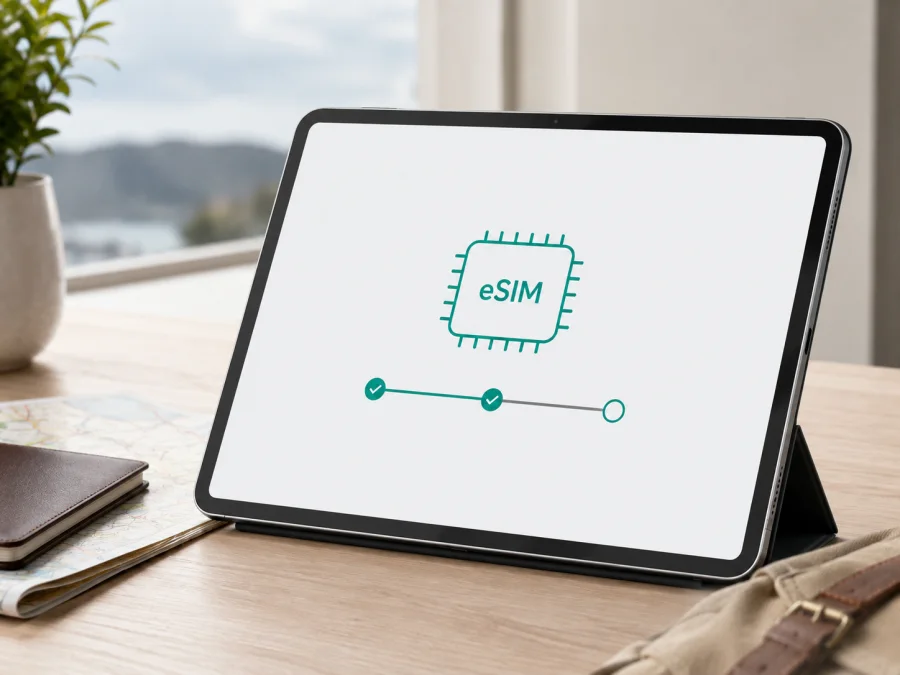
Apple iPad Pro 12.9-inch 5G Cellular y eSIM: compatibilidad, instalación y viajes
Si desea usar una eSIM con su tablet durante un viaje, confirme primero el modelo exacto. Para Apple iPad Pro 12.9-inch 5G Cellular, la respuesta general es sí: la versión Wi‑Fi + Cellular del iPad Pro de 12,9 pulgadas admite eSIM cuando pertenece a una generación compatible. Apple incluye el iPad Pro de 12,9 pulgadas de 3.ª a 6.ª generación Wi‑Fi + Cellular entre los iPad que pueden utilizar una eSIM.
Hay una precisión importante: Apple iPad Pro 12.9-inch 5G Cellular es el nombre recibido para esta página, pero no especifica la generación, el número de modelo ni el mercado de venta. La mención de 5G apunta a una versión con conectividad móvil avanzada, pero una descripción comercial no sustituye a la comprobación. Confirme que el iPad muestra Datos móviles, Añadir eSIM y EID, y que coinciden el dispositivo, el operador y el país.
Respuesta rápida: ¿Apple iPad Pro 12.9-inch 5G Cellular admite eSIM?
Sí, si es realmente un modelo Wi‑Fi + Cellular compatible y no una versión solo Wi‑Fi. Apple identifica el iPad Pro de 12,9 pulgadas de 3.ª, 4.ª, 5.ª y 6.ª generación Wi‑Fi + Cellular como compatible con eSIM. En las generaciones con 5G, el perfil digital puede utilizarse para configurar un plan de datos móviles, siempre que el operador y la región admitan ese método.
La eSIM es una SIM digital integrada. Permite descargar un perfil móvil sin insertar una tarjeta física y seleccionarlo para los datos. Una tarifa eSIM de viaje suele estar destinada al internet móvil y no incluye necesariamente número, llamadas o SMS. Revise las condiciones antes de contratarla.
Qué significa “5G Cellular”
En la denominación Apple iPad Pro 12.9-inch 5G Cellular, “Cellular” indica conectividad móvil y “5G” una capacidad de red. No significa que todas las unidades anunciadas con esa frase sean idénticas: pueden cambiar generación, país, bandas, bandeja nano‑SIM y método de activación.
El hardware 5G no garantiza cobertura 5G en todos los destinos: el iPad puede conectarse mediante LTE. La eSIM no cambia las bandas ni las reglas del operador.
Tabla de características relevantes
| Elemento | Qué debe comprobar |
|---|---|
| Variante de esta página | Apple iPad Pro 12.9-inch 5G Cellular |
| Tipo de dispositivo | iPad Pro de 12,9 pulgadas, Wi‑Fi + Cellular |
| Red indicada | 5G Cellular; depende de cobertura, bandas, plan y ubicación |
| Compatibilidad eSIM | iPad Pro de 12,9 pulgadas de 3.ª a 6.ª generación Wi‑Fi + Cellular, según Apple |
| Generación | No figura en el nombre recibido; búsquela en Ajustes o en el modelo |
| Memoria y RAM | No se indican; no deben inferirse ni añadirse a esta variante |
| Bloqueo | Debe permitir el plan que desea instalar |
| Paquete para viajar | Revise destino, datos, vigencia, activación y condiciones |
| Confirmación práctica | Deben aparecer Datos móviles, Añadir eSIM y EID |
No añada una capacidad de almacenamiento, una cantidad de RAM o una generación que no aparezca en su unidad.
Versiones, regiones y operadores
La lista de Apple confirma la capacidad eSIM de la familia iPad Pro de 12,9 pulgadas Wi‑Fi + Cellular entre la 3.ª y la 6.ª generación. No todas las unidades se activan igual: el operador puede limitar modelos, métodos de alta, roaming o cambio de plan, y puede variar la combinación de eSIM y SIM física.
La región es especialmente importante en China continental. Apple advierte que la activación con eSIM de un operador local solo está disponible en modelos que admiten eSIM en ese mercado. No extrapole la experiencia de otro país; si el dispositivo fue importado, confirme la variante con el vendedor y el operador.
En resumen, la familia es compatible, pero la unidad concreta debe mostrar la función eSIM y el plan debe estar disponible para ella. Un iPad solo Wi‑Fi o bloqueado no funcionará solo por aparecer como “5G Cellular” en un anuncio.
<a id="kesim-device-compatibility"></a>
Cómo comprobar la compatibilidad en el iPad
Haga esta revisión antes de comprar. Conéctese a una red Wi‑Fi y tenga a mano el número de modelo de la factura o de la caja.
Lista de comprobación
- Confirme que el equipo es Apple iPad Pro 12.9-inch 5G Cellular y que es Wi‑Fi + Cellular.
- Abra Ajustes y busque Datos móviles o Datos celulares.
- Compruebe que existe Añadir eSIM o Añadir plan móvil.
- Entre en Ajustes > General > Información y localice el EID.
- Compare la generación y el número de modelo con la unidad comprada.
- Confirme que el iPad no está bloqueado por un operador.
- Compruebe que el paquete cubre todos los países o regiones de su ruta.
- Verifique el volumen de datos, la vigencia y el momento en que comienza el consumo.
El EID identifica el componente eSIM y no es lo mismo que el IMEI o el número de serie. Puede necesitarlo el operador para revisar la activación, pero no lo publique ni lo comparta en foros. Los nombres de los menús pueden cambiar según el idioma y la versión de iPadOS; lo decisivo es que existan Datos móviles, un método de añadir el plan y un EID.
Si no aparece Datos móviles, confirme que no compró un iPad solo Wi‑Fi. Si aparece Datos móviles, pero faltan Añadir eSIM y EID, conecte el equipo a Wi‑Fi, actualice iPadOS si hay una actualización disponible y reinícielo. Si la opción sigue ausente, consulte al vendedor o al operador con el número de modelo. Puede comprobar su dispositivo antes de elegir el paquete.
Qué comprobar antes de comprar una tarifa eSIM
Una eSIM compatible no hace que cualquier paquete funcione automáticamente. Revise:
- Destino. Compruebe el país, territorio o región incluidos. Una escala y un segundo país pueden requerir otra cobertura.
- Vigencia. Lea si el plazo empieza al instalar, al activar o al conectarse a una red del destino.
- Datos. Calcule el uso de mapas, traducción, correo, copias de seguridad, vídeo y punto de acceso.
- Servicio. Confirme que el paquete ofrece datos móviles y si excluye número, voz y SMS.
- Red. Revise si admite LTE, 5G o ambas tecnologías en el lugar al que viaja.
- Bloqueo. Asegúrese de que la unidad permite utilizar un plan distinto del original.
- Instalación. Prepare Wi‑Fi, batería y el QR o perfil en otro dispositivo si fuera necesario.
- Condiciones. Consulte recargas, saldo, renovación, eliminación, transferencia y reembolso.
Kaspersky eSIM Store es una aplicación y un sitio donde puede elegir, tramitar y activar una eSIM con un paquete adecuado para el internet móvil de una estancia en el extranjero. Las condiciones mostradas, las redes locales asociadas y la compatibilidad del iPad determinan el resultado. Por eso, compruebe esos tres elementos antes de confirmar.
Cuando ya haya validado el equipo y el destino, puede elegir una tarifa eSIM para su viaje. Seleccione una opción de datos y revise su vigencia antes de preparar la activación.
Cómo instalar y activar la eSIM
Instale con Wi‑Fi, batería suficiente y el QR o perfil disponible. La ruta exacta puede variar ligeramente en iPadOS, pero los conceptos son los mismos.
1. Compruebe la unidad
Confirme que es una versión Wi‑Fi + Cellular, que muestra EID y que permite añadir un plan. Verifique que no está bloqueada para otro operador.
2. Conecte el iPad a Wi‑Fi
Abra una red estable antes de comenzar. Manténgala activa hasta que el perfil termine de descargarse.
3. Abra Datos móviles
Vaya a Ajustes > Datos móviles y toque Añadir eSIM o Añadir plan móvil.
4. Escanee el QR
Muestre el código de activación en otro dispositivo y encuádrelo con la cámara del iPad. Si aparece un plan móvil detectado, toque la notificación para continuar. En versiones recientes de iPadOS, puede ser posible mantener pulsado un QR recibido por correo o mostrado en una página y tocar Añadir eSIM.
5. Introduzca la confirmación
Escriba el código adicional solo si se lo solicita el proceso y use el código destinado a ese perfil. No adivine datos ni escanee repetidamente un QR que pueda ser de un solo uso.
6. Espere la descarga
Mantenga el Wi‑Fi activo mientras el perfil se instala y se registra. El proceso puede tardar unos minutos; no reinicie el iPad salvo que la pantalla lo indique.
7. Etiquete el plan
Asigne una etiqueta como “eSIM viaje”. La etiqueta organiza los perfiles, pero no cambia la cobertura ni el volumen contratado.
8. Elija la línea de datos
En Ajustes > Datos móviles, seleccione la nueva eSIM para los datos móviles y confirme que los datos están activados.
9. Revise el roaming
Abra las opciones del plan y active Roaming de datos solo si las condiciones del paquete lo requieren. Evite activar el roaming de la línea principal si no desea que consuma datos en el extranjero.
10. Pruebe la conexión
Desactive el Wi‑Fi temporalmente y abra una página que necesite internet. Compruebe la señal, la red y el saldo del plan. Después, vuelva a activar Wi‑Fi cuando no necesite datos móviles.
Puede consultar las instrucciones de instalación de eSIM para Android y las instrucciones de eSIM para iOS para reconocer el flujo de QR, perfil y activación. En el iPad deben prevalecer los nombres que aparecen en Ajustes > Datos móviles.
Cómo usar la eSIM durante un viaje
Antes de salir, descargue mapas y contenidos con Wi‑Fi. Al llegar, seleccione la eSIM en Ajustes > Datos móviles y compruebe qué línea está activa antes de usar aplicaciones que consuman muchos datos.
Para ahorrar datos, limite copias de seguridad, actualizaciones en segundo plano y vídeo de alta resolución. Revise el consumo del iPad y el saldo del servicio, y confirme la cobertura de cada frontera si el plan cubre varios países.
El icono 5G depende de las bandas, el plan, la red y la ubicación. Ver LTE no implica que la eSIM haya fallado. El punto de acceso personal puede estar limitado por el paquete. Una eSIM de datos no sustituye el número principal; las llamadas y mensajes dentro de aplicaciones requieren datos.
Problemas frecuentes y soluciones
El QR no se escanea
Suba el brillo, elimine reflejos y mantenga el código completo dentro del marco. Si está en el mismo iPad, muéstrelo en otro dispositivo. Si es de un solo uso, no lo vuelva a escanear sin consultar.
No aparece Añadir eSIM
Confirme que es Wi‑Fi + Cellular, busque EID en Ajustes > General > Información, actualice iPadOS y reinicie. Si faltan Datos móviles, EID y la opción de añadir el plan, contacte con el vendedor: puede ser una variante solo Wi‑Fi, regional o administrada.
El perfil no termina de instalarse
Revise Wi‑Fi, batería, espacio libre y código de confirmación. No repita una activación de un solo uso hasta saber qué permite el paquete.
Hay señal, pero no hay internet
Confirme en Ajustes > Datos móviles que la eSIM de viaje está seleccionada, que los datos están activos y que el roaming está configurado según las condiciones. Active el modo avión durante unos segundos y vuelva a probar.
Solo aparece LTE
Compruebe cobertura, bandas y condiciones del plan. LTE puede ser la conexión normal del destino. La ausencia de 5G no demuestra una incompatibilidad eSIM.
Aparece “sin servicio”
Revise destino, vigencia, selección del plan y momento de activación. Espere unos minutos, active y desactive el modo avión y vuelva a comprobar. Si no se resuelve, contacte con soporte indicando el mensaje y el modelo; no publique su EID.
El tráfico se descuenta del plan equivocado
Seleccione manualmente la eSIM de viaje para datos y revise si está permitido el cambio automático de datos móviles. Desactive temporalmente otros perfiles para hacer una prueba breve.
El iPad está bloqueado
Una eSIM no elimina un bloqueo de operador. Pida al operador original que confirme el desbloqueo y sus requisitos antes de comprar otro paquete.
Preguntas frecuentes
¿Es compatible Apple iPad Pro 12.9-inch 5G Cellular?
Sí, cuando se trata de una versión Wi‑Fi + Cellular compatible. Apple incluye el iPad Pro de 12,9 pulgadas de 3.ª a 6.ª generación Wi‑Fi + Cellular en su relación de modelos con eSIM. Como la variante recibida no indica generación ni mercado, confirme EID y Añadir eSIM en su unidad.
¿La eSIM incluye llamadas y SMS?
No necesariamente. Un paquete de viaje de datos suele ofrecer internet móvil, no un número, llamadas tradicionales ni SMS, salvo que se indique expresamente. Las aplicaciones de mensajería necesitan una conexión de datos.
¿Kaspersky eSIM Store es un operador móvil?
No. Kaspersky eSIM Store es una aplicación y un sitio que ayudan a elegir, tramitar y activar una eSIM con un paquete para internet móvil durante una estancia en el extranjero. No es propietario de la red ni proveedor de cobertura; la conectividad depende de las redes locales y del paquete seleccionado.
Conclusión: compruebe el dispositivo y elija la eSIM para el viaje
Apple iPad Pro 12.9-inch 5G Cellular puede utilizar eSIM cuando es una unidad Wi‑Fi + Cellular compatible. Apple respalda la compatibilidad del iPad Pro de 12,9 pulgadas de 3.ª a 6.ª generación, pero el nombre comercial recibido no revela por sí mismo la generación, el mercado ni las políticas del operador. Antes de comprar, abra Ajustes > Datos móviles, busque Añadir eSIM y confirme el EID.
Después, revise destino, cobertura, vigencia, datos y método de activación. Instale con Wi‑Fi, seleccione el perfil para datos y active el roaming solo cuando lo exijan las condiciones. Para preparar su ruta, puede elegir una tarifa eSIM para su destino en Kaspersky eSIM Store y revisar la oferta. Verificar el iPad y elegir bien el paquete son los pasos previos al viaje.


