Guía de conectividad para viajes
Apple iPad Pro 12.9-inch cellular 2TB 5G eSIM
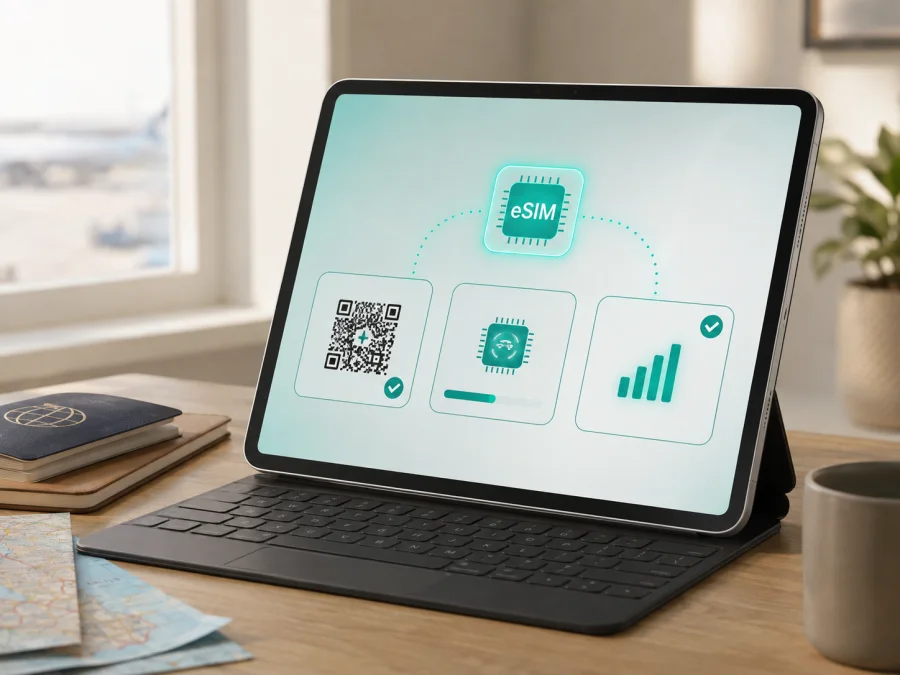
Apple iPad Pro 12.9-inch cellular 2TB 5G y eSIM: compatibilidad y configuración
Para consultar mapas o gestionar reservas, el Apple iPad Pro 12.9-inch cellular 2TB 5G puede conectarse a datos móviles sin depender de Wi‑Fi. Antes de comprar, confirme si admite eSIM y si el plan funciona en el destino.
La respuesta breve es sí, cuando se trata de un iPad Pro 12.9-inch Wi‑Fi + Cellular de una generación y región compatibles. Apple incluye los modelos iPad Pro 12.9-inch de 3.ª a 6.ª generación entre los iPad que admiten eSIM. Las especificaciones de las generaciones 5.ª y 6.ª incluyen configuraciones de 2TB, conectividad 5G en los modelos celulares y eSIM. No obstante, el nombre recibido no indica la generación ni el número de modelo regional. Por eso, la confirmación final debe hacerse en el propio iPad.
La compatibilidad de hardware no garantiza que funcione cualquier eSIM. El operador debe admitir eSIM para iPad, el plan debe cubrir el destino y el dispositivo no debe estar bloqueado. La versión de iPadOS y el mercado de venta también pueden influir, especialmente si la unidad procede de China continental.
Resumen de la variante exacta
| Dato | Información y alcance |
|---|---|
| Nombre solicitado | Apple iPad Pro 12.9-inch cellular 2TB 5G |
| Tipo | iPad Pro con datos móviles; no es la versión solo Wi‑Fi |
| Pantalla | 12,9 pulgadas de diagonal |
| Almacenamiento | 2TB, tal como figura en el nombre recibido |
| Conectividad | 5G en las versiones, bandas y redes admitidas |
| eSIM | Compatible en los modelos Wi‑Fi + Cellular correspondientes |
| SIM física | Puede existir bandeja nano‑SIM según la generación y la región |
| RAM | No aparece en la denominación facilitada; no se debe inferir |
| Uso previsto | Datos móviles; el número, las llamadas y los SMS dependen del plan |
La capacidad 2TB describe el almacenamiento, no los datos de una tarifa eSIM, y no identifica por sí sola la generación o el mercado. No se mezcla aquí con un iPad Pro de 11 pulgadas ni con una versión Wi‑Fi.
¿Admite eSIM el Apple iPad Pro 12.9-inch cellular 2TB 5G?
Sí, si la unidad es un iPad Pro 12.9-inch Wi‑Fi + Cellular de una generación compatible. Apple señala que los iPad Pro 12.9-inch de 3.ª, 4.ª, 5.ª y 6.ª generación son compatibles con eSIM. En las especificaciones de Apple, el iPad Pro 12.9-inch de 5.ª y 6.ª generación ofrece hasta 2TB y, en la variante celular, 5G y eSIM. Esto respalda el uso de una tarifa eSIM cuando el dispositivo coincide con esa configuración.
El nombre comercial Apple iPad Pro 12.9-inch cellular 2TB 5G no separa generaciones ni muestra el mercado. “Cellular” no basta: localice el EID, compruebe Datos móviles y verifique el número de modelo.
El 5G requiere una expectativa realista: no todas las bandas están disponibles en todos los países ni toda tarifa ofrece 5G. La red depende de la unidad, el plan, los acuerdos y la cobertura. Conectarse a LTE puede ser normal y no demuestra incompatibilidad.
Generación, operador y región: qué debe revisar
En varias generaciones celulares del iPad Pro hay bandeja nano‑SIM además de eSIM. Ver una bandeja no significa que la eSIM esté ausente. Apple indica que eSIM no está disponible con todos los operadores ni en todos los países o regiones; un operador puede admitirla en teléfonos y no ofrecer el mismo proceso para tabletas. También puede exigir QR, aplicación, enlace o código de confirmación.
China continental requiere especial cuidado: Apple establece condiciones específicas para la activación. Revise identificador y requisitos del operador; la ausencia de 5G tampoco prueba un fallo.
Comprobación de compatibilidad antes de comprar
<a id="kesim-device-compatibility"></a>
Haga esta revisión en el iPad que llevará de viaje, antes de elegir una tarifa eSIM.
1. Confirme que es un modelo celular
Abra Ajustes y busque Datos móviles o Datos celulares. Si no aparece ese apartado y solo ve opciones de Wi‑Fi y Bluetooth, la unidad podría ser solo Wi‑Fi. La palabra “cellular” de una ficha de venta no reemplaza esta comprobación.
2. Localice el EID
Vaya a Ajustes > General > Información y desplácese por los identificadores. Busque el campo EID, que está asociado al componente eSIM. El EID puede ayudar al operador o al soporte a comprobar la unidad, pero no lo publique ni lo comparta con personas ajenas a la activación.
Si no aparece, conecte el iPad a Wi‑Fi, actualice iPadOS si corresponde y reinícielo. La ausencia del EID es una señal para confirmar el modelo, no una invitación a probar perfiles al azar. No lo confunda con el número de serie, el IMEI o la dirección Wi‑Fi.
3. Busque la opción para añadir un plan
En Ajustes > Datos móviles, busque Añadir eSIM, Añadir un plan, Añadir un plan de datos, Buscar un nuevo plan u otra etiqueta equivalente. El nombre depende de la versión de iPadOS y del operador. Al abrirlo, pueden aparecer métodos como QR, introducción manual, transferencia o aplicación del operador.
4. Confirme el número de modelo
En Ajustes > General > Información, localice el número de modelo. Si muestra un número de pieza, tóquelo para ver el identificador que empieza por “A”. Compárelo con la identificación oficial o solicite confirmación al vendedor para distinguir generación, versión celular y región.
5. Revise el operador y la tarifa
Pregunte si el equipo está libre, si el operador admite eSIM para iPad y si la tarifa cubre el destino. Compruebe datos, vigencia, redes, método de activación e itinerancia. Una tarifa válida para iPhone no es automáticamente válida para una tableta.
Lista de comprobación rápida
- [ ] La unidad corresponde al nombre exacto Apple iPad Pro 12.9-inch cellular 2TB 5G.
- [ ] En Ajustes aparece Datos móviles o Datos celulares.
- [ ] En Información aparece un EID.
- [ ] Existe la opción Añadir eSIM, Añadir un plan o una opción equivalente.
- [ ] El número de modelo confirma una unidad Wi‑Fi + Cellular compatible.
- [ ] El operador o proveedor acepta eSIM en iPad.
- [ ] No existe un bloqueo que impida usar otro plan.
- [ ] El país, el volumen y el periodo de la tarifa son adecuados.
- [ ] La región de venta, incluida China continental si corresponde, está confirmada.
Si una casilla queda sin confirmar, no compre todavía: la revisión evita una instalación fallida o una vigencia que empiece antes de su uso.
Compruebe su dispositivo antes de continuar con la compra.
Preparación para la instalación
Actualice iPadOS cuando el modelo lo permita y prepare Wi‑Fi estable. Tenga a mano el correo, el perfil y el QR. Si el código se muestra en el iPad, ábralo en otro dispositivo; en versiones recientes puede ser posible mantenerlo pulsado y elegir Añadir eSIM. No elimine la SIM habitual antes de comprobar la conexión.
Para consultar el flujo general puede revisar la guía de instalación para Android y la guía de instalación para iOS y iPadOS. En este equipo las etiquetas son las de iPadOS.
Instalación y activación con QR
Paso 1: seleccione destino y condiciones
En Kaspersky eSIM Store, desde el sitio o la aplicación, puede seleccionar el país, la región o el recorrido y revisar las condiciones. Elija datos y duración según el uso. Compruebe destino, vigencia, activación y recargas antes de confirmar.
Kaspersky eSIM Store es una aplicación y un sitio que ayudan a elegir, tramitar y activar una eSIM con una tarifa para internet móvil en un viaje internacional. No es un operador, no posee una red y no proporciona directamente la conexión móvil. La red, la cobertura, la activación, el importe y las condiciones dependen del plan elegido y de los operadores que lo respaldan.
Paso 2: abra el perfil de eSIM
Tras completar el trámite, consulte la información en la cuenta. Si recibe un QR por correo, muéstrelo en otra pantalla. No lo comparta: algunos perfiles son de una sola instalación y no pueden transferirse.
Paso 3: añada el plan
Vaya a Ajustes > Datos móviles, toque Añadir eSIM, Añadir un plan u Otro y elija escanear QR. Encuadre el código completo, toque Continuar y escriba el código de confirmación si se solicita.
Paso 4: termine la instalación
Toque Añadir plan de datos o la opción equivalente y espere con Wi‑Fi activo. No escanee repetidamente mientras se procesa. Al terminar, asigne una etiqueta como “Viaje”; solo sirve para distinguir líneas.
Paso 5: seleccione la línea de datos
En Ajustes > Datos móviles, marque la nueva eSIM para Datos móviles. Si mantiene una SIM habitual, compruebe la línea seleccionada y desactive la conmutación automática cuando exista para evitar roaming accidental.
Paso 6: active la itinerancia solo si corresponde
Algunas tarifas necesitan Itinerancia de datos para conectarse en el extranjero; otras tienen instrucciones distintas. Siga las condiciones del plan para no impedir la conexión ni usar la línea equivocada.
Paso 7: pruebe la conexión
Desactive Wi‑Fi y abra una página sencilla. Compruebe que la eSIM correcta aparece activa y que el uso se registra en esa línea. Vuelva a activar Wi‑Fi al terminar. La activación puede tardar unos minutos.
Uso de eSIM durante el viaje
Antes de salir
Instale el perfil con Wi‑Fi si le resulta conveniente, pero compruebe cuándo empieza la vigencia: depende de las condiciones de la tarifa. Guarde las instrucciones y descargue mapas o reservas. Mantenga la línea principal si espera códigos o llamadas y seleccione la eSIM como línea de datos. Una tarifa de datos no incluye automáticamente número, llamadas ni SMS.
Al llegar y al cruzar fronteras
Desactive el modo avión, confirme la eSIM como línea de datos y revise la itinerancia. Si no conecta, pruebe modo avión, reinicie y seleccione la red indicada. LTE puede ser normal según bandas y cobertura. En una tarifa regional, compruebe países incluidos y vigencia al cruzar fronteras.
Al volver
Seleccione la línea habitual para datos y desactive la itinerancia de la eSIM si ya no la necesita. No borre el perfil hasta revisar si puede reinstalarse o si es de un solo uso. El balance, la fecha de vencimiento y la transferencia a otro dispositivo dependen del perfil y del proveedor.
Problemas frecuentes y soluciones
No aparece Datos móviles o el EID. Puede ser una versión solo Wi‑Fi o una variante regional distinta. Revise Ajustes > General > Información, actualice iPadOS y confirme el modelo. No confunda EID, IMEI y número de serie.
El QR no se reconoce o la instalación se detiene. Muéstrelo en otra pantalla, aumente el brillo y encuádrelo completo. Compruebe Wi‑Fi y batería. Si es de un solo uso, consulte al soporte.
La eSIM aparece, pero no hay internet. Seleccione la línea para datos, active datos móviles y revise la itinerancia. Pruebe modo avión y reinicio; confirme destino y red compatible.
Se utiliza la línea equivocada. Revise la línea de datos y desactive el cambio automático si está disponible. Compruebe la itinerancia de la línea principal para evitar tráfico no previsto.
Solo aparece LTE. Revise el plan, la cobertura y las bandas. Apple advierte que 5G y LTE dependen de mercados, operadores y condiciones locales; LTE estable no significa que haya fallado la eSIM.
La unidad se usará en China continental. Confirme modelo, mercado de origen y requisitos del operador. Apple establece condiciones específicas para esa activación.
Quiere transferir la eSIM. No elimine el perfil sin revisar sus condiciones. Algunos perfiles requieren una nueva emisión y no pueden usarse simultáneamente en dos dispositivos.
Preguntas frecuentes
¿El Apple iPad Pro 12.9-inch cellular 2TB 5G es compatible con eSIM?
Sí, si es una unidad Wi‑Fi + Cellular de una generación y región compatibles. Apple incluye los iPad Pro 12.9-inch de 3.ª a 6.ª generación; las configuraciones celulares 5G de 5.ª y 6.ª llegan a 2TB. Confirme EID, Datos móviles y modelo.
¿2TB cambia la compatibilidad?
No. Es almacenamiento y no identifica generación ni región. La decisión depende del hardware celular, mercado, iPadOS, operador y plan.
¿La eSIM incluye número, llamadas o SMS?
No necesariamente. Las tarifas eSIM de Kaspersky eSIM Store están orientadas a internet móvil durante viajes y normalmente no incluyen esos servicios, salvo indicación expresa. Puede usar aplicaciones de mensajería mediante datos.
¿Puedo mantener la SIM habitual y usar la eSIM?
Sí, si el modelo y el plan lo permiten. Configure la eSIM como línea de datos y revise itinerancia y cambio automático.
¿Kaspersky eSIM Store es un operador o una VPN?
No. Es una aplicación y un sitio que ayudan a elegir, tramitar y activar una eSIM para internet móvil en un viaje. No posee red ni proporciona directamente la conexión, y tampoco es una VPN o una herramienta para eludir restricciones.
Conclusión
El Apple iPad Pro 12.9-inch cellular 2TB 5G puede utilizar eSIM cuando corresponde a un iPad Pro 12.9-inch Wi‑Fi + Cellular compatible. Como el nombre no incluye generación, modelo ni región, la comprobación del EID, Datos móviles y operador es obligatoria.
Compruebe su dispositivo y elija la eSIM para su viaje
Antes de comprar, confirme el EID y el número de modelo en Ajustes > General > Información, y la opción para añadir un plan en Ajustes > Datos móviles. Verifique destinos, datos, vigencia y activación en iPad; si la unidad procede de China continental u otra región especial, pida confirmación adicional.
Cuando todo esté confirmado, Kaspersky eSIM Store puede ayudarle a elegir y tramitar una tarifa eSIM para internet móvil, activar el perfil desde el sitio o la aplicación y revisar el balance. Seleccione la línea correcta y pruebe los datos antes de depender de ellos.


