Guía de conectividad para viajes
Apple iPad Pro 12.9-inch cellular 2TB eSIM
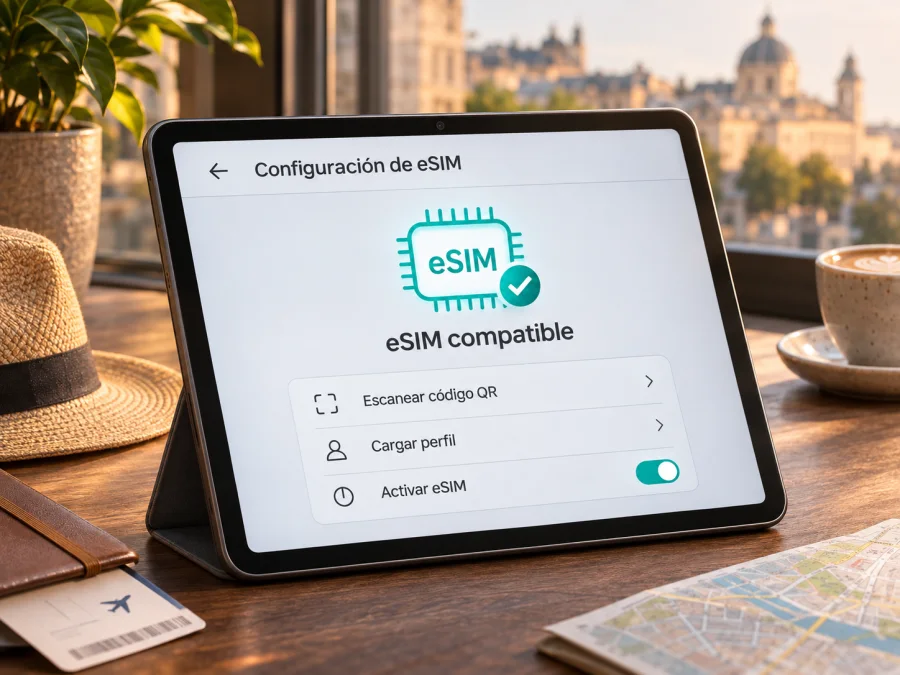
Apple iPad Pro 12.9-inch cellular 2TB y eSIM: compatibilidad y configuración
Si buscas Apple iPad Pro 12.9-inch cellular 2TB, la respuesta corta es: la versión Wi‑Fi + Cellular de 2 TB puede usar eSIM en mercados y con operadores compatibles, pero el nombre comercial por sí solo no identifica la generación, el número de modelo, el mercado de venta ni el operador compatible. La configuración de 2 TB apareció en el iPad Pro de 12,9 pulgadas de 5.ª generación y también se ofreció en la 6.ª generación; ambas generaciones incluyen modelos Wi‑Fi + Cellular con eSIM según las especificaciones de Apple. Aun así, no conviene comprar un plan basándose únicamente en la capacidad de almacenamiento o en que la tableta tenga bandeja para SIM.
Resumen de compatibilidad
| Dato | Qué se puede afirmar | Qué debes comprobar |
|---|---|---|
| Producto indicado | Apple iPad Pro 12.9-inch cellular 2TB | El nombre no incluye generación ni número de modelo. |
| Capacidad de 2 TB | Apple la ofreció en iPad Pro de 12,9 pulgadas de 5.ª y 6.ª generación. | Ajustes > General > Información para identificar el modelo. |
| Conectividad móvil | “Cellular” indica una variante con conexión móvil; el modelo solo Wi‑Fi no sirve para instalar un plan celular. | Confirma que los ajustes muestran Datos móviles o Datos celulares. |
| eSIM | Apple documenta eSIM para modelos Wi‑Fi + Cellular compatibles de esas generaciones. | Busca “Añadir un nuevo plan” o escanea un código QR válido. |
| Operador y país | El soporte cambia por mercado y operador; eSIM no está disponible en todas partes. | Consulta al operador del plan y las restricciones regionales vigentes. |
| Viaje | Puede utilizarse un plan de datos admitido cuando el iPad y el destino son compatibles. | Comprueba cobertura, activación, vigencia, datos incluidos y restricciones. |
Conclusión útil: la combinación de 2 TB y Cellular hace muy probable que se trate de una de las generaciones compatibles con eSIM, pero no identifica por sí misma una unidad concreta ni garantiza que el operador de destino acepte su perfil. Apple enumera eSIM en las especificaciones del iPad Pro 12,9 pulgadas (5.ª generación) Wi‑Fi + Cellular; las especificaciones y guías de iPadOS también describen la gestión de planes eSIM en modelos compatibles. La forma correcta de cerrar la comprobación es leer el número de modelo y verificar en Ajustes que exista el flujo para añadir un plan.
Qué significa “Cellular” y qué no significa “2TB”
En la familia iPad Pro se venden configuraciones solo Wi‑Fi y Wi‑Fi + Cellular. El término “Cellular” se refiere a que el equipo contiene el hardware para conectarse a redes móviles con un plan de datos. No significa que incluya una suscripción, que esté desbloqueado para todos los operadores ni que tenga eSIM disponible para cualquier país. “2TB” describe la capacidad de almacenamiento local del dispositivo. No determina si la tableta es Wi‑Fi o Wi‑Fi + Cellular, ni cambia la compatibilidad del perfil móvil. Apple ofreció 2 TB en las generaciones 5.ª y 6.ª del iPad Pro de 12,9 pulgadas. Si el vendedor utilizó una descripción resumida, podría haber omitido el año o la generación, por lo que conviene comprobar el número de modelo en lugar de inferirla por el nombre.
Diferencias entre generaciones y regiones
China continental merece una comprobación aparte. La guía de Apple para ese mercado identifica de forma específica los modelos de iPad que pueden activar perfiles de operadores chinos y señala condiciones limitadas de operador. Los iPad Pro 12,9 pulgadas de 5.ª y 6.ª generación no figuran en esa lista publicada para activar eSIM de operadores de China continental. Esto no autoriza a concluir que el mismo iPad sea incompatible con eSIM en todo el mundo: la condición se refiere al mercado y al servicio local descritos por Apple. Para viajar fuera de China continental, consulta la guía aplicable al país visitado y la disponibilidad del operador de destino.
Cómo comprobar tu unidad antes de comprar
Haz esta revisión en el iPad, no solo en la caja o el anuncio:
- Abre Ajustes > General > Información y anota el nombre del modelo, el número de modelo y la versión de iPadOS. Toca el número de pieza si hace falta para que se muestre el identificador Axxxx.
- Confirma que el modelo es Wi‑Fi + Cellular. Si no aparecen controles de datos móviles/celulares en Ajustes, vuelve a revisar el identificador y la variante antes de seguir.
- En Ajustes, busca Datos móviles o Datos celulares. En las opciones debe haber una vía para configurar o añadir un plan. El nombre del menú cambia según la región y la versión de iPadOS.
- Si tienes acceso al operador que proporcionará el plan, dale el número de modelo y pregunta expresamente si admite la activación eSIM en iPad en el país donde usarás el servicio.
- Solicita al vendedor una foto de Ajustes > General > Información si vas a comprar el dispositivo a distancia. Evita publicar el número de serie o el EID completo en un foro o en una conversación pública.
- Comprueba que el iPad no esté administrado por una organización con restricciones de instalación de perfiles. En un equipo corporativo o educativo, el administrador puede controlar algunas funciones.
- Actualiza iPadOS cuando sea posible y confirma que el equipo puede conectarse a una red Wi‑Fi para completar la descarga del perfil.
Lista rápida de compatibilidad
- [ ] El identificador corresponde a un iPad Pro 12,9 pulgadas de 5.ª o 6.ª generación, o Apple confirma la compatibilidad del modelo exacto.
- [ ] Es la variante Wi‑Fi + Cellular, no solo Wi‑Fi.
- [ ] En Ajustes aparece Datos móviles/celulares y una opción para añadir/configurar un plan.
- [ ] El operador acepta eSIM para iPad y para ese modelo en el país de uso.
- [ ] El dispositivo no tiene una restricción de administración que impida instalar el perfil.
- [ ] El plan está destinado al país o región del viaje y explica cuándo empieza su periodo de validez.
Si cualquiera de esos puntos sigue sin confirmarse, pospón la compra del plan hasta tener la respuesta. Comprueba si tu dispositivo es compatible antes de elegir una eSIM; el nombre comercial o la capacidad de 2 TB no sustituyen esa comprobación.
Identificar el modelo y el EID
El EID es un identificador asociado al componente eSIM. En equipos compatibles puede aparecer en la pantalla de Información, junto con otros datos del dispositivo. Su presencia ayuda a la comprobación, pero no es una garantía suficiente de que un operador específico vaya a activar un plan: el operador todavía puede limitar mercados, dispositivos o métodos de alta. Si no ves EID, revisa primero que el equipo sea la variante celular y que iPadOS esté actualizado; luego confirma el modelo exacto con Apple o con el vendedor. No compartas el EID completo en público; entrégalo únicamente por un canal oficial si el operador lo solicita para resolver una activación.
Instalar y activar una eSIM
Prepara el iPad y el método de activación antes de comenzar. Conéctalo a Wi‑Fi estable, ten a mano el QR o la aplicación indicada por el proveedor y comprueba que el plan corresponda al dispositivo y al destino. Un código QR suele ser de un solo uso o estar ligado a una instalación concreta; no lo elimines ni lo escanees repetidamente si ya se ha iniciado la descarga.
- Abre Ajustes y entra en Datos móviles o Datos celulares. En algunas versiones, los nombres y la disposición de los menús pueden variar.
- Elige Añadir un nuevo plan o la opción equivalente para configurar un plan. Si el operador admite la activación desde su aplicación, descarga la aplicación oficial desde App Store y sigue sus indicaciones.
- Para instalar mediante QR, selecciona la opción de escanearlo y encuadra el código facilitado por el proveedor. Si el QR está en un correo o una página web y tu versión de iPadOS permite añadirlo desde ahí, sigue la notificación del sistema. Si se solicita, introduce el código de confirmación que haya enviado el proveedor.
- Espera a que el perfil se descargue y confirma la línea de datos cuando iPadOS lo solicite. Mantén Wi‑Fi y no cierres el asistente durante la instalación.
- Al terminar, vuelve a Datos móviles/celulares, selecciona el plan recién añadido y comprueba que esté activado. Si la tarifa debe empezar al llegar, sigue las instrucciones del proveedor sobre el momento de activación; el perfil puede instalarse antes, pero la fecha de inicio depende de las condiciones del plan.
- En el destino, selecciona la eSIM para Datos móviles y activa la itinerancia solo si el proveedor indica que es necesaria. Si se ofrece la selección automática de red, déjala activada inicialmente; cambia la red manualmente únicamente siguiendo las instrucciones del proveedor.
- Abre una página web con Wi‑Fi apagado para verificar los datos móviles. Comprueba el indicador de red y el consumo en Ajustes, y conserva el acceso a la aplicación o a los datos de soporte del plan.
Apple permite almacenar más de un perfil eSIM en algunos iPad, aunque la cantidad y el uso simultáneo dependen del modelo y del sistema; normalmente se selecciona un plan de datos para usarlo. No borres un perfil para intentar “reiniciar” el servicio sin consultar al proveedor: es posible que el código no pueda reutilizarse y que haga falta emitir otro. Para instrucciones generales de Apple, consulta las guías de configuración en iOS y, si además preparas un teléfono Android para el viaje, las instrucciones para Android.
Usar el iPad durante un viaje
Lee las condiciones del plan antes de contratar: destino, cantidad de datos, periodo de vigencia, momento en que comienza, redes admitidas, posibles límites de velocidad, política de uso y si se permite compartir internet. En un iPad, la conexión eSIM suele centrarse en datos móviles; no presupongas que incluye un número local, llamadas celulares tradicionales o SMS. Para comunicarte, puedes usar aplicaciones de mensajería y llamadas por internet cuando el plan y la aplicación lo permitan.
Kaspersky eSIM Store es una aplicación y un sitio donde puedes consultar opciones, elegir y activar una eSIM con un plan de datos para un viaje internacional. Puedes explorar destinos y consultar las opciones disponibles en el sitio de Kaspersky eSIM Store antes de elegir; las condiciones concretas —países, datos, duración y precio— deben revisarse en la ficha vigente del plan antes de confirmar. El servicio móvil se presta mediante las redes y condiciones indicadas para el plan elegido; la disponibilidad no está garantizada en todos los lugares ni en todos los modelos.
Problemas frecuentes y comprobaciones
No aparece “Datos móviles” o “Añadir un plan”. Comprueba el número Axxxx y confirma que el iPad sea Wi‑Fi + Cellular. Reinicia el dispositivo y revisa Ajustes después de actualizar iPadOS. Si sigue faltando el menú, consulta a Apple o al vendedor: es posible que la unidad sea solo Wi‑Fi, que la versión regional tenga restricciones o que el equipo esté administrado.
El QR no se puede escanear o el perfil no se descarga. Usa una conexión Wi‑Fi estable, aumenta el brillo de la pantalla donde aparece el QR y limpia la cámara si estás escaneando desde otro soporte. Revisa si el QR ha caducado, ya se utilizó o corresponde a otro producto. No publiques el código ni lo reenvíes a terceros. Pide al proveedor un método de instalación alternativo o un código nuevo si confirma que el anterior dejó de ser válido.
El perfil se instala, pero no hay conexión. Verifica que la eSIM esté seleccionada para datos móviles, que el plan esté activo y que haya comenzado su periodo de vigencia. Activa y desactiva el modo avión, reinicia el iPad y confirma que la itinerancia esté configurada como requiere el proveedor. Comprueba también que te encuentres en un país cubierto y que la red asociada tenga servicio en la ubicación actual.
El iPad se conecta a una red, pero no carga páginas. Revisa el saldo o los datos restantes en la aplicación del proveedor, el APN si las instrucciones del plan indican uno y cualquier límite de uso. Desactiva temporalmente una VPN o un filtro de red para aislar el problema, siempre que la política de tu organización lo permita. Prueba una aplicación y una página distintas para descartar un fallo de un único servicio.
El operador indica que el dispositivo no es compatible. Envíale el identificador de modelo Axxxx y confirma el país de compra y el país de uso. Pregunta si admite iPad eSIM, no solo eSIM para teléfonos, y si exige una aplicación, QR, activación en tienda o una cuenta local. Si el dispositivo procede de China continental, consulta específicamente la lista de Apple para eSIM de iPad en ese mercado.
No encuentras el EID. Busca el campo en Ajustes > General > Información y confirma primero la variante celular. La ausencia de un campo visible no debe resolverse suponiendo que la unidad es compatible o incompatible: contrasta el identificador del modelo y solicita confirmación al soporte oficial. Evita restablecer el dispositivo como primer paso; un restablecimiento puede borrar perfiles y no corrige una restricción de mercado u operador.
Preguntas frecuentes
¿Apple iPad Pro 12.9-inch cellular 2TB es compatible con eSIM?
Los modelos Wi‑Fi + Cellular de 5.ª y 6.ª generación del iPad Pro de 12,9 pulgadas admiten eSIM según la documentación de Apple; ambas generaciones tuvieron configuración de 2 TB. La entrada no especifica generación ni mercado, así que confirma el identificador Axxxx y el menú de Datos móviles en la unidad concreta. La disponibilidad del operador y del país también debe verificarse.
¿La versión de 2 TB tiene necesariamente eSIM?
La capacidad no activa ni garantiza eSIM por sí sola. Es una opción de almacenamiento que se ofreció en generaciones concretas; debes confirmar que la unidad sea Wi‑Fi + Cellular y que la región y el operador permitan instalar el perfil.
¿Puedo usar eSIM si el iPad se compró en China continental?
No lo des por sentado. Apple mantiene reglas específicas y una lista de iPad que pueden activar perfiles eSIM de operadores de China continental. Los modelos iPad Pro 12,9 pulgadas de 5.ª y 6.ª generación no figuran en esa lista. La situación para un plan de otro país puede ser distinta; comprueba el lugar de uso y las condiciones del operador.
¿Necesito un EID para instalar una eSIM?
El EID puede servir para identificar el componente eSIM y el operador podría solicitarlo en un proceso de soporte. Muchos procesos de alta se realizan desde Ajustes, una aplicación o un QR. Sigue el método indicado por el proveedor y no compartas identificadores en espacios públicos.
¿Puedo activar la eSIM antes de viajar?
A menudo es posible instalar el perfil antes del viaje si el proveedor lo permite, pero instalarlo y empezar a consumir el plan son momentos distintos. Comprueba cuándo comienza la vigencia y no actives la línea antes de tiempo si el plan empieza al instalarse o conectarse a una red.
¿La eSIM de viaje incluye llamadas y SMS?
No lo supongas. Los planes de viaje de datos suelen estar dirigidos a acceso a internet; las llamadas y los SMS tradicionales solo se incluyen cuando las condiciones del plan lo dicen expresamente. Las llamadas por aplicaciones necesitan conexión de datos.
¿Un plan eSIM funcionará en cualquier país con el mismo iPad?
No necesariamente. El dispositivo debe ser compatible con la región y el operador, y el plan debe cubrir el país. Además, la disponibilidad real puede depender de la cobertura local, bandas de red y condiciones del proveedor.
En resumen: comprueba el iPad y el plan antes del viaje
Apple iPad Pro 12.9-inch cellular 2TB apunta a una variante con conectividad móvil de una generación que puede admitir eSIM, pero el nombre no identifica el número de modelo ni garantiza compatibilidad con cualquier operador. Empieza por Ajustes > General > Información, confirma el identificador y revisa que exista la opción de añadir un plan de datos. Después valida el país de compra, el país de uso y el método de activación con el operador.
Cuando el dispositivo y el destino estén confirmados, compara los datos incluidos, la duración, la fecha de inicio y las condiciones de itinerancia del plan. En Kaspersky eSIM Store puedes revisar las opciones disponibles y elegir una eSIM para los datos móviles de tu viaje; consulta la ficha actual del destino y verifica la compatibilidad del iPad antes de completar la compra. Guarda las instrucciones de instalación y prueba la conexión antes de depender de ella durante el trayecto.


