Guía de conectividad para viajes
Apple iPad Pro 12.9-inch cellular 512GB 5G eSIM
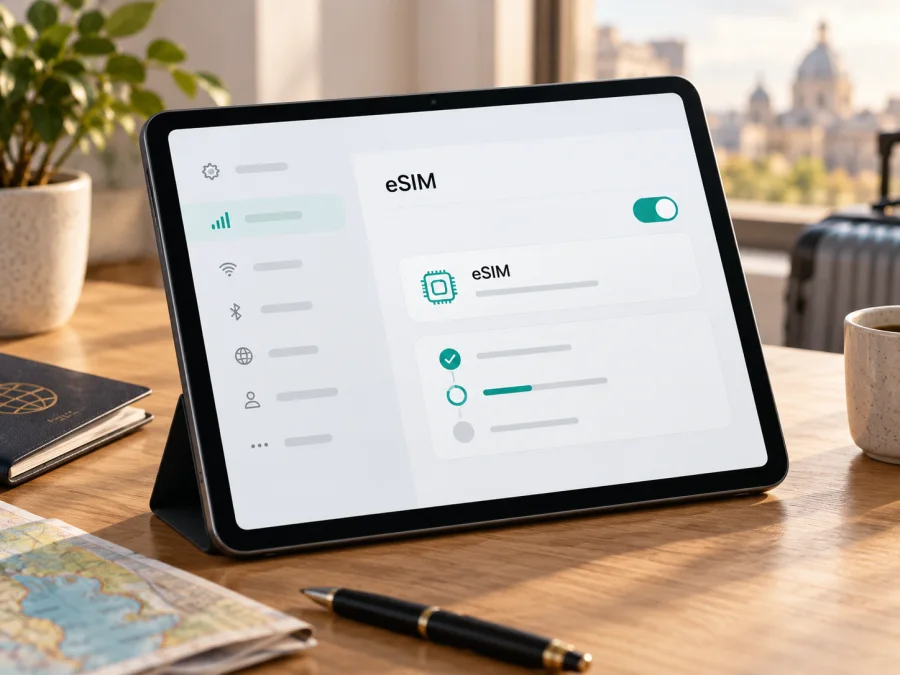
Apple iPad Pro 12.9-inch cellular 512GB 5G eSIM: compatibilidad y configuración
Respuesta breve: sí. El Apple iPad Pro 12.9-inch cellular 512GB 5G admite eSIM si es una versión Wi‑Fi + Cellular compatible. Apple incluye los modelos celulares de 12,9 pulgadas de las generaciones tercera a sexta y sus especificaciones para la quinta generación confirman 512 GB, 5G y eSIM. El título recibido no indica generación, número de modelo ni mercado; confirma esos datos en el propio iPad antes de contratar, porque la región y el operador pueden limitar la activación.
Ficha de compatibilidad
| Dato | Lectura práctica |
|---|---|
| Dispositivo | Apple iPad Pro 12.9-inch cellular 512GB 5G |
| Variante | Wi‑Fi + Cellular; la versión solo Wi‑Fi no tiene módem móvil |
| 512 GB y 5G | Almacenamiento y conectividad; no identifican por sí solos la región |
| eSIM | Compatible en modelos celulares admitidos, sujeto a mercado y operador |
| Servicio | Datos móviles; no presupongas voz o SMS convencionales |
La expresión «Apple iPad Pro 12.9-inch cellular 512GB 5G» no incluye un número de generación. Apple comercializó iPad Pro de 12,9 pulgadas con 5G en más de una generación y ofreció variantes celulares de 512 GB. Así, el texto no permite deducir el código A exacto ni el país para el que se fabricó el equipo. Esta diferencia importa más que la capacidad de almacenamiento: los modelos de una región pueden tener bandas, bandeja SIM y condiciones de activación distintas.
Compatibilidad: qué confirmar antes de usar una eSIM
Apple incluye los iPad Pro de 12,9 pulgadas, generaciones tercera a sexta, Wi‑Fi + Cellular en la lista de equipos compatibles con eSIM. Las especificaciones de la quinta generación confirman 512 GB, 5G en modelos celulares y eSIM. Por tanto, el dispositivo descrito admite eSIM si es realmente una variante celular de esa familia con la función habilitada para su región.
El nombre proporcionado no identifica una generación ni el código A. Apple ofreció más de una generación de 12,9 pulgadas con 5G y 512 GB; el título comercial puede ser abreviado o impreciso. La versión solo Wi‑Fi no tiene módem celular y no se vuelve compatible por tener la misma pantalla o capacidad. Confirma la unidad en Ajustes antes de pagar un plan.
La región puede cambiar qué perfiles se aceptan. Apple mantiene una lista separada para eSIM de operadores de China continental y advierte que las reglas son distintas a las de otras regiones; iPad Pro 12,9 pulgadas de generaciones anteriores no aparece en la lista local admitida. Esto no debe confundirse con el uso de perfiles extranjeros al viajar: pueden regir requisitos específicos, como tener Localización activada. Si el iPad se compró en China continental o se utilizará allí, contrasta número A y condiciones actuales con Apple y el proveedor.
También importa la política del operador. Una línea puede estar limitada para nuevas altas o transferencias incluso cuando el hardware admite eSIM. En un equipo usado, confirma que Ajustes muestre EID, que no tenga gestión empresarial que bloquee cambios y que el perfil anterior se pueda eliminar o transferir. El almacenamiento de 512 GB no determina compatibilidad; sí la determinan la variante, la región y el servicio disponible.
Comprueba el equipo en dos lugares
- Abre Ajustes > General > Información. Revisa el nombre del modelo y toca el número de pieza si necesitas ver el número de modelo A. Anota ambos: el número de pieza puede indicar el mercado, mientras que el número A ayuda a identificar la variante de hardware.
- En la misma pantalla, busca EID. Es el identificador del componente eSIM. Su presencia es una señal útil de que el equipo tiene eSIM, pero no garantiza que un operador concreto admita ese iPad o que un plan esté disponible en tu país.
- Ve a Ajustes > Datos móviles. En un iPad compatible deberían aparecer opciones para añadir o configurar un plan móvil, aunque el nombre exacto cambia con la versión de iPadOS y la región. Busca Añadir eSIM, Añadir plan móvil, Configurar datos móviles o una opción equivalente.
- Si no aparece EID ni una opción de alta, reinicia el iPad, conéctalo a Wi‑Fi e instala las actualizaciones disponibles de iPadOS. Vuelve a revisar Información y Datos móviles. Si siguen sin aparecer, no des por hecho que el perfil se instalará: verifica el número A y consulta a Apple o al vendedor.
- Confirma que el dispositivo no está bloqueado, administrado por una empresa con restricciones de datos móviles ni sujeto a una cuenta pendiente. En Ajustes > General > VPN y gestión de dispositivos puede figurar un perfil de administración; el administrador podría limitar cambios.
El identificador EID no es un código de activación ni debe publicarse. Puede que el proveedor lo solicite para aprovisionar el servicio; compártelo únicamente mediante su canal de asistencia autorizado. No confundas EID con IMEI, número de serie o ICCID: son identificadores distintos. Nunca es necesario incluirlos en una reseña o foro público para pedir una recomendación.
Comprueba la compatibilidad de tu dispositivo
Qué hace falta para instalar el perfil
Prepara una conexión Wi‑Fi, acceso a Ajustes y el método de activación del proveedor: QR, enlace, aplicación o datos manuales. Antes de contratar, revisa destinos cubiertos, volumen, vigencia, redes disponibles, compatibilidad con iPad y cuándo empieza el periodo. Muchos paquetes de viaje son solo de datos y no incluyen número telefónico ni SMS; aplicaciones de mensajería pueden funcionar sobre Internet, pero no equivalen al servicio de voz tradicional.
Instalación y activación paso a paso
Los nombres de menú pueden variar según la versión del sistema, el idioma y la región. No elimines una eSIM ya instalada para resolver un error sin consultar al emisor: algunos códigos QR son de un solo uso y un perfil borrado quizá no pueda descargarse de nuevo.
- Prepara el iPad. Conéctalo a Wi‑Fi, revisa que la fecha y la hora sean automáticas y busca actualizaciones en Ajustes > General > Actualización de software. Ten cerca el QR o deja abierto el mensaje de activación en otro dispositivo.
- Abre los ajustes de datos móviles. Entra en Ajustes > Datos móviles y elige Añadir eSIM o Añadir plan móvil. En algunas versiones puede aparecer la opción de buscar planes o activar el servicio desde la aplicación del proveedor.
- Escanea o sigue el método indicado. Escanea el QR con la cámara si el sistema lo solicita; también puedes usar la opción de configuración móvil. En iPadOS 17.4 o posterior, si recibes un QR en una página o correo que puedas abrir en el iPad, mantén pulsada la imagen y selecciona Añadir eSIM cuando aparezca esa acción. Los menús disponibles dependen del método admitido por el emisor.
- Confirma el plan. Revisa la información que muestra iPadOS y continúa con Añadir plan móvil. Si se solicita un código de confirmación, utiliza el proporcionado por el proveedor por un canal separado. No compartas el QR públicamente.
- Espera a que termine la descarga. Mantén Wi‑Fi activo y no cierres el proceso. Cuando el plan aparezca en Datos móviles, selecciona la línea para consultar su estado. Una indicación de instalación completada no siempre significa que el periodo del paquete haya empezado; depende de las reglas del plan.
- Activa los datos cuando corresponda. En Ajustes > Datos móviles, activa la línea de viaje y selecciónala para Datos móviles. Si el plan solo funciona en el destino, puedes dejarlo instalado y activarlo al llegar, siempre que las condiciones permitan hacerlo y tengas Wi‑Fi o conectividad suficiente para completar la activación.
- Verifica la conexión. Desactiva temporalmente Wi‑Fi, abre una página sencilla y confirma que carga por la red móvil. Si no hay servicio, vuelve a activar Wi‑Fi y revisa la sección de solución de problemas antes de eliminar el perfil.
Apple describe varios métodos en iPad: activación asignada por el proveedor, transferencia de un plan compatible, alta de un plan desde Ajustes o instalación con QR o enlace. No todos están disponibles con todos los operadores. Una opción de Buscar un plan nuevo o Unirse al plan del iPhone puede faltar y eso no demuestra por sí solo que el iPad carezca de eSIM; el operador puede no ofrecer esa función. En caso de transferencia, sigue las indicaciones del proveedor: algunos planes no se pueden trasladar automáticamente.
Para instrucciones paso a paso en otros dispositivos, consulta la guía de instalación para iOS y la guía para Android. En este iPad sigue el flujo de iPadOS y los requisitos del proveedor del perfil; las instrucciones generales de iOS pueden nombrar menús de iPhone que no aparecen igual en iPad.
Cómo usarla durante un viaje
Al llegar, activa Datos móviles en la línea de viaje y selecciónala como línea de datos. Confirma que el iPad se conecte a una red incluida en el plan. Activa itinerancia solo si las instrucciones del proveedor la requieren para ese perfil; evita habilitar los datos de tu línea habitual sin conocer sus cargos. El comportamiento y la cobertura dependen de la región, red asociada y condiciones del paquete.
Estancia de una semana: calcula el uso de mapas, correo, videollamadas y archivos; descarga contenido con Wi‑Fi antes de salir. Instala el perfil con una conexión estable y comprueba sus fechas. En destino, selecciona la eSIM de viaje para datos y limita el uso de tu línea habitual si no quieres consumir su plan.
Ruta por varios países: verifica que cada país del itinerario esté incluido, incluidos los destinos de tránsito. Revisa si el plan conserva el mismo perfil y cuándo empieza su vigencia; una escala podría iniciar el periodo si el dispositivo se conecta a una red cubierta.
Activación anticipada: a menudo puedes instalar antes de viajar, pero algunos planes empiezan al descargar el perfil y otros al conectarse en destino. Lee esta condición, conserva el comprobante y no borres el perfil ya instalado sin hablar con el emisor.
Kaspersky eSIM Store es una aplicación y un sitio donde puedes elegir, tramitar y activar una eSIM con un plan para datos móviles durante un viaje al extranjero. Compara destinos, vigencia, volumen y compatibilidad con tu iPad; la disponibilidad de red y las condiciones las determinan el plan y sus redes asociadas.
Problemas frecuentes y comprobaciones
- No aparece «Añadir eSIM»: confirma que sea Wi‑Fi + Cellular, busca EID en Información, revisa el número A, reinicia y actualiza iPadOS. Si no hay EID, consulta el modelo con Apple; una actualización no añade hardware eSIM.
- El QR no se reconoce: mejora la nitidez, prueba el flujo desde Ajustes y confirma con el emisor que el código sea válido y no se haya usado. Algunos QR son de un solo uso; solicita reemplazo antes de borrar el perfil.
- La descarga no termina: revisa Wi‑Fi, reinicia y confirma que el proveedor haya emitido el plan y permita otra descarga. No compartas el QR, EID, IMEI ni códigos de activación al pedir ayuda.
- Perfil instalado, pero sin Internet: selecciona la eSIM en Datos móviles, activa esa línea, comprueba país cubierto y vigencia, y habilita itinerancia si el emisor así lo indica. Prueba modo avión y reinicio; contacta al proveedor si no registra en red.
- Señal débil o sin 5G: la conexión depende de bandas, cobertura, congestión y plan. Prueba otra ubicación y consulta al proveedor sobre redes admitidas. «5G» en el nombre no garantiza velocidad concreta.
- Riesgo de usar otra línea: revisa qué perfil está seleccionado para Datos móviles y consulta a tu operador sobre cargos antes de activar la línea habitual en el extranjero. Si se requiere un APN, utiliza solo el valor indicado por el proveedor.
Preguntas frecuentes
¿Los 512 GB cambian la compatibilidad?
No. El almacenamiento no determina eSIM; importan la variante Cellular, el número de modelo, la región y el servicio.
¿Necesito retirar la SIM física?
No necesariamente. Algunos modelos Cellular incluyen nano‑SIM y eSIM. Sigue las instrucciones del proveedor y no retires la tarjeta salvo que el proceso lo indique.
¿La eSIM incluye llamadas o SMS?
No lo presupongas. Muchos paquetes de viaje son solo de datos; confirma las condiciones si necesitas llamadas de operador o SMS.
¿Y si el iPad se compró en China continental?
Consulta el número A y las reglas actuales de Apple. Los modelos admitidos para eSIM de operadores locales son una lista regional específica; iPad Pro 12,9 pulgadas de generaciones anteriores no figura en ella. Para perfiles extranjeros al viajar pueden aplicarse otras condiciones, incluida Localización habilitada.
Conclusión: verifica el iPad y el plan para el viaje
El Apple iPad Pro 12.9-inch cellular 512GB 5G admite eSIM si la unidad es una versión Wi‑Fi + Cellular de la familia compatible. Como el nombre no indica generación, modelo A ni mercado, comprueba EID y la opción para añadir un plan en Ajustes. Confirma también con el proveedor que el modelo funciona en los destinos previstos, y revisa volumen de datos, vigencia e itinerancia antes de contratar. Instala con Wi‑Fi, activa la línea de viaje al momento indicado y prueba los datos móviles con Wi‑Fi desactivado.


