Guía de conectividad para viajes
Apple iPad Pro 13-inch cellular 128GB 5G eSIM
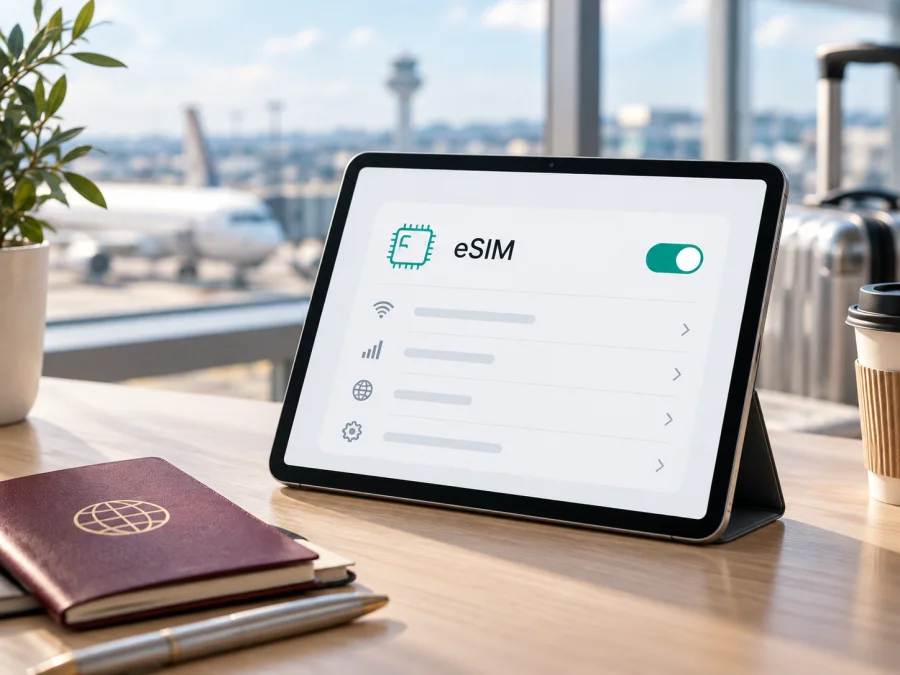
Apple iPad Pro 13-inch cellular 128GB 5G: compatibilidad eSIM
Si busca una eSIM para el Apple iPad Pro 13-inch cellular 128GB 5G, hay que separar la compatibilidad de la etiqueta comercial. Apple confirma que los iPad Pro de 13 pulgadas Wi‑Fi + Cellular de la generación M4 y posteriores utilizan eSIM para conectarse a redes móviles. Sin embargo, la ficha técnica oficial del iPad Pro de 13 pulgadas no muestra 128 GB: sus capacidades parten de 256 GB. El nombre de la consulta puede ser una descripción incompleta, una combinación de datos de una tienda o un error de catálogo.
Por tanto, la familia celular de 13 pulgadas sí puede admitir eSIM y 5G, pero la unidad exacta debe verificarse antes de comprar un eSIM-tarifa. Compruebe el número de modelo, la capacidad real, el EID y la opción de añadir una eSIM en el iPad. Esta comprobación es especialmente importante en equipos importados, reacondicionados o de segunda mano.
Datos clave
| Dato | Información que se puede confirmar | Comprobación necesaria |
|---|---|---|
| Nombre de la consulta | Apple iPad Pro 13-inch cellular 128GB 5G | Que el equipo recibido corresponda exactamente a esa descripción |
| Conectividad | Wi‑Fi + Cellular si la etiqueta es correcta | Que aparezca Datos móviles en Ajustes |
| eSIM | Los iPad Pro de 13 pulgadas Wi‑Fi + Cellular M4 y posteriores aparecen como compatibles | EID y «Añadir eSIM» en la unidad concreta |
| Redes | Los modelos celulares admiten 5G y LTE según el modelo | Bandas, plan, operador y cobertura del destino |
| Capacidad | Apple lista 256 GB, 512 GB, 1 TB y 2 TB para el 13 pulgadas M4 | Capacidad real en Ajustes > General > Almacenamiento del iPad |
| SIM física | Los modelos M4 y posteriores indicados por Apple se activan mediante eSIM y no tienen SIM física | Mercado, número de modelo y restricciones locales |
La capacidad, la eSIM y el 5G son datos distintos. Que un anuncio diga «128GB» no confirma ni descarta la conectividad móvil. Del mismo modo, la palabra «Cellular» no garantiza que el vendedor haya identificado bien el modelo. La prueba decisiva está en los ajustes del dispositivo y en su identificador de modelo.
¿Es compatible con eSIM el Apple iPad Pro 13-inch cellular 128GB 5G?
Puede serlo, pero la variante exacta está pendiente de confirmación. Según la información técnica actual de Apple, los modelos iPad Pro de 13 pulgadas Wi‑Fi + Cellular de la generación M4 y posteriores admiten eSIM. Apple también indica que esos modelos recientes se activan mediante eSIM y no incluyen tarjeta SIM física. Si el equipo es realmente un iPad Pro celular de esa familia, tiene una base técnica compatible con un perfil eSIM.
La dificultad está en «128GB». Apple no muestra esa capacidad para su iPad Pro de 13 pulgadas en la ficha técnica oficial consultada. Puede tratarse de un error del anuncio, de otra pantalla de iPad, de una memoria descrita de forma incorrecta o de una unidad cuya información no coincide con el catálogo. No conviene corregir el nombre por intuición ni asumir que es un modelo distinto: verifique el equipo que va a comprar.
También existen condiciones regionales y de operador. Apple señala que no todos los operadores ofrecen eSIM y que las políticas del proveedor pueden limitar la activación. La disponibilidad de 5G, LTE y bandas varía por país, modelo y red. En China continental se aplican reglas específicas; un iPad importado puede necesitar confirmación del proveedor local.
La conclusión práctica es sencilla: si aparecen EID, Datos móviles y Añadir eSIM, y el número de modelo identifica un iPad Pro celular compatible, la eSIM está verificada en esa unidad. Si falta alguno de esos indicios, trate la compatibilidad como pendiente. Un modelo solo Wi‑Fi no se convierte en celular mediante una eSIM.
Qué comprobar antes de comprar un eSIM-tarifa
Haga la comprobación en el iPad que llevará. Si es un equipo usado o importado, solicite imágenes de sus pantallas de información y datos móviles, no solo una captura del anuncio.
1. Confirme el modelo y la capacidad
Abra Ajustes > General > Información. Revise nombre del modelo, número de modelo, capacidad y versión de iPadOS. Toque el número de modelo si necesita cambiar entre el identificador de pieza y el identificador del modelo. Después abra Ajustes > General > Almacenamiento del iPad y compare la capacidad real con la oferta. Si el anuncio dice 128 GB y el sistema muestra otra capacidad, pida una explicación antes de pagar.
El número de modelo es más fiable que el nombre genérico.
2. Busque el EID
En Ajustes > General > Información, localice EID. Es el identificador asociado al módulo eSIM. Su presencia es una señal técnica relevante, aunque no garantiza que un proveedor concreto acepte el equipo. No publique el EID en una captura abierta y compártalo solo con un canal de soporte confiable cuando sea necesario.
Si no aparece EID, confirme primero que no está mirando un modelo Wi‑Fi. Revise después el número de modelo, actualice iPadOS y consulte al vendedor. EID ausente junto con Datos móviles ausentes es un motivo para detener la compra.
3. Compruebe «Añadir eSIM»
Abra Ajustes > Datos móviles. Busque Añadir eSIM, Añadir plan móvil o una invitación del proveedor. El texto puede cambiar según iPadOS.
Si solo ve Wi‑Fi, el equipo puede ser la versión no celular. Si aparece Datos móviles pero no Añadir eSIM, pueden influir la región, el software, el modelo o la política de activación. Comprueba tu dispositivo antes de elegir un eSIM-tarifa para el viaje.
4. Revise bloqueo y condiciones del plan
Pregunte si el iPad está libre para utilizar planes de otros proveedores y si tiene gestión empresarial. Una eSIM compatible no corrige un bloqueo, una cuenta pendiente o una restricción de administración. Antes de comprar, confirme país o región, duración, volumen de datos, redes asociadas, momento de inicio de la validez y necesidad de activar itinerancia de datos.
Cómo instalar y activar la eSIM en iPad
Antes de empezar, cargue la batería, conecte el iPad a Wi‑Fi, actualice iPadOS y tenga a mano el QR. No elimine un perfil que quizá no pueda volver a descargar.
Puede consultar las instrucciones para Android y las instrucciones para iOS. En este equipo siga la ruta de iPadOS.
1. Compruebe la compatibilidad
Confirme EID, Datos móviles y Añadir eSIM. Verifique que el equipo no esté bloqueado y que el eSIM-tarifa cubra el país de destino.
2. Abra los ajustes móviles
Entre en Ajustes > Datos móviles y toque Añadir eSIM o la opción equivalente.
3. Escanee el QR
Elija Usar código QR y muestre el código desde otro dispositivo o desde el mensaje de activación. En iPadOS 17.4 o posterior, si el QR está en un correo o una página, puede mantenerlo pulsado y tocar Añadir eSIM cuando aparezca la acción. Siga las indicaciones en pantalla.
4. Confirme el plan
Toque Continuar y después Añadir plan móvil, si aparecen esos botones. Introduzca un código de confirmación solo si lo proporciona el proveedor. No reutilice un QR de otra compra.
5. Espere la activación
Mantenga el iPad conectado a Wi‑Fi hasta que el perfil aparezca en Datos móviles. El proceso puede tardar unos minutos. Si llega una notificación de plan listo para instalar, ábrala desde Ajustes y continúe.
6. Seleccione la línea de datos
Asigne un nombre reconocible al perfil y selecciónelo como línea para datos móviles. Desactive el cambio automático si no quiere alternar entre planes.
7. Configure la itinerancia
Active Itinerancia de datos solo dentro de la eSIM de viaje si las instrucciones del plan la requieren. Mantenga desactivada la itinerancia de la línea doméstica para evitar un uso accidental.
8. Pruebe la conexión
Desactive temporalmente el Wi‑Fi, compruebe las barras de señal y abra una página sencilla. Vuelva a activar Wi‑Fi si aún no quiere consumir datos. No elimine el perfil por una demora breve: reiniciar o esperar unos minutos puede completar el registro.
Cómo usar la eSIM durante un viaje
Instalar antes de salir
Instalar en casa permite hacerlo con Wi‑Fi y corregir cualquier incidencia antes del vuelo. Lea cuándo empieza la validez: algunos planes cuentan desde la instalación o activación y otros desde la conexión a una red compatible. Si la condición no es clara, pregunte al soporte antes de instalar.
Al llegar, seleccione la eSIM de viaje para los datos y active la itinerancia si el plan la requiere. Mantenga desactivada la itinerancia de la línea doméstica.
Viajar por varios países
Elija un plan regional solo si incluye todos los países de la ruta. Compruebe duración, política de activación y redes disponibles. Al cruzar una frontera, el iPad puede tardar en elegir una nueva red; pruebe a activar y desactivar el modo avión una vez o reinicie. La disponibilidad de 5G puede cambiar de una ciudad a otra sin que la eSIM esté averiada.
Consumo diario
Mapas, reservas y mensajería suelen requerir menos datos que vídeo, copias en la nube y actualizaciones. Limite descargas automáticas y use Wi‑Fi cuando convenga. El punto de acceso personal depende del dispositivo y del plan. Una eSIM de datos no incluye automáticamente número, llamadas ni SMS tradicionales.
Problemas frecuentes y comprobaciones
No aparece «Añadir eSIM»
Compruebe que el equipo no sea solo Wi‑Fi y busque EID en Ajustes > General > Información. Revise modelo, capacidad y iPadOS; actualice, reinicie y vuelva a abrir Datos móviles. Si no aparece, consulte al vendedor o proveedor por una posible diferencia regional.
El QR no se reconoce
Suba el brillo, amplíe el código y muéstrelo en otra pantalla. Mantenga internet activo y no repita un QR de un solo uso. Si recibe datos manuales, introdúzcalos solo cuando estén en las instrucciones del plan; no invente valores.
El perfil está instalado, pero no hay red
En Datos móviles, compruebe que la línea esté activada y seleccionada para datos. Active la itinerancia si corresponde, desactive el modo avión y reinicie. Revise país, validez y cobertura. Si persiste, el proveedor puede pedir EID y número de modelo.
Solo aparece LTE y no 5G
No es una prueba de fallo de la eSIM. Compruebe que el modelo, las bandas, el plan y el operador sean compatibles con 5G en ese lugar. La cobertura, la señal y la congestión pueden hacer que el iPad use LTE temporalmente. Apple indica que 5G y LTE dependen de países, operadores y condiciones de red.
El tráfico no se descuenta del plan esperado
Revise qué perfil figura como línea de datos y desactive el cambio automático. Compruebe Wi‑Fi, estado del plan y destino. Cierre y abra de nuevo la aplicación después de confirmar la línea correcta.
El iPad rechaza el plan
Un código adicional puede formar parte de la autenticación. Use solo el código de esa activación. Si el tipo de cuenta no es compatible, guarde el mensaje y consulte al proveedor. Las políticas de transferencia, pospago o gestión empresarial pueden impedir la activación.
Preguntas frecuentes
¿El Apple iPad Pro 13-inch cellular 128GB 5G tiene eSIM?
Los iPad Pro de 13 pulgadas Wi‑Fi + Cellular M4 y posteriores admiten eSIM según Apple. «128GB» no coincide con las capacidades oficiales publicadas para el 13 pulgadas, por lo que debe confirmar número de modelo, EID y Añadir eSIM en la unidad concreta. No compre solo por el nombre del anuncio.
¿La eSIM sirve para llamadas y SMS?
No necesariamente. Los eSIM-tarifas para viajes suelen estar destinados a datos móviles. Salvo que las condiciones digan lo contrario, no incluyen número de voz, llamadas ni SMS convencionales. Puede utilizar mensajería por internet cuando tenga datos.
¿Debo activar la itinerancia de datos?
Depende del plan y de la red asociada. Si las instrucciones la solicitan, actívela en la eSIM de viaje, no en la línea doméstica. Revise antes cuál está seleccionada para datos.
¿Kaspersky eSIM Store es un operador móvil?
No. Kaspersky eSIM Store es una aplicación y un sitio que ayudan a elegir, tramitar y activar una eSIM con una tarifa eSIM para internet móvil durante un viaje al extranjero. No es un operador, no posee la red ni garantiza cobertura, velocidad o 5G: esos aspectos dependen del plan, el proveedor y el destino.
Resumen
Un iPad Pro celular de 13 pulgadas M4 o posterior es técnicamente compatible con eSIM, pero la capacidad «128GB» de Apple iPad Pro 13-inch cellular 128GB 5G no aparece en la ficha oficial del modelo de 13 pulgadas. Esa discrepancia hace imprescindible revisar la unidad concreta. EID, número de modelo y Datos móviles ofrecen una respuesta más fiable que un anuncio.
Comprobación final del dispositivo y eSIM para el viaje
Antes de elegir el plan, confirme:
- [ ] El nombre, número de modelo y capacidad real coinciden con el equipo ofrecido.
- [ ] El iPad es Wi‑Fi + Cellular y muestra Datos móviles.
- [ ] En Ajustes > General > Información aparece un EID.
- [ ] En Ajustes > Datos móviles aparece Añadir eSIM o una opción equivalente.
- [ ] El vendedor o proveedor ha aclarado diferencias de mercado, región, operador o iPadOS.
- [ ] El eSIM-tarifa cubre todos los países de la ruta, con duración y datos suficientes.
- [ ] Ha entendido cuándo comienza la validez y si debe activar itinerancia.
- [ ] Tiene Wi‑Fi, QR o datos de activación y un canal de soporte antes de salir.
Cuando todo esté claro, use Kaspersky eSIM Store para escoger y tramitar un eSIM-tarifa para el país o región del viaje y siga la activación en el iPad. Base la decisión en la unidad que llevará, sus ajustes y las condiciones actuales del plan, no en una etiqueta genérica. Así tendrá el dispositivo verificado y el perfil de datos preparado para conectarse al llegar.


