Guía de conectividad para viajes
Apple iPad Pro 13-inch cellular 1TB y eSIM
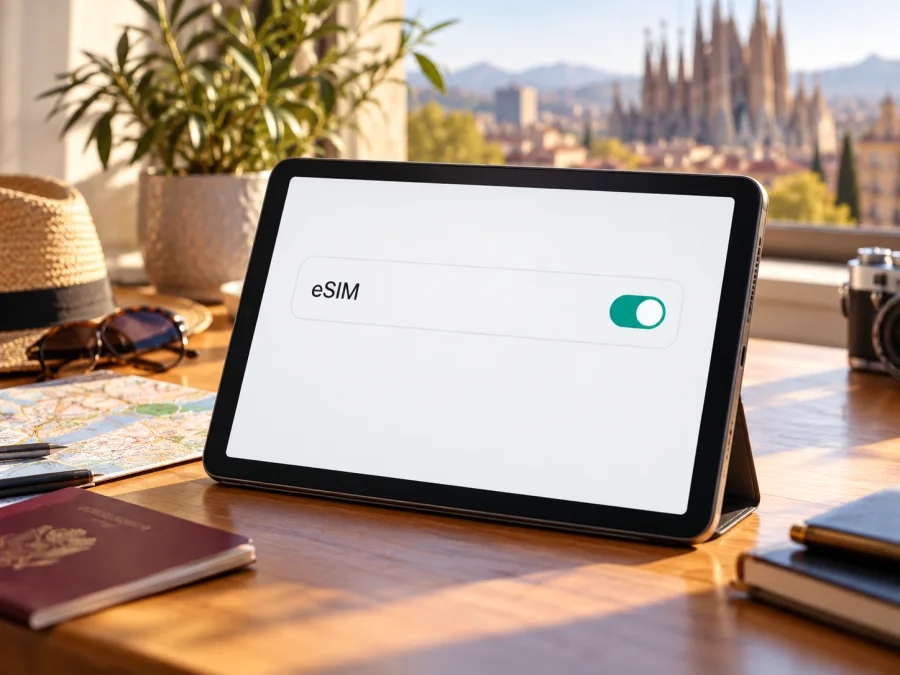
Apple iPad Pro 13-inch cellular 1TB y eSIM: compatibilidad y configuración
Si quiere usar datos móviles en viaje con una Apple iPad Pro 13-inch cellular 1TB, la respuesta es favorable con una condición: debe confirmar qué versión Wi‑Fi + Cellular tiene. Apple incluye los iPad Pro de 13 pulgadas (M4 y M5) Wi‑Fi + Cellular entre los modelos compatibles con eSIM. Sin embargo, el nombre facilitado no especifica chip, año o número de modelo, y las versiones regionales pueden estar sujetas a reglas de operador distintas.
La capacidad de 1 TB no determina por sí sola la conectividad. Compruebe el modelo Axxxx, el EID y el menú Datos móviles en la unidad antes de pagar un plan. Esta guía conserva el nombre exacto Apple iPad Pro 13-inch cellular 1TB y separa los datos confirmados por Apple de los detalles que debe verificar en su iPad.
Respuesta rápida: ¿admite eSIM?
Sí: las versiones Wi‑Fi + Cellular compatibles del iPad Pro de 13 pulgadas M4 y M5 admiten eSIM, según la lista vigente de Apple. En el iPad Pro 13-inch (M4), Apple indica además que la variante Cellular usa eSIM y no tiene bandeja nano‑SIM. La memoria de 1 TB no cambia esta función.
La diferencia relevante está en la región. Para el iPad Pro de 13 pulgadas M4, Apple identifica A2926 como Wi‑Fi + Cellular y A3007 como la variante Wi‑Fi + Cellular para China continental. Allí, activar un plan local depende de que el modelo y el operador estén admitidos; Apple señala a China Unicom como el proveedor compatible con eSIM para iPad en ese mercado. Fuera de China continental, el A3007 puede instalar planes eSIM de proveedores de otros países; Apple indica que para ello debe activarse Localización. Por tanto, “versión china” no significa que carezca de eSIM en cualquier lugar, pero tampoco garantiza que funcione con un plan local en China.
Apple, en “Configurar la eSIM en el iPad”, “Cómo identificar el modelo de iPad”, “Encontrar el número de serie, EID o IMEI en el iPad” y “Usar una eSIM con el iPad en China continental” (consulta: 17 de octubre de 2026), confirma la compatibilidad de M4/M5, los pasos de activación y las diferencias regionales. El servicio efectivo depende también del plan y del proveedor.
| Aspecto | Información confirmada | Comprobación necesaria |
|---|---|---|
| Nombre recibido | Apple iPad Pro 13-inch cellular 1TB | El nombre no indica generación ni región. |
| Conectividad | Cellular designa una configuración con radio móvil, si la ficha del vendedor es correcta. | Confirme Wi‑Fi + Cellular en Ajustes. |
| eSIM | iPad Pro 13 pulgadas M4/M5 Wi‑Fi + Cellular figura en la lista compatible de Apple. | Verifique EID y opción de añadir un plan. |
| Variante M4 de 1 TB | Apple documenta modelos Cellular A2926 y A3007. | A3007 corresponde a China continental y tiene condiciones locales específicas. |
| SIM física | El M4 Cellular es eSIM; no tiene bandeja nano‑SIM. | No cuente con activar una SIM física en esa versión. |
| Servicio | Se requiere plan compatible y red disponible. | Compruebe país, dispositivo admitido y condiciones del proveedor. |
Cómo confirmar la variante antes de comprar
Revise el propio iPad; la descripción de la tienda o la capacidad de memoria no bastan.
- Abra Ajustes > General > Información.
- Compruebe el nombre del modelo. En “Número de modelo”, toque el código de pieza para ver el identificador Axxxx.
- Confirme que sea de 13 pulgadas y Wi‑Fi + Cellular, no solo Wi‑Fi.
- Desplácese por Información y busque EID. Apple indica que también pueden aparecer IMEI e ICCID en el iPad Cellular.
- Abra Ajustes > Datos móviles y compruebe si aparece una opción para configurar o añadir un plan. El nombre exacto cambia según iPadOS, región y proveedor.
- Si aún no ha configurado el iPad, use el botón de información de la pantalla “Hola” o compare el Axxxx de la caja con la página de identificación de Apple.
El EID identifica el componente eSIM; no es un QR ni un plan activo. No lo publique. Si no aparece, revise el Axxxx y actualice iPadOS antes de concluir que el dispositivo no admite eSIM. Si tampoco existe el menú Datos móviles en una unidad anunciada como Cellular, aclare la identidad del modelo con el vendedor o Apple antes de comprar.
Lista de compatibilidad
- [ ] Ajustes confirma que es un modelo de 13 pulgadas Wi‑Fi + Cellular.
- [ ] Ha anotado el número Axxxx, no solo el nombre comercial.
- [ ] Ve un EID o Apple confirma que esa variante admite eSIM.
- [ ] Datos móviles ofrece una opción para gestionar un plan.
- [ ] El proveedor admite eSIM en iPad y en el país de destino.
- [ ] No hay bloqueo de operador, administración empresarial u otra restricción.
- [ ] El plan detalla destino, datos, vigencia y momento de activación.
Si una respuesta no está disponible en pantalla, pida al vendedor que confirme el número Axxxx y la compatibilidad de eSIM para iPad por escrito. Es una verificación más útil que comparar únicamente el nombre comercial o la capacidad de almacenamiento.
Si falta algún dato, compruebe la compatibilidad de su dispositivo antes de completar la compra. Un plan anunciado para teléfonos no necesariamente admite tabletas.
Diferencias regionales y del operador
“Versión regional” puede describir un identificador de hardware distinto o las reglas del operador en el mercado de uso. Para el iPad Pro 13-inch (M4), Apple lista A2926 como Cellular general y A3007 como Cellular para China continental; ambas variantes son eSIM, pero la activación local en China tiene condiciones propias. Apple identifica a China Unicom como proveedor compatible para iPad eSIM en ese territorio. Si su viaje es allí y el equipo es A3007, confirme modelo y plan con el operador antes de pagar.
Fuera de China continental, Apple explica que un iPad compatible con eSIM en China puede instalar planes de proveedores externos; es posible que deba activar Localización. Aun así, verifique que el proveedor del destino acepte el modelo y una tableta. La compatibilidad de bandas y la disponibilidad de LTE o 5G también varían por versión, red y lugar. La etiqueta “Cellular” no garantiza cobertura en cada país.
El nombre recibido no permite determinar si su unidad es M4, M5, A2926, A3007 u otra configuración. Apple publica compatibilidad para M4 y M5 Cellular de 13 pulgadas, pero el Axxxx de su equipo resuelve qué variante tiene. En una compra de segunda mano o importada, pida al vendedor que muestre Información y Datos móviles, y pregunte por el mercado original y cualquier perfil de gestión. El almacenamiento de 1 TB no revela esos datos.
Elegir una eSIM para el viaje
Una eSIM de datos puede servir para mapas, correo, mensajería, documentos y videollamadas cuando no tenga Wi‑Fi. No equivale necesariamente a una línea telefónica: muchos planes de viaje ofrecen datos y no incluyen número, llamadas tradicionales ni SMS. Revise los términos del plan y conserve otra opción para llamadas o códigos de verificación.
Antes de elegir, compruebe:
- Destino: confirme los países incluidos, especialmente si cruza fronteras.
- Duración: revise el periodo de validez y cuándo empieza: al instalar, activar o conectarse a la red, según las condiciones del plan.
- Consumo: vídeo, reuniones y copias en la nube gastan más datos que mapas y mensajería.
- Dispositivo: confirme eSIM en iPad y que se admita el número de modelo.
- Red: el iPad puede usar LTE o 5G según sus bandas, el país y la red disponible; el soporte 5G no implica 5G en todos los destinos.
- Compartir conexión: confirme que el plan permita punto de acceso si piensa conectar un portátil.
- Instalación: verifique si recibirá QR, enlace o activación en una aplicación y si necesitará Wi‑Fi.
Kaspersky eSIM Store es una aplicación y un sitio para elegir, tramitar y activar una eSIM con un plan de datos móviles para un viaje al extranjero. Consulte los términos actuales del plan para el destino exacto. Puede explorar los planes disponibles; la página general permite revisar opciones y no corresponde a una tarifa específica de país.
Cómo instalar y activar la eSIM en iPadOS
Use una conexión Wi‑Fi estable. Guarde el QR o los datos de activación hasta comprobar que el perfil aparece en Ajustes. No elimine una eSIM instalada como primer recurso: algunos códigos se usan una sola vez.
- Revise el plan. Confirme destino, vigencia, datos, dispositivo admitido y método de activación.
- Conéctese a Wi‑Fi y actualice iPadOS si hay una actualización disponible.
- Abra Ajustes > Datos móviles. Según el proveedor, verá “Añadir eSIM”, el lector QR, “Buscar un nuevo plan” o una notificación de activación.
- Use el método indicado: escanee el QR desde otra pantalla o impresión, abra el enlace compatible enviado por el proveedor o siga los pasos de su aplicación.
- Toque continuar y añada el plan. Introduzca un código de confirmación solo si el proveedor se lo ha enviado; espere a que finalice la descarga.
- Asigne una etiqueta clara, como “Viaje”, si iPadOS lo permite.
- En Datos móviles, seleccione la eSIM para datos cuando quiera usarla. Active la itinerancia de datos para ese perfil solo si las instrucciones del plan lo piden.
- Para probarlo, desactive Wi‑Fi brevemente y abra una página ligera. Después puede volver a activar Wi‑Fi.
Apple también admite, según el proveedor, activación del operador, transferencia desde otro iPad, incorporación a un plan de iPhone o búsqueda de un plan local. No todos los métodos están disponibles en todos los mercados. La guía de instalación para iOS explica el flujo de QR y los ajustes habituales; en el iPad, use las opciones equivalentes de iPadOS > Datos móviles. La guía para Android es para dispositivos Android, no para este iPad.
Si instala el perfil antes de viajar, compruebe cuándo empieza su validez. Puede dejar la línea de viaje apagada hasta llegar, siempre que los términos no indiquen lo contrario. En destino, active el perfil, selecciónelo para datos y habilite itinerancia solo para esa eSIM cuando sea necesario. Revise que la línea habitual no esté seleccionada para datos por accidente.
Usar el iPad durante el viaje
En Ajustes > Datos móviles, seleccione la eSIM del viaje como línea de datos. Confirme el nombre del perfil y la red. Si quiere reservarlo para después, deje la línea habitual seleccionada y cambie la opción al llegar.
Un plan de viaje puede requerir itinerancia de datos aunque el iPad esté conectado a una red asociada. El ajuste se aplica al perfil seleccionado: compruebe que activa la itinerancia de la eSIM de viaje, no la de su plan habitual. Así reduce el riesgo de usar datos de la línea equivocada.
Para controlar el consumo, limite vídeo y sincronizaciones grandes. Si compartirá datos con un portátil, revise primero que el iPad y el plan admitan punto de acceso. En una ruta por varios países, verifique cada destino: un plan local puede dejar de funcionar al cruzar una frontera y una opción regional no siempre incluye todos los territorios.
Problemas frecuentes y comprobaciones
No aparece “Añadir eSIM”. Confirme el Axxxx y que sea Cellular; revise EID, actualice iPadOS y reinicie. Pregunte al proveedor si admite esa variante regional en el destino.
El QR no se escanea o da error. Asegure una conexión a Internet, muestre el código completo y use el QR de esa compra. No comparta ni reutilice el código por ensayo. Si el proveedor ofrece activación por enlace o app, siga ese método.
El perfil aparece, pero no se conecta. Compruebe que esté activo y seleccionado para datos, que el modo avión esté apagado y que la itinerancia del perfil esté activada si se requiere. Reinicie, espere unos minutos y pruebe en otra ubicación; la señal depende de la red y el lugar.
Hay señal, pero no funcionan las páginas. Revise que la eSIM correcta esté seleccionada, que el plan siga vigente y tenga datos, y que el proveedor no haya indicado un APN concreto. No copie ajustes de foros; solicite los valores al proveedor.
La instaló antes del viaje y no funciona. Compruebe cuándo inicia el plan y si exige activación manual al llegar. No borre el perfil sin consultar: quizás no pueda descargarlo de nuevo con el mismo QR.
La compró en China continental o ve una restricción. Revise el modelo. Para activación local, Apple exige una variante admitida y señala a China Unicom como proveedor compatible de eSIM en iPad. Un perfil empresarial también puede impedir cambios; contacte con el administrador o soporte correspondiente.
Preguntas frecuentes
¿Apple iPad Pro 13-inch cellular 1TB admite eSIM?
Los modelos M4 y M5 Wi‑Fi + Cellular de 13 pulgadas están en la lista de Apple. Confirme el Axxxx y EID de su unidad, pues el nombre no precisa la generación o la región. En el M4 de 1 TB, A2926 es la variante Cellular general y A3007 la destinada a China continental.
¿El modelo de 1 TB es necesariamente M4?
No. El nombre recibido no incluye el chip. Consulte Ajustes > General > Información para identificar generación y número Axxxx.
¿Se puede usar una eSIM de viaje en la versión de China?
Fuera de China continental, Apple permite instalar planes de proveedores externos en los modelos admitidos, con Localización activada cuando sea necesario. Dentro del territorio se aplican reglas específicas de modelo y operador. Confirme con el proveedor según su destino.
¿La eSIM incluye llamadas o SMS?
No necesariamente. Muchos planes de viaje son solo de datos. Revise sus condiciones y use servicios de mensajería por Internet si lo necesita.
¿Necesito Wi‑Fi para instalarla y puedo borrar el perfil si falla?
Normalmente se necesita Internet para descargar el perfil. No lo borre sin consultar las instrucciones: algunos QR son de un solo uso y la reinstalación puede requerir soporte.
Conclusión: compruebe el modelo y elija el plan del viaje
Apple confirma eSIM para los iPad Pro de 13 pulgadas M4 y M5 Wi‑Fi + Cellular. Para el M4 de 1 TB, A2926 es la variante Cellular general y A3007 corresponde a China continental, donde la activación local tiene condiciones diferentes. Apple iPad Pro 13-inch cellular 1TB no indica cuál es su versión: verifique el Axxxx, el EID y Ajustes > Datos móviles antes de comprar.
Después compare destino, vigencia, cantidad de datos y método de activación. Kaspersky eSIM Store permite explorar, tramitar y activar una eSIM con un plan de datos para una estancia en el extranjero; revise las condiciones vigentes de la ruta. Si el modelo o el operador no quedan claros, pida confirmación antes de pagar. Así sabrá que el perfil que elija puede instalarse en su iPad.


