Guía de conectividad para viajes
Apple iPad Pro 13-inch cellular 2TB 5G eSIM
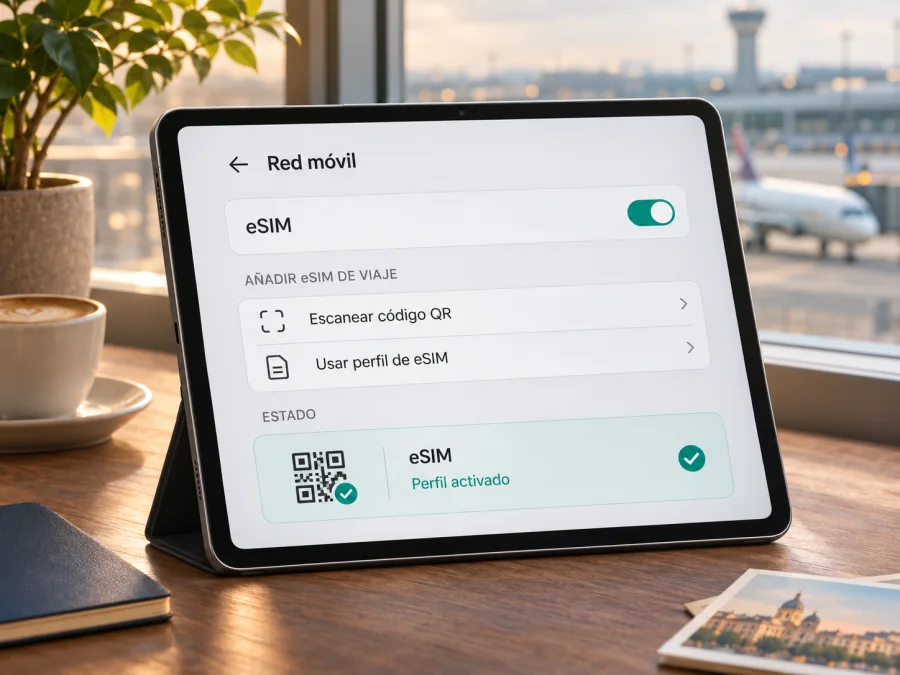
eSIM en Apple iPad Pro 13-inch cellular 2TB 5G: compatibilidad y configuración
Respuesta breve: Sí: tanto el iPad Pro de 13 pulgadas (M5, 2025) como el de 13 pulgadas (M4, 2024) con Wi‑Fi + Cellular admiten eSIM según Apple. El nombre solicitado, Apple iPad Pro 13-inch cellular 2TB 5G, no incluye la generación, por lo que no identifica de forma única cuál de esos equipos es. Comprueba el número Axxxx en el iPad. Las variantes celulares de estas generaciones usan eSIM y no tienen ranura para SIM física.
La capacidad de 2 TB no determina la compatibilidad: importa que sea una versión Wi‑Fi + Cellular y que el proveedor admita el iPad en el destino. «5G» tampoco garantiza cobertura 5G en todas las zonas.
¿Apple iPad Pro 13-inch cellular 2TB 5G admite eSIM?
Sí, para las generaciones identificables con esta configuración. Apple confirma que tanto el iPad Pro de 13 pulgadas (M5, 2025) como el iPad Pro de 13 pulgadas (M4, 2024), en versión Wi‑Fi + Cellular, admiten eSIM. En ambos casos Apple indica que se utiliza eSIM y no una SIM física. El nombre comercial recibido no dice M4 ni M5, así que no conviene asignarle una generación sin revisar el modelo del equipo.
Hay variantes regionales. Para M5, Apple identifica A3361 como Wi‑Fi + Cellular y A3362 como la versión de China continental. Para M4, los códigos son A2926 y A3007, respectivamente. Apple documenta específicamente qué modelos pueden activar planes en China continental; no presupongas que las reglas de una variante son iguales en otro mercado. Comprueba el código Axxxx y las opciones de iPadOS, no solo la capacidad de 2 TB o la etiqueta «5G».
| Dato | Qué significa para la eSIM |
|---|---|
| Apple iPad Pro 13-inch | Tamaño de pantalla de 13 pulgadas; no identifica por sí solo la variante celular. |
| 2TB | Capacidad de almacenamiento. No activa ni bloquea la eSIM por sí misma. |
| cellular / Wi‑Fi + Cellular | La versión incorpora conectividad móvil; es la necesaria para usar planes celulares. |
| 5G | Capacidad de conectarse a redes 5G compatibles, según bandas, proveedor y cobertura local. |
| M4 o M5 | El nombre recibido no identifica generación. En las versiones celulares de ambas, Apple confirma eSIM. |
| eSIM | Perfil digital integrado que se instala mediante el método admitido por el proveedor. No requiere insertar una tarjeta. |
| Variación regional | Comprueba el número de modelo y la disponibilidad de activación en el país correspondiente, especialmente en China continental. |
Si el anuncio combina «2TB», «5G» y «cellular», pide al vendedor el código Axxxx o una captura de Información. La etiqueta comercial no confirma por sí sola la variante ni que el proveedor admita la tableta en tu destino.
Diferencias regionales y de operador
Cellular distingue el modelo con módem del modelo Wi‑Fi. Apple publica números distintos para M4 y M5 y documenta por separado la activación en China continental. Comprueba que el plan pueda activarse en el mercado donde se encuentra el dispositivo.
Un bloqueo de operador puede impedir usar el perfil de otro proveedor. Pregunta al vendedor o al operador original si el iPad está libre. En una unidad usada, pide ver «Añadir eSIM» sin compartir códigos ni datos personales.
Una eSIM de viaje suele centrarse en datos móviles y no necesariamente incluye número, llamadas o SMS. Revisa las condiciones del plan, la itinerancia, el acceso 5G, los datos disponibles y cuándo empieza su vigencia.
Cómo comprobar EID y disponibilidad de eSIM
Haz esta comprobación en el dispositivo que usarás, no solo en una ficha de producto. El EID es un identificador relacionado con la eSIM. Su presencia es una señal útil, pero conviene verificar también la opción de configuración y el número del modelo.
- Conecta el iPad a una red Wi‑Fi estable y abre Ajustes.
- Entra en General y toca Información.
- Desplázate por la información del dispositivo. Busca EID y anota el número solo para tus propios registros. No hace falta publicarlo ni enviarlo a terceros para una consulta general.
- En esa misma pantalla, localiza el Número de modelo. Si ves primero un código de pieza, tócalo para mostrar el código de modelo del tipo Axxxx.
- Comprueba que la unidad se identifica como una versión Wi‑Fi + Cellular. Contrasta el código Axxxx con la información de Apple correspondiente a tu región.
- Regresa a Ajustes y abre Datos móviles o Datos celulares; el nombre puede variar según idioma y versión de iPadOS.
- Busca una opción como Añadir eSIM, Añadir plan móvil o Buscar un nuevo plan. La etiqueta exacta depende del país, el proveedor y la versión de software.
- Si no encuentras EID ni una opción para añadir un plan, reinicia el iPad, actualiza iPadOS cuando sea posible y vuelve a revisar. Si sigue sin aparecer, confirma el modelo y la región con Apple o con el vendedor antes de comprar un plan.
La comprobación anterior no garantiza que todos los proveedores admitan el mismo dispositivo. Puede que una empresa active eSIM en teléfonos pero no en tabletas, o que requiera una app, un código QR, un enlace de instalación u otro método. Comprueba la compatibilidad de la eSIM concreta con el iPad y el país de destino antes de contratarla. Compruebe si su dispositivo es compatible.
Lista rápida antes de contratar
- [ ] El iPad es la versión Wi‑Fi + Cellular, no la versión Wi‑Fi.
- [ ] El número de modelo Axxxx coincide con la variante regional que esperabas.
- [ ] En Información aparece un EID o en Datos móviles aparece una opción para añadir una eSIM.
- [ ] El dispositivo no tiene un bloqueo que impida usar un proveedor diferente.
- [ ] El proveedor confirma compatibilidad con iPad/eSIM, y no solo con teléfonos.
- [ ] El plan cubre todos los países o territorios de tu itinerario.
- [ ] Has leído el volumen de datos, vigencia, reglas de activación y posibles límites de velocidad.
- [ ] Tienes Wi‑Fi para descargar el perfil y conservarás el código o las instrucciones hasta completar la instalación.
Cómo instalar y activar una eSIM en el iPad
Los nombres de los menús pueden variar ligeramente. Necesitarás conexión a internet durante la descarga, un iPad compatible y el método de instalación que indique el proveedor. Apple admite distintos procesos, como activación asignada por el proveedor, código QR, enlace o aplicación del proveedor.
Para preparar la conexión de tu próximo viaje, Kaspersky eSIM Store es una aplicación y un sitio web donde puedes consultar opciones, elegir, contratar y activar una eSIM con un plan de datos móviles para viajar al extranjero. Consulta las opciones para tu destino y comprueba que el plan elegido admita iPad y cubra tu ruta.
Instalación mediante código QR
- Prepara la conexión. Conecta el iPad a Wi‑Fi. Ten disponible el código QR y cualquier código de confirmación que el proveedor haya enviado.
- Abre la cámara. Enfoca el código QR recibido. Si el código aparece en la pantalla del mismo iPad, utiliza el procedimiento alternativo indicado por el proveedor; no intentes escanearlo con la cámara del propio dispositivo.
- Toca la notificación. Cuando iPadOS detecte un plan móvil, pulsa la notificación para continuar. Si no aparece, abre Ajustes > Datos móviles y busca la opción de añadir un plan.
- Confirma la instalación. Sigue los pasos en pantalla y toca Continuar o Añadir plan móvil, según aparezca. Introduce un código de confirmación solo si el proveedor lo solicita.
- Espera a que se descargue el perfil. Mantén el iPad conectado a internet y no cierres el proceso. La activación puede tardar unos minutos.
- Etiqueta el plan. Si iPadOS ofrece esa opción, asigna un nombre fácil de reconocer, por ejemplo «Viaje». Así podrás distinguirlo de otros perfiles instalados.
- Verifica el estado. Revisa que el plan aparezca en Datos móviles y que el proveedor indique que está activado o listo para usarse.
En iPadOS 17.4 o posterior, puedes mantener pulsado un QR recibido por correo o en una página y elegir Añadir eSIM, si aparece. Si no, escanea el código desde otra pantalla o sigue el método alternativo indicado por el proveedor.
Activación asignada por el proveedor o mediante una app
Algunos proveedores asignan el plan al dispositivo. Conecta el iPad a Wi‑Fi y sigue la notificación de plan listo para instalar, o abre Ajustes. Si la activación usa una app o un enlace, sigue el proceso desde el canal oficial del proveedor.
Para la guía general de instalación puedes consultar las instrucciones para iOS. La guía de instrucciones para Android puede servir si también preparas otro equipo Android, pero los pasos de esta página se refieren al iPad. El menú de Apple para gestionar datos móviles no coincide con el de Android.
Elegir la línea para los datos móviles
Una vez instalado el perfil, abre Ajustes > Datos móviles y selecciona la eSIM que quieres utilizar para los datos. Si aparece el ajuste Itinerancia de datos, actívalo solo cuando las instrucciones del proveedor lo requieran; algunos planes de viaje se conectan mediante itinerancia en redes asociadas y otros pueden usar una configuración diferente. Revisa las indicaciones antes de cambiarlo.
Si conservas más de un plan, desactiva temporalmente los que no necesites para reducir confusiones. La disponibilidad de una función para elegir línea predeterminada o alternar perfiles depende de iPadOS y de los planes instalados. Confirma en la pantalla que los datos móviles están habilitados para el perfil correcto. Conéctate a internet y abre una página sencilla para verificar que hay transferencia de datos. No uses una descarga grande para la primera prueba.
Usar el iPad para datos móviles durante un viaje
Una tableta puede ser una pantalla práctica para mapas, reservas, documentos, videollamadas y trabajo remoto. Antes de salir, instala o prepara el perfil en el momento aconsejado y comprueba las condiciones del plan. Si decides instalarlo al llegar, necesitarás Wi‑Fi u otra conexión para descargarlo; considera tener un punto de acceso alternativo o hacerlo antes de partir.
Al llegar al destino:
- Abre Ajustes > Datos móviles y selecciona la eSIM de viaje.
- Confirma que el plan esté activo y que los datos móviles estén habilitados.
- Activa la itinerancia de datos únicamente si así lo indica el proveedor.
- Espera unos minutos a que el iPad registre una red disponible. La selección puede ser automática; si no conecta, sigue las instrucciones del proveedor antes de elegir una red manualmente.
- Comprueba la conexión con una página web y una aplicación ligera.
- Vigila el consumo en la cuenta o las herramientas que indique el proveedor; el contador del iPad puede no coincidir exactamente con el periodo de facturación del plan.
En una ruta por varios países, confirma que el plan incluya cada destino. La cobertura varía según la zona y el proveedor. La mención 5G no garantiza conexión 5G en todo lugar: también depende de bandas, red local y condiciones del plan.
El punto de acceso personal puede no estar disponible en todos los planes y consume datos con rapidez. Confirma esa función con el proveedor si necesitas conectar otros equipos. Para llamadas y mensajes, usa aplicaciones por internet o conserva otro medio adecuado.
Problemas frecuentes y qué revisar
No aparece «Añadir eSIM»
Comprueba que el modelo sea Wi‑Fi + Cellular, no solo Wi‑Fi, y revisa el código Axxxx en Ajustes > General > Información. Confirma que la región y la versión de iPadOS son las esperadas. Reinicia el dispositivo y vuelve a abrir Datos móviles. Si no aparece EID ni la opción de añadir un plan, pregunta a Apple o al vendedor por la variante exacta antes de contratar.
El código QR no se reconoce
Asegúrate de que la pantalla con el código tenga suficiente brillo y que el código esté completo, enfocado y sin reflejos. Comprueba que el QR corresponda al plan para tabletas y que no haya caducado o se haya utilizado previamente. Si lo tienes en el mismo iPad, abre el enlace o mantén pulsado el código cuando iPadOS lo permita, o muestra el QR en otro dispositivo. Solicita al proveedor un método alternativo si el código no funciona.
El perfil se añade, pero no hay conexión
Verifica que el plan esté activado, que la eSIM correcta esté seleccionada para los datos y que los datos móviles estén encendidos. Comprueba si el proveedor exige activar la itinerancia de datos o configurar una red manualmente. Activa y desactiva el modo avión una vez, y reinicia el iPad si el proveedor lo recomienda. Confirma que el plan sea válido en el país actual y que no haya agotado su vigencia o volumen de datos.
La eSIM se instaló, pero la activación queda pendiente
Mantén Wi‑Fi y espera el tiempo indicado. Revisa si debes confirmar un enlace, introducir un código o completar una verificación en una app. Si sigue pendiente, contacta con el proveedor mediante el identificador del pedido; no publiques el QR ni el EID.
No aparece 5G
La conexión celular puede funcionar en 4G/LTE cuando 5G no está disponible o no está habilitado para el plan y la red local. Revisa el ajuste de datos móviles y la configuración de voz y datos, si aparece. Comprueba compatibilidad de bandas y disponibilidad local con el proveedor. Probar en otra zona puede ayudar a distinguir una limitación de cobertura de un problema con el perfil.
El plan funciona en otro dispositivo, pero no en el iPad
Algunos perfiles están limitados a un tipo de dispositivo o pueden estar vinculados al equipo en el que se activaron. Pregunta al proveedor si admite explícitamente iPad Pro con eSIM y si permite instalar el perfil después de haberlo activado en otro equipo. No borres ni transfieras el perfil hasta recibir instrucciones; la reemisión puede ser necesaria.
El dispositivo está bloqueado o fue comprado usado
Pide al operador original o al vendedor que confirme si hay una restricción de red y cuál es el proceso para retirarla. Restablecer ajustes no elimina necesariamente un bloqueo del operador ni convierte una versión regional en otra. Si el número de modelo no coincide con el anuncio, solicita una explicación antes de seguir con la compra.
Preguntas frecuentes
¿El modelo de 2 TB admite eSIM igual que el de menor capacidad?
La capacidad de almacenamiento no es el criterio de compatibilidad. Apple documenta eSIM para las versiones Wi‑Fi + Cellular del iPad Pro de 13 pulgadas (M4 y M5). Aun así, confirma que el dispositivo de 2 TB sea realmente la variante celular y revisa su modelo regional. Una versión Wi‑Fi no obtiene conectividad celular por tener más memoria.
¿Puedo insertar una SIM física?
Apple indica que el iPad Pro M4 Cellular utiliza eSIM y no es compatible con tarjetas SIM físicas. No compres una tarjeta esperando insertarla en una bandeja. Confirma que el plan digital que elijas admita este iPad y el país donde lo vas a activar.
¿Puedo instalar cualquier eSIM de viaje?
No necesariamente. El proveedor debe admitir eSIM para iPad, el perfil debe ser compatible con el dispositivo y el plan debe cubrir el destino. También pueden aplicarse límites por región, operador o método de activación. Comprueba todo antes de pagar.
¿La eSIM incluye llamadas y SMS?
No lo des por supuesto. Muchos planes para viajes se centran en datos móviles. Consulta las condiciones del plan elegido para confirmar si incluye número, llamadas o mensajes; utiliza aplicaciones de internet para comunicarte cuando el plan sea solo de datos.
¿Qué hago si aparece EID pero no puedo instalar el perfil?
El EID indica que hay un identificador eSIM, pero no confirma que el código sea válido ni que el proveedor admita ese modelo. Revisa la conexión, el método de activación, la vigencia del código y las restricciones del plan. Contacta con el soporte que emitió la eSIM si el problema continúa.
Conclusión: confirma la variante y elige el plan para tu viaje
El Apple iPad Pro 13-inch cellular 2TB 5G puede usar eSIM si corresponde a la variante Wi‑Fi + Cellular del iPad Pro de 13 pulgadas (M5 o M4). Apple confirma ambas generaciones y publica códigos regionales distintos, con reglas específicas para China continental. El almacenamiento de 2 TB y la mención 5G no bastan para determinar la compatibilidad de la unidad con un proveedor concreto: revisa el código de modelo, busca el EID y confirma que Datos móviles permita añadir un plan.
Antes de contratar, comprueba que el iPad esté libre de restricciones, que el proveedor admita tabletas y que el plan cubra todos los lugares de tu itinerario. Prepara la conexión Wi‑Fi, sigue el método de instalación facilitado y selecciona el perfil correcto para datos al llegar. Kaspersky eSIM Store, disponible como sitio y aplicación, te permite revisar opciones y elegir, contratar y activar una eSIM con plan para los datos móviles de un viaje al extranjero; las condiciones aplicables son las que se muestran para el plan y proveedor seleccionados. Si algo no coincide —modelo, EID, menú, destino o activación— acláralo antes de comprar y vuelve a verificar la compatibilidad del dispositivo.


