Guía de conectividad para viajes
Apple iPad Pro 13-inch cellular 512GB 5G eSIM
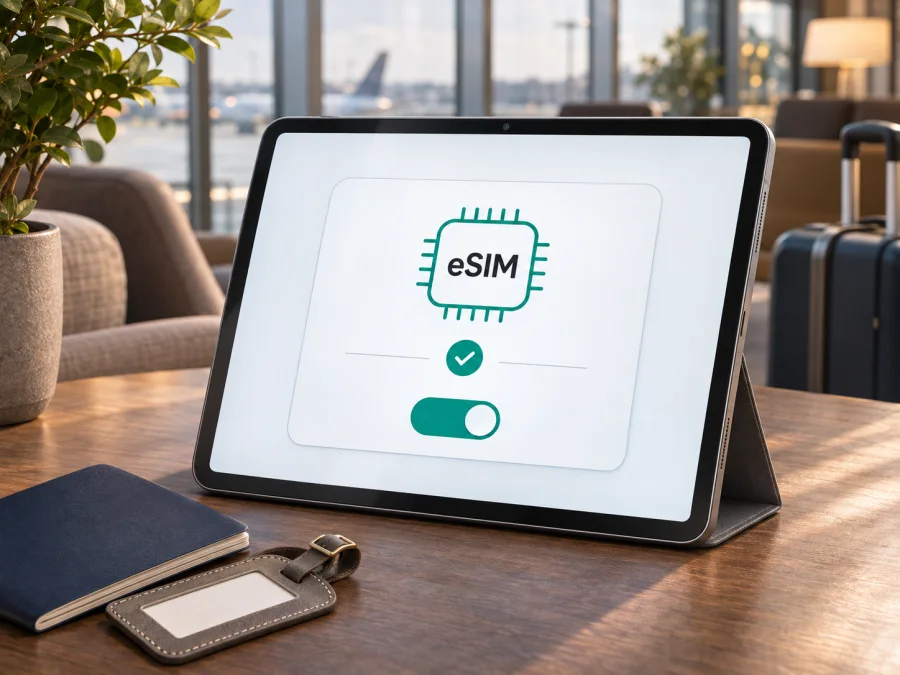
Apple iPad Pro 13-inch cellular 512GB 5G y eSIM
Respuesta breve: sí. La configuración celular del Apple iPad Pro 13-inch cellular 512GB 5G admite eSIM y conexión móvil 5G. En las generaciones actuales de 13 pulgadas que ofrecen 512 GB —M4 y M5—, los modelos Wi‑Fi + Cellular se activan con eSIM y no tienen bandeja para una SIM física. Sin embargo, el nombre de la configuración no indica por sí solo la generación ni el número de modelo. Antes de instalar un perfil, comprueba si tu unidad es la variante internacional o la destinada a China continental y confirma que el operador o el plan elegido admite eSIM para iPad en el país donde vas a usarla.
¿Apple iPad Pro 13-inch cellular 512GB 5G admite eSIM?
Sí, siempre que sea realmente un modelo Wi‑Fi + Cellular y no una versión solo Wi‑Fi. Apple incluye los iPad Pro de 13 pulgadas M4 y M5 Wi‑Fi + Cellular entre los modelos compatibles con eSIM. Ambos se comercializaron con una capacidad de 512 GB. Las variantes celulares recientes usan eSIM, sin bandeja nano‑SIM; el almacenamiento de 512 GB no cambia esta capacidad de conexión.
El nombre recibido mezcla el tamaño, la conectividad, la capacidad y 5G, pero omite el chip o año. Por eso no permite determinar una única unidad. En el iPad Pro de 13 pulgadas M5 (2025), la versión internacional Wi‑Fi + Cellular es el modelo A3361 y la variante para China continental es A3362. En el iPad Pro de 13 pulgadas M4 (2024), los números correspondientes son A2926 y A3007. El número de modelo es más útil que el título de la tienda para verificar la región y el tipo de conexión.
| Dato | Qué significa para esta configuración |
|---|---|
| Tamaño y capacidad | iPad Pro de 13 pulgadas; 512 GB se ofreció tanto en M4 como en M5. |
| Conectividad celular | Debe decir Wi‑Fi + Cellular. El modelo solo Wi‑Fi no se conecta por eSIM ni por red móvil. |
| eSIM | Compatible en las variantes celulares M4 y M5; en estos modelos no se inserta una SIM física. |
| 5G | Puede conectarse a 5G cuando hay cobertura compatible y el operador y el plan habilitan el servicio. |
| Región | M4 A2926 / M5 A3361 son variantes internacionales habituales; M4 A3007 / M5 A3362 se identifican para China continental. |
| Plan de viaje | La compatibilidad del iPad no confirma automáticamente que cada operador o plan admita su activación en ese mercado. |
Variantes regionales y disponibilidad por operador
Apple identifica las variantes para China continental como A3007 (M4) y A3362 (M5). En ese mercado, solo China Unicom admite eSIM para iPad y hace falta un modelo aprobado para la región; los modelos comprados fuera de China continental no pueden instalar perfiles eSIM de operadores de allí. No confundas esta regla geográfica con la compatibilidad internacional del dispositivo.
Fuera de China continental, el A3362 puede instalar perfiles de otros países cuando viaja. Apple indica que para instalar un perfil no chino fuera de esa región deben estar activados los servicios de localización. En otros mercados, el proveedor debe admitir eSIM para iPad y el plan debe funcionar con el modelo, las bandas y el país de uso. Confirma además que el dispositivo no tenga bloqueo de operador: un plan para teléfono puede tener requisitos distintos al de una tableta.
“5G” es una capacidad, no una garantía de cobertura o velocidad: influyen las bandas, la red, el plan y las condiciones locales. Si no hay 5G, el iPad puede usar otra red compatible. Para viajar, verifica primero que el plan incluya cada destino.
Cómo comprobar el modelo, el EID y la opción de añadir eSIM
Haz estas comprobaciones antes de seleccionar o pagar un plan. Ten el iPad conectado a Wi‑Fi y usa el propio dispositivo, no solo la descripción del vendedor.
- Identifica el número de modelo. Abre Ajustes > General > Información. Junto al campo “Número de modelo” puede aparecer primero el número de pieza; tócalo para mostrar el identificador Axxxx. Anota también el nombre de modelo y la versión de iPadOS. Para las generaciones actuales, busca A2926 o A3007 si es M4 y A3361 o A3362 si es M5.
- Confirma la conectividad celular. En “Información” comprueba que el nombre indique Wi‑Fi + Cellular o que aparezcan datos de operador y de red móvil. Si el modelo es solo Wi‑Fi, no se puede añadir una eSIM para conectividad móvil.
- Busca el EID. En Ajustes > General > Información, desplázate por la pantalla hasta el apartado de identificadores. En un dispositivo equipado para eSIM puede aparecer un EID, que es el identificador del componente eSIM. Puedes mantener pulsado el número para copiarlo si el soporte del operador lo solicita. No lo publiques en foros ni lo compartas salvo que un proveedor legítimo lo necesite para activar el servicio.
- Revisa el menú de datos móviles. Abre Ajustes > Datos móviles y busca una opción como Añadir eSIM, Añadir plan de datos o Configurar datos móviles. El texto puede cambiar con la versión de iPadOS, el idioma y el operador. Si aparece el asistente, no completes una activación accidental: puedes salir antes de confirmar un perfil.
- Compara los datos con la documentación. Comprueba el número Axxxx en la página oficial de identificación de Apple y pregunta al vendedor o al operador si la unidad está desbloqueada y si admite el tipo de plan que quieres usar.
El EID y el menú son indicios, pero no sustituyen la comprobación regional y del operador. Si faltan, reinicia, actualiza iPadOS y revisa de nuevo con Wi‑Fi. Luego consulta a Apple o al vendedor con el modelo y número de serie; no pruebes perfiles de origen desconocido.
Si el anuncio solo indica “Cellular”, pide al vendedor el número Axxxx y confirma si el modelo es Wi‑Fi + Cellular. También conviene comprobar en el menú que los datos móviles estén disponibles y que el iPad pueda conectarse a Wi‑Fi para descargar el perfil. Así separas la capacidad del equipo de las condiciones del operador.
Antes de comprar, utiliza también comprueba la compatibilidad de tu dispositivo. Ten a mano el modelo exacto y confirma las condiciones del destino y del plan. La comprobación es especialmente importante si el iPad se compró en China continental, si viajarás allí o si no sabes si tu modelo es M4 o M5.
Preparación antes de instalar una eSIM de viaje
Antes de confirmar la compra, revisa estos puntos:
- Compatibilidad: que la unidad sea Wi‑Fi + Cellular, tenga eSIM y esté aceptada por el proveedor del plan.
- Bloqueo: que el dispositivo no esté sujeto a una restricción del operador que impida añadir otro perfil.
- Destino: que el país, territorio o conjunto de países de la ruta figure en las condiciones del plan.
- Vigencia: cuándo empieza el periodo de uso; algunos planes comienzan al instalarse y otros al conectarse a una red admitida.
- Datos y duración: el volumen incluido, la validez y qué ocurre si se agotan los datos.
- Activación: si se exige itinerancia de datos, una app, una ubicación concreta o un paso adicional al llegar.
- Uso previsto: los planes de Kaspersky eSIM Store para viajes están destinados a datos móviles; no des por incluidos un número telefónico, llamadas celulares convencionales o SMS salvo que las condiciones indiquen algo distinto.
Kaspersky eSIM Store es una aplicación y un sitio web para elegir, tramitar y activar una eSIM con un plan de datos para viajes al extranjero. Kaspersky no es operador ni propietario de la red; la cobertura y las condiciones dependen del plan y de los proveedores locales.
Cómo instalar y activar la eSIM en el iPad
Los botones varían según iPadOS y el método de activación. Sigue las indicaciones de tu proveedor. Para instalar mediante QR, el recorrido habitual es:
- Conéctate a Wi‑Fi. Mantén el iPad conectado a una red estable durante la descarga del perfil. Comprueba que la fecha y la hora sean correctas y que iPadOS esté actualizado.
- Abre los ajustes móviles. Ve a Ajustes > Datos móviles y toca Añadir eSIM o Añadir plan de datos, según lo que muestre tu versión.
- Escanea o abre el código QR. Elige la opción para usar un código QR y apunta la cámara al código recibido. Si el proveedor ofrece un enlace compatible, ábrelo en el iPad y sigue las indicaciones. No escanees códigos reenviados por terceros.
- Confirma la instalación. Revisa el nombre del plan y toca Continuar o Añadir plan de datos. Si se solicita confirmación, usa el código del proveedor.
- Espera a que se añada el perfil. La descarga puede tardar unos minutos. Mantén el Wi‑Fi conectado; el plan puede aparecer aunque aún no tenga servicio en esa ubicación.
- Elige la línea para los datos. En Ajustes > Datos móviles, elige el perfil de viaje para datos y comprueba que no esté seleccionado otro plan.
- Activa la itinerancia solo cuando corresponda. Algunos planes de viaje necesitan que actives Itinerancia de datos en los ajustes de esa línea. Hazlo si las instrucciones del plan lo indican y una vez que quieras conectarte en el destino. Consulta también si la itinerancia debe permanecer desactivada durante la instalación.
- Comprueba la conexión en el destino. Desactiva el modo avión, espera el registro en una red admitida y prueba una página web. 5G depende de la cobertura y el plan.
Con activación del operador o desde una app, sigue el flujo que aparezca en iPadOS. No repitas intentos con el mismo perfil: algunos QR son de un solo uso. Si falla, conserva el mensaje y pide al proveedor que compruebe el estado antes de emitir otro código.
Puedes consultar la guía de instalación para iOS como referencia general para dispositivos Apple y la guía de instalación para Android si también necesitas preparar un teléfono Android de apoyo. Las pantallas de esas guías pueden estar pensadas para teléfonos, por lo que en el iPad deben prevalecer las opciones disponibles en Ajustes > Datos móviles y las instrucciones del plan. En China continental, sigue además el proceso indicado por China Unicom para un modelo compatible.
Usar la eSIM para datos móviles durante un viaje
Tras añadir el perfil, selecciona cuándo usarlo para datos. Revisa las opciones de datos móviles y desactiva el cambio automático si pudiera elegir otro plan. En M4 y M5 celulares, la gestión se realiza mediante perfiles eSIM.
Al llegar al destino, comprueba que el plan de viaje esté seleccionado para Datos móviles, que los datos móviles estén activados y que la itinerancia esté configurada según las instrucciones del proveedor. Concede unos minutos para que el iPad se registre. Si el plan cubre varios países, revisa que cada parada del itinerario esté incluida; “regional” o “global” no significa necesariamente todos los territorios. Las fronteras, las islas y los territorios con acuerdos propios pueden tener condiciones distintas.
Organiza el uso en tres momentos:
- Antes: identifica el modelo, confirma destinos y vigencia, e instala con Wi‑Fi si el proveedor lo recomienda. Para pausar el uso, desactiva la línea en vez de borrar el perfil.
- Al llegar: selecciona el perfil, activa datos móviles y, si el plan lo exige, itinerancia. Espera a que se registre en la red.
- Al regresar: selecciona tu línea habitual o desactiva la de viaje. Comprueba la expiración antes de eliminar el perfil.
La eSIM de datos sirve para mapas, correo y aplicaciones conectadas. No equivale a una línea telefónica: salvo indicación expresa en las condiciones, los planes de viaje de Kaspersky eSIM Store no incluyen número, llamadas celulares ni SMS. Las aplicaciones pueden funcionar por internet si están configuradas.
Problemas frecuentes y qué revisar
No aparece “Añadir eSIM”. Confirma primero que el número de modelo corresponda a Wi‑Fi + Cellular y que no sea la versión solo Wi‑Fi. Revisa Ajustes > General > Información para ver modelo y EID, reinicia y actualiza iPadOS. Si es una variante regional, pregunta a Apple o al operador si ese modelo puede activar perfiles en el país donde te encuentras.
El código QR no se escanea. Sube el brillo del dispositivo que muestra el código, limpia la cámara y evita reflejos. Amplía el QR sin recortarlo. Si está abierto en el propio iPad, usa una segunda pantalla o la opción de añadir desde una imagen si aparece en iPadOS. Comprueba que el código no haya sido usado y solicita soporte al proveedor antes de pedir un reemplazo.
La instalación se queda pendiente o falla. Mantén una conexión Wi‑Fi estable, desactiva temporalmente cualquier filtro de red que interfiera con la activación si sabes cómo hacerlo y vuelve a abrir Ajustes. Comprueba que la fecha y hora sean automáticas y que haya espacio libre. No borres un perfil parcialmente instalado sin indicación del proveedor: podría no ser posible descargarlo otra vez con el mismo QR.
El perfil está instalado, pero no hay servicio. Verifica que el viaje ya esté dentro de la región cubierta, que el perfil esté activado y seleccionado para datos móviles, y que la itinerancia esté habilitada si el plan la necesita. Activa y desactiva el modo avión, reinicia el iPad y espera unos minutos. Si la selección manual de red está disponible, sigue las indicaciones del proveedor y vuelve luego a selección automática.
Hay señal, pero no funcionan las páginas. Confirma que el iPad usa la eSIM de viaje para datos y no otra línea; revisa el límite o la vigencia del plan y prueba varias páginas. Desactiva temporalmente una VPN si impide la conexión y comprueba los ajustes de APN solo si el proveedor te proporcionó valores concretos. No inventes ni copies valores de otro operador.
No aparece 5G. Confirma que estás en una zona con cobertura 5G, que el plan y el operador permiten 5G y que el modo de datos no lo limita. Es posible que la red use LTE en interiores o en zonas con cobertura distinta. Esto no demuestra por sí solo que la eSIM esté averiada.
El plan no se activa en China continental. Comprueba el número de modelo. Apple limita los perfiles de operadores de China continental a los modelos enumerados para ese mercado y señala a China Unicom como el único operador de eSIM para iPad allí. Si el equipo es de otra región, contacta con el operador para confirmar las opciones disponibles; no intentes instalar un perfil local incompatible.
La línea se bloquea o el proveedor rechaza el EID. Solicita al proveedor que confirme que su plan admite iPad y que el EID corresponde a un modelo aceptado. Si el iPad procede de un operador, consulta si tiene restricciones de activación. Apple puede confirmar la variante del dispositivo; el proveedor del plan debe resolver los requisitos del perfil y la cobertura.
Preguntas frecuentes
¿El modelo de 512 GB admite eSIM igual que el de otra capacidad?
La capacidad de almacenamiento no determina la compatibilidad. En las generaciones M4 y M5 de 13 pulgadas, Apple ofreció 512 GB y documenta eSIM para los modelos Wi‑Fi + Cellular. Comprueba que tu unidad sea la versión celular y confirma su número Axxxx.
¿La configuración incluye una SIM física?
Los iPad Pro de 13 pulgadas M4 y M5 Wi‑Fi + Cellular se describen como eSIM, sin bandeja nano‑SIM. El perfil se descarga digitalmente; no hay que insertar una tarjeta para usar esa función.
¿Se puede usar un plan eSIM de teléfono en el iPad?
No necesariamente. La eSIM del dispositivo y la aceptación del plan son comprobaciones distintas. Pregunta al proveedor si permite activación y uso en iPad y si el plan funciona con el número de modelo y el país de destino.
¿Tengo que activar la eSIM antes de salir?
Depende de las reglas del plan. La instalación puede hacerse antes con Wi‑Fi, pero el inicio de la vigencia y la primera conexión pueden ocurrir en momentos distintos. Lee las condiciones para saber cuándo se activa, qué red debe detectar y si debes esperar hasta llegar.
¿La eSIM de viaje sirve para llamadas y SMS?
Los planes de datos de Kaspersky eSIM Store para viajes no deben interpretarse como una línea telefónica. Salvo que las condiciones de un plan digan expresamente lo contrario, no incluyen número, llamadas celulares normales ni SMS. Las aplicaciones de mensajería pueden funcionar mediante los datos cuando estén disponibles.
¿Qué hago si el EID aparece pero el perfil no se instala?
Que exista un EID confirma que el dispositivo tiene un componente eSIM, pero no que el operador admita el perfil. Revisa Wi‑Fi, el método de instalación, el estado del QR y la compatibilidad regional; después pide al proveedor que confirme el EID y el plan.
En resumen: comprueba el iPad y elige una eSIM para tu viaje
El Apple iPad Pro 13-inch cellular 512GB 5G admite eSIM en la configuración Wi‑Fi + Cellular. Apple ofrece 512 GB en las generaciones M4 y M5; ambas gestionan la conexión móvil mediante eSIM. Como el nombre no identifica la generación, busca el modelo Axxxx y comprueba la región.
Antes de elegir un plan, verifica el EID y la opción de añadir eSIM, confirma que el iPad no esté bloqueado y consulta si el proveedor admite tablets en el destino. Revisa la cobertura, la vigencia, el volumen de datos, el inicio de activación y el requisito de itinerancia. Después podrás decidir si instalar el perfil antes del viaje o al llegar, siguiendo las instrucciones para esa oferta.
Para consultar destinos y revisar las opciones actuales de planes para datos móviles en viajes, visita Kaspersky eSIM Store. El sitio permite explorar los destinos y las condiciones disponibles; la página inicial no es una tarifa de un país concreto. Comprueba los detalles del plan y la compatibilidad de tu dispositivo antes de tramitarlo.


