Guía de conectividad para viajes
Apple iPad Pro 13-inch cellular 512GB eSIM
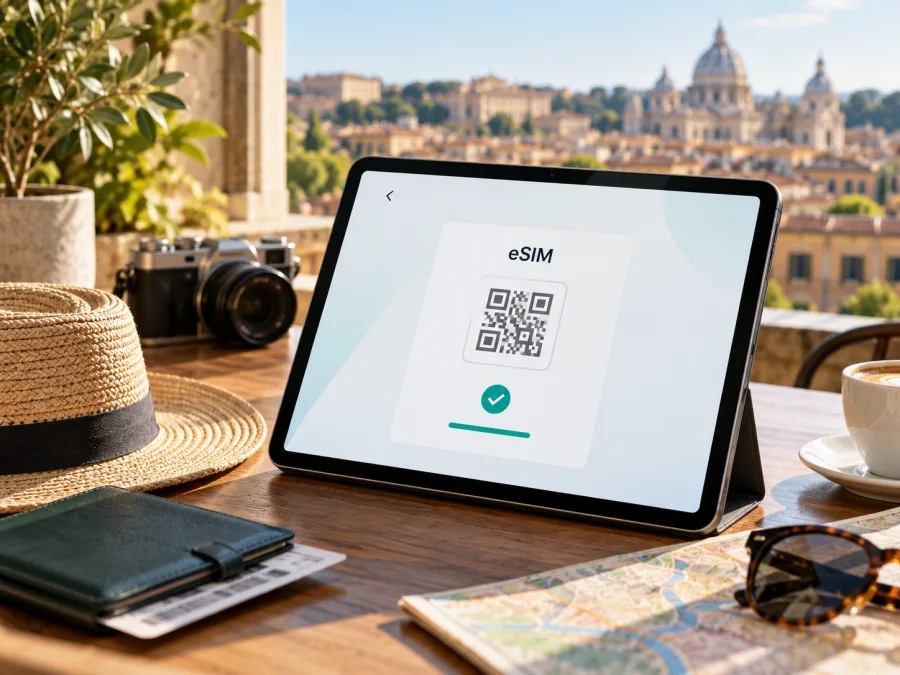
Apple iPad Pro 13-inch cellular 512GB y eSIM
Si buscas Apple iPad Pro 13-inch cellular 512GB, la respuesta corta es que la variante Wi‑Fi + Cellular de 13 pulgadas de las generaciones M4 y M5 admite eSIM. Sin embargo, el nombre comercial de la búsqueda no indica el año ni el número de modelo, y 512 GB existe en más de una generación. Confirma la unidad concreta en Ajustes antes de contratar un plan. La versión Wi‑Fi, aunque tenga la misma pantalla y capacidad, no se conecta por sí sola a una red móvil.
Apple incluye la eSIM en las especificaciones de sus iPad Pro Wi‑Fi + Cellular y señala que los modelos M4 y posteriores no admiten SIM física. Su ficha del iPad Pro de 13 pulgadas (M4) recoge la capacidad de 512 GB, y la identificación de modelos distingue varias versiones celulares. Estas páginas de Apple se consultaron en noviembre de 2026. Por tanto, no es posible asegurar la generación del dispositivo solo con la descripción recibida.
Respuesta rápida: ¿es compatible con eSIM?
Sí, si tu unidad es la variante celular compatible con eSIM y el proveedor admite ese modelo en el mercado donde quieres activarla. Para el iPad Pro M4 de 13 pulgadas, Apple identifica A2926 como Wi‑Fi + Cellular en la mayoría de mercados y A3007 como Wi‑Fi + Cellular para China continental; A2925 es la versión Wi‑Fi. En la familia M5 también hay variantes regionales: comprueba el código A en vez de deducirlo por la memoria.
“Cellular” debe corresponder a Wi‑Fi + Cellular. Los 512 GB describen almacenamiento, no conectividad. En China continental Apple enumera modelos regionales concretos y remite a China Unicom. La compatibilidad en un país no garantiza que otro operador acepte la misma variante.
| Dato | Qué significa para la eSIM |
|---|---|
| Apple iPad Pro 13-inch cellular 512GB | Nombre de búsqueda; no revela generación ni código A |
| 512 GB | Capacidad disponible en más de una generación; no confirma eSIM |
| Wi‑Fi + Cellular | Variante con conectividad móvil que puede admitir eSIM |
| Wi‑Fi | No ofrece conexión móvil propia mediante eSIM |
| M4 y generaciones posteriores | Apple especifica eSIM y ausencia de SIM física; consulta el modelo regional |
| Uso de datos | Requiere un plan y una red compatibles en el destino |
| Voz y SMS | No se incluyen necesariamente en una eSIM de viaje de solo datos |
La compatibilidad del hardware y la disponibilidad de un plan son comprobaciones separadas. Ver “Añadir eSIM” en Ajustes indica que el sistema puede gestionar un perfil, pero no garantiza que todos los operadores o países admitan el equipo. Comprueba la variante antes de comprar: algunos códigos de activación son de un solo uso.
Identifica la generación y la versión regional
En el iPad, abre Ajustes > General > Información. Revisa el nombre del modelo y Número de modelo. Si aparece un código de pieza, tócalo para mostrar el identificador que empieza por A. Anótalo y compáralo con la página de Apple para identificar el iPad. El código también puede aparecer en la parte posterior, aunque suele ser más fácil leerlo en Ajustes.
Para el iPad Pro M4 de 13 pulgadas, Apple identifica A2925 como Wi‑Fi, A2926 como Wi‑Fi + Cellular y A3007 como Wi‑Fi + Cellular destinado a China continental. La página de Apple dice que el M4 no admite una SIM física y utiliza eSIM. Por separado, la guía de eSIM en China continental incluye A3007 entre los modelos admitidos en ese mercado y remite a China Unicom para detalles. No significa que todos los proveedores chinos acepten el mismo plan ni que A2926 tenga idénticas condiciones locales. Para M5, consulta igualmente el código A: hay variantes regionales y la lista de Apple para China continental también es específica.
La variante de radio y activación depende del mercado de compra; las redes disponibles dependen del destino. Algunos proveedores limitan eSIM por mercado o piden una cuenta local. En equipos usados, comprueba que no sigan administrados por una empresa o escuela. No publiques el EID.
Lista de comprobación antes de contratar
- [ ] Ajustes indica Wi‑Fi + Cellular; no infieres la conectividad por el nombre del anuncio.
- [ ] Has confirmado el código A y la generación; 512 GB no bastan para identificarlos.
- [ ] Aparece un EID o una opción para añadir un plan móvil/eSIM.
- [ ] El proveedor confirma que admite eSIM de iPad y esa variante regional.
- [ ] El destino está incluido y has leído datos, duración, activación y reglas de compartir conexión.
- [ ] El equipo no está bloqueado ni sujeto a una restricción de gestión.
- [ ] Tienes Wi‑Fi y el método indicado por el proveedor: app, QR, enlace o activación remota.
Comprueba si tu equipo es compatible con eSIM antes de elegir un paquete. Si el modelo no coincide con los datos de Apple o falta el menú de eSIM, confirma la información con el vendedor o el proveedor antes de pagar.
Comprueba el EID y la opción de eSIM
El EID identifica el componente eSIM. Encontrarlo es una señal útil, aunque también debes comprobar el modelo, el país y el operador.
- Conecta el iPad a Wi‑Fi y actualiza iPadOS si hay una actualización disponible.
- Ve a Ajustes > General > Información y busca EID. No hace falta compartir el número completo.
- Regresa a Ajustes y busca Datos móviles o Datos celulares. En un modelo celular compatible puede aparecer la opción de configurar o añadir un plan.
- Si no aparece EID ni el menú, confirma que la unidad sea Wi‑Fi + Cellular, reinicia y vuelve a comprobar. Revisa también restricciones de gestión o perfiles instalados.
Los nombres varían según iPadOS e idioma. El iPad Wi‑Fi no tiene servicio móvil propio; una variante regional puede requerir un operador específico. Si falta el menú, confirma el número A con el proveedor antes de comprar.
Una eSIM de viaje de datos sirve para mapas, correo y mensajería por Internet, pero no presupongas que incluya número, llamadas tradicionales o SMS; eso depende del proveedor y del plan.
Instala y activa la eSIM en el iPad
El proveedor puede ofrecer activación remota, app, QR o enlace. Lee sus condiciones y conserva las instrucciones; Apple describe varios métodos de configuración.
- Prepara el dispositivo. Conéctalo a Wi‑Fi, carga la batería y confirma el modelo y el menú de datos móviles.
- Elige el destino. Revisa países incluidos, volumen, duración, momento de activación y dispositivos admitidos. Un nombre de región parecido no basta: consulta la lista de destinos del plan.
- Obtén el perfil. Sigue el enlace o abre el QR que proporciona el servicio. Si el QR está en la pantalla del propio iPad, muéstralo en otro dispositivo para que la cámara pueda leerlo. En versiones compatibles de iPadOS puede añadirse desde un QR abierto en una página o correo.
- Añádelo. Si aparece una notificación de plan móvil, tócala; si no, abre Ajustes > Datos móviles y elige la opción para añadir/configurar un plan. Escanea el código o sigue el enlace y espera a que termine la instalación.
- Etiqueta el perfil. Usa un nombre fácil de reconocer, como “Viaje”, para distinguirlo de otros planes.
- Selecciona la línea de datos. En Ajustes, elige el perfil de viaje para datos móviles. Evita que el iPad use por error la línea habitual si quieres controlar su consumo.
- Activa lo que exija el plan. La instalación, activación y comienzo del periodo de validez pueden ocurrir en momentos distintos. Activa la itinerancia de datos para ese perfil solo si las instrucciones la requieren.
- Prueba la conexión. En el destino, apaga temporalmente el Wi‑Fi y abre una página. Confirma que los datos móviles están activos en el perfil correcto. Si no conecta, espera unos minutos y revisa los ajustes antes de eliminar la eSIM.
Consulta también la guía de instalación para iOS. La guía para Android describe ese sistema y puede servir si preparas la eSIM en otro dispositivo; no sustituye los menús de iPadOS. Los nombres de las opciones pueden variar por versión e idioma.
Usa el iPad para datos móviles durante el viaje
Si el plan lo permite, instala el perfil por Wi‑Fi antes de salir y guarda instrucciones y mapas sin conexión. Comprueba cuándo empieza la validez: instalación, activación y consumo pueden ocurrir en momentos distintos.
Al llegar, selecciona el perfil de viaje para Datos móviles. Si el iPad conserva una línea personal, comprueba que el tráfico no pase por ella y que no esté activa una itinerancia que pueda generar cargos del proveedor habitual. Si el proveedor del plan de viaje exige roaming, habilítalo solo para ese perfil. El interruptor por sí mismo no indica el coste: consulta las condiciones del plan.
En rutas internacionales, verifica cada país: un plan local no cubre necesariamente el vecino. Controla el consumo y confirma si se permite compartir Internet. La velocidad depende de cobertura, bandas y congestión; 5G no estará disponible en todos los lugares y puede usarse LTE/4G.
Kaspersky eSIM Store es una aplicación y un sitio donde puedes consultar destinos, elegir, contratar y activar una eSIM con un plan de datos para una visita internacional. La red móvil y el servicio corresponden a los proveedores locales indicados en las condiciones del plan. La disponibilidad y los detalles cambian, así que revísalos al organizar el viaje. Explora los destinos y consulta las opciones actuales en el sitio en español de Kaspersky eSIM Store. Es una página general en español, no una tarifa de un país concreto.
Problemas habituales y qué comprobar
No aparece “Datos móviles” o “Añadir eSIM”. Confirma en Información que el modelo sea Wi‑Fi + Cellular y busca el EID. Verifica el código A en la página de Apple, actualiza iPadOS y reinicia. Si falta la opción, pregunta al vendedor o a Apple por la variante exacta; 512 GB no confirma conectividad móvil.
El QR no se lee o da error. Evita reflejos, aumenta el brillo y comprueba que el código corresponda a tu compra y no se haya usado. Si está en el mismo iPad, ábrelo en otro dispositivo o utiliza el enlace/app admitido. No compartas el QR: puede permitir instalar el perfil.
La eSIM aparece, pero no hay Internet. Selecciónala para datos móviles, comprueba que el plan incluya el lugar donde estás y activa roaming solo si lo pide el proveedor. Reinicia la conexión, espera a que se registre y revisa saldo, vigencia y red. Usa selección manual de red únicamente según las instrucciones del plan.
La conexión es lenta o intermitente. Comprueba la cobertura, muévete a un lugar abierto y prueba de nuevo. 5G requiere bandas, red, plan y cobertura compatibles; LTE/4G puede ser la conexión disponible incluso con un iPad 5G. El rendimiento varía según la señal y la congestión.
Falla la activación en China continental u otra región. Apple identifica modelos regionales concretos y, para M4 A3007 en China continental, remite a China Unicom. Pregunta al operador local por el procedimiento y no asumas que una eSIM internacional funcionará en ese mercado. No borres el perfil mientras el soporte revisa el problema.
No puedes transferirla desde otro dispositivo. La transferencia depende de que el operador la admita; algunos códigos son de un solo uso o quedan asociados al iPad donde se instalaron. Pregunta al proveedor antes de eliminar el perfil antiguo o escanear otra vez.
Si persiste, anota código A, versión de iPadOS, país y error. Contacta con el proveedor por activación o cobertura y con Apple por el dispositivo. No envíes contraseñas, QR o EID completo públicamente.
Preguntas frecuentes
¿Apple iPad Pro 13-inch cellular 512GB acepta eSIM?
La variante Wi‑Fi + Cellular de las generaciones M4 y M5 puede usar eSIM. El nombre de búsqueda no especifica generación ni número A, así que comprueba la unidad. El modelo Wi‑Fi no tiene conexión celular propia y las condiciones regionales pueden variar.
¿512 GB indica qué generación es?
No. Apple ofrece esa capacidad en más de una generación. Consulta Ajustes > General > Información, el nombre del modelo y el número A.
¿Necesito una SIM física?
Apple describe los iPad Pro M4 y posteriores como eSIM y no compatibles con SIM física. Comprueba la documentación del código A y no extiendas esa regla a generaciones diferentes.
¿Puedo instalarla antes de viajar?
Por lo general puedes preparar la instalación con Wi‑Fi, pero el inicio de vigencia y la activación dependen del plan. Sigue sus instrucciones para no iniciar el periodo antes de tiempo.
En resumen: verifica antes de elegir el plan
Apple iPad Pro 13-inch cellular 512GB conserva la capacidad y el nombre exactos de la búsqueda, pero la descripción no determina generación ni variante regional. El iPad Pro celular M4 o M5 compatible admite eSIM; un modelo Wi‑Fi no ofrece datos móviles propios, y los modelos regionales pueden tener reglas distintas. Comprueba el número A, el EID y el menú de datos móviles; después confirma que el proveedor admita esa variante en el destino y revisa los términos del plan.
Cuando coincidan las comprobaciones, instala el perfil con Wi‑Fi, selecciona la eSIM correcta para datos y activa itinerancia solo si se requiere. Revisa destino, vigencia y volumen antes de viajar. Puedes volver a comprobar la compatibilidad y explorar destinos en el sitio en español de Kaspersky eSIM Store. Verifica por separado el dispositivo, el plan y la red disponible en cada lugar.


