Guía de conectividad para viajes
Apple iPad Pro 13-inch cellular eSIM
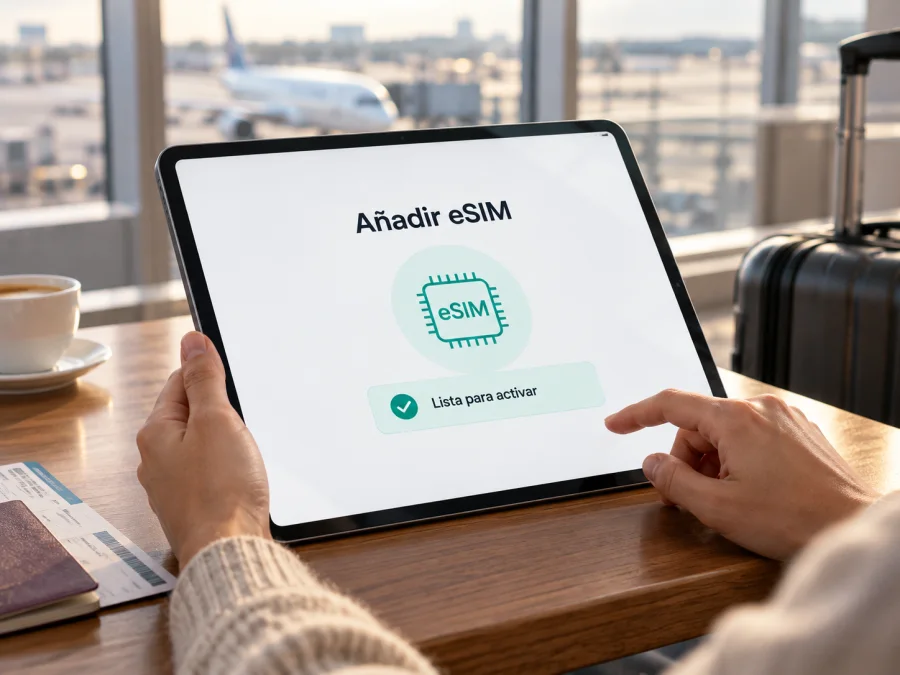
Apple iPad Pro 13-inch cellular y eSIM: compatibilidad, instalación y uso en viajes
Respuesta rápida: Apple iPad Pro 13-inch cellular admite eSIM si se trata de un modelo Wi‑Fi + Cellular. Las generaciones de 13 pulgadas M4 y M5 no usan una tarjeta nano‑SIM física: Apple las identifica como modelos con eSIM. El nombre recibido no especifica la generación ni el mercado, así que compruebe el número de modelo antes de comprar un plan. China continental tiene requisitos regionales y de operador específicos.
Una eSIM es una SIM digital integrada en el equipo. Permite añadir un plan de datos sin insertar una tarjeta. En un viaje, puede servir para consultar mapas, correo, documentos o videollamadas al llegar. Un plan de datos para iPad no añade por sí solo un número para llamadas celulares tradicionales o SMS; revise las condiciones concretas.
Datos esenciales de compatibilidad
| Aspecto | Qué significa para Apple iPad Pro 13-inch cellular |
|---|---|
| Tipo de equipo | Debe ser Wi‑Fi + Cellular. La versión Wi‑Fi no tiene conexión celular integrada. |
| eSIM en M4 y M5 | Sí, en las versiones Cellular de 13 pulgadas. |
| SIM física | Los modelos M4 y M5 no tienen bandeja nano‑SIM; usan eSIM. |
| Modelos internacionales | M4: A2926. M5: A3361. |
| Variantes de China continental | M4: A3007. M5: A3362. Se aplican reglas locales específicas. |
| Requisito de servicio | El proveedor debe admitir eSIM para iPad en el destino. |
La respuesta es afirmativa para las versiones Wi‑Fi + Cellular de 13 pulgadas M4 y M5. No se puede extender a cualquier iPad Pro de 13 pulgadas: el modelo Wi‑Fi y el Cellular son configuraciones diferentes. Tampoco basta con que un anuncio diga «iPad Pro» o muestre el tamaño de pantalla. Compruebe la denominación completa y el identificador del dispositivo concreto.
Diferencias de generación y mercado
Apple identifica A2926 como iPad Pro de 13 pulgadas M4 Wi‑Fi + Cellular internacional, y A3007 como la variante para China continental. Para M5, los identificadores correspondientes son A3361 y A3362. El A2925 es un modelo M4 Wi‑Fi, sin módem celular. Las versiones M4 y M5 Cellular son solo eSIM, sin bandeja para una SIM física.
La diferencia regional es especialmente importante al instalar un perfil dentro de China continental. Apple enumera A3007 (M4) y A3362 (M5) entre los modelos compatibles con eSIM en ese territorio y señala que China Unicom es el único operador compatible con eSIM para iPad allí. Los iPad comprados fuera de China continental no pueden instalar perfiles eSIM de operadores de ese mercado. Esto es una restricción de activación local; no significa que el equipo no pueda usar eSIM de otros países durante un viaje, sujeto a los requisitos del proveedor y del destino.
El nombre «Cellular» describe el hardware, pero no garantiza que cualquier oferta sea compatible, que un operador acepte el equipo o que todas las bandas estén disponibles en cada país. El operador determina los métodos de activación y las condiciones del plan. Si compra un iPad importado, usado o reacondicionado, pida el número de modelo y confirme el mercado de origen antes de pagar.
Cómo comprobar el modelo y la opción eSIM
Compruebe el iPad que llevará al viaje. La opción para añadir un plan es una señal útil, pero la compatibilidad del hardware y la disponibilidad del servicio son cuestiones distintas.
- Abra Ajustes.
- Vaya a General > Información.
- En Número de modelo, toque el número de pieza para ver el identificador Axxxx.
- Compare el resultado con la información del fabricante. M4 internacional: A2926; M4 para China continental: A3007; M5 internacional: A3361; M5 para China continental: A3362.
- Revise Ajustes > Datos móviles o Datos celulares. En una versión Cellular debería encontrar herramientas para gestionar datos y añadir un plan, aunque el nombre exacto cambia con iPadOS y el operador.
- En General > Información, busque también el EID, identificador del componente eSIM. Si no aparece, revise el modelo y actualice iPadOS antes de concluir que no hay eSIM.
No publique el EID, IMEI, número de serie ni capturas de Información. Son identificadores del dispositivo.
Lista de comprobación antes de elegir un plan
- [ ] El equipo es Wi‑Fi + Cellular, no solo Wi‑Fi.
- [ ] El número Axxxx coincide con la generación y el mercado indicados por el vendedor.
- [ ] Aparecen Datos móviles/celulares y el EID o las opciones de gestión de plan.
- [ ] No hay restricciones del operador ni una administración empresarial que impida añadir perfiles.
- [ ] El proveedor confirma que admite eSIM en iPad, para ese destino y modelo regional.
- [ ] Tiene Wi‑Fi disponible durante la instalación si el método lo requiere.
- [ ] Conoce el destino cubierto, los datos incluidos, la vigencia y cuándo empieza el cómputo.
Que aparezca «Añadir eSIM» no confirma la cobertura del destino ni la validez de una oferta. Si la opción falta, la causa también puede ser la región, el software o una restricción. Verifique cada punto antes de descartar el dispositivo o comprar otro plan.
La comprobación también depende del lugar donde se instalará el perfil. Un iPad puede aceptar eSIM para viajes internacionales y estar sujeto a reglas diferentes para activar planes locales en China continental. Si su itinerario incluye varios mercados, confirme la elegibilidad en cada destino y conserve el número de modelo para cualquier consulta. No instale el perfil basándose solo en una lista general de dispositivos: las excepciones de mercado pueden cambiar qué planes se aceptan en el lugar de activación. Para confirmar la oferta concreta, compruebe la compatibilidad de su dispositivo y los requisitos que indique el proveedor.
Instalar y activar una eSIM en el iPad
Los nombres de los menús pueden variar con la versión de iPadOS. Conecte el dispositivo a una red Wi‑Fi estable y tenga a mano el método facilitado para el plan: QR, enlace, aplicación o instrucciones de activación. Algunos códigos tienen un límite de uso; si el proceso queda pendiente, no repita el escaneo sin comprobar el estado del perfil.
- Confirme la compatibilidad. Verifique el modelo Axxxx, la opción eSIM y que el proveedor admita el iPad para el destino. Compruebe que ninguna restricción impida instalar perfiles.
- Conéctese a Wi‑Fi. Mantenga el acceso a internet durante la descarga. Si viajará pronto, puede preparar la instalación antes de salir, pero primero confirme cuándo empieza la vigencia del plan.
- Abra los ajustes móviles. Vaya a Ajustes > Datos móviles/celulares y busque Añadir eSIM o Añadir plan móvil. Algunas ofertas se activan desde una notificación, un enlace o una aplicación compatible.
- Añada el perfil. Escanee el QR con la cámara y toque la notificación, o siga el método alternativo del proveedor. En versiones compatibles, puede mantener pulsado un QR que aparece en un correo o página web y elegir añadir eSIM. Introduzca el código de confirmación si se solicita.
- Espere la instalación. Mantenga la conexión y siga las indicaciones en pantalla. El registro puede tardar unos minutos. Si aparece un error, anote el mensaje y consulte al proveedor antes de eliminar el plan.
- Identifique y seleccione la línea. Asigne una etiqueta fácil de reconocer, como «Viaje». En Datos móviles, seleccione esa eSIM como línea para internet y desactive el cambio automático de datos si quiere elegirla manualmente.
- Actívela en el destino. Compruebe que el perfil esté activo y que el modo avión esté desactivado. Habilite la itinerancia de datos para esa línea solo cuando lo indiquen las instrucciones del plan.
Apple documenta varios métodos, como activación del operador, transferencia desde otro iPad, búsqueda de un plan, aplicación y QR. No todos están disponibles en cada mercado o con cada proveedor. Siga el método que recibió para su plan. Consulte las instrucciones para iOS cuando correspondan al proceso de instalación; las instrucciones para Android pueden ayudar si usa un dispositivo Android para consultar o preparar el código. El iPad funciona con iPadOS, por lo que priorice los pasos indicados específicamente para iPad.
Instalar un perfil y empezar a consumir datos pueden ser momentos distintos. Algunos planes comienzan al instalarse; otros, al conectarse por primera vez a una red admitida o según otra condición de compra. Revise las reglas antes de instalarlo en casa si quiere empezar a usarlo al llegar. No elimine una eSIM activa para solucionar un problema sin consultar: puede que el mismo código no permita reinstalarla.
Después de comprobar el dispositivo, Kaspersky eSIM Store, como aplicación y sitio, permite elegir, tramitar y activar una eSIM con un plan de datos móviles para un viaje internacional. Revise el destino y las condiciones del plan antes de completar la compra; la red la presta el operador compatible indicado para la oferta.
Usar el iPad con datos móviles durante un viaje
Un iPad con eSIM puede servir para mapas, correo, traducción, documentos en la nube, reuniones y otras tareas que requieren conexión. La pantalla amplia resulta práctica en ruta, pero los datos móviles del iPad no reemplazan automáticamente el plan de voz o los SMS de su teléfono.
Antes de salir
- Elija un plan que incluya su país o región. Si cruza fronteras, compruebe cada destino; no dé por hecho que un plan regional cubre todos los territorios.
- Ajuste los datos y la vigencia a su uso. Mapas sin conexión consumen menos que videollamadas o video en streaming.
- Compruebe cómo se activa y cuándo empieza el período de validez. Si instala el perfil antes del viaje, asegúrese de que no comience a contar antes de lo previsto.
- Descargue billetes, mapas y documentos esenciales para poder abrirlos sin conexión.
- Mantenga otro método para llamadas y mensajes si lo necesita. Una eSIM de datos no incorpora automáticamente un número de teléfono.
Al llegar
- Desactive el modo avión cuando sea seguro y habilite la eSIM en Ajustes > Datos móviles/celulares.
- Seleccione el perfil de viaje como línea de datos.
- Active la itinerancia para ese perfil solo si lo requieren las instrucciones del proveedor.
- Espere el registro en la red. Si no conecta, compruebe la selección de red, cambie de ubicación y reinicie el iPad.
- Desactive Wi‑Fi y abra una página o mapa para confirmar que funciona la conexión celular.
La conexión móvil puede reducir la dependencia de redes Wi‑Fi públicas, aunque su rendimiento depende de la cobertura local, congestión, plan, dispositivo y bandas disponibles. Que el iPad admita 5G no significa que haya 5G en cada ubicación: el operador y la red del lugar deben ofrecerlo.
Si comparte internet con un portátil, compruebe que el plan lo permita y que el ajuste de punto de acceso esté disponible. El tethering puede consumir datos más rápido y gastar batería. Revise las estadísticas de uso en Ajustes; limite actualizaciones, copias en la nube y video cuando quiera conservar el paquete.
Kaspersky eSIM Store ayuda, a través de su app y sitio, a elegir, tramitar y activar una eSIM con plan de datos para un viaje internacional. La oferta concreta especifica destino, datos y vigencia. Kaspersky no es el operador de la red; consulte el proveedor compatible y las condiciones antes de viajar.
Problemas habituales y comprobaciones
No aparece «Añadir eSIM»
Confirme que el modelo sea Wi‑Fi + Cellular. En Ajustes > General > Información, toque el número de pieza para ver Axxxx y compárelo con el modelo declarado. Actualice iPadOS y reinicie. Si la opción continúa ausente, revise si hay una restricción del operador o un perfil de administración empresarial y consulte a Apple o al vendedor. En China continental, compruebe específicamente la variante regional.
El QR no se reconoce o el perfil no se instala
Aumente el brillo de la pantalla que muestra el código, limpie la cámara y evite reflejos o una imagen borrosa. Verifique que el QR sea para una eSIM compatible con iPad y que no se haya usado ya. Pruebe el enlace o la aplicación indicados por el proveedor. Si el mensaje dice que el código está utilizado, no compre otro perfil inmediatamente: consulte primero el estado de la instalación anterior.
El perfil está instalado, pero no hay servicio
Compruebe que el plan esté habilitado y seleccionado para datos, que el modo avión esté desactivado y que se encuentre en el destino cubierto. Revise cuándo empieza la vigencia. Active itinerancia solo si las instrucciones la piden. Reinicie y espere unos minutos. Si sigue sin registrarse, pregunte al proveedor qué redes admite el plan y si requiere selección manual.
Hay señal, pero no cargan las aplicaciones
Desactive Wi‑Fi para confirmar que usa la línea móvil. Revise el saldo o los datos restantes, la vigencia y las estadísticas de uso. Pruebe una página distinta y active/desactive el modo avión una vez. No cambie el APN salvo que el proveedor haya publicado los valores específicos para ese plan.
La conexión es lenta o se interrumpe
La velocidad depende de la red local, ubicación, congestión y condiciones del plan. Pruebe en un espacio abierto y pause descargas o el punto de acceso. El iPad puede alternar entre 5G y LTE según la señal; una LTE estable puede funcionar mejor que una señal 5G débil.
El iPad es importado o está administrado
Un modelo puede admitir eSIM y no cumplir las reglas de un operador particular. Confirme el país de origen, el identificador Axxxx y las condiciones del destino. Si pertenece a una empresa o escuela, consulte al administrador antes de cambiar ajustes. Antes de borrar una eSIM o restablecer la red, contacte al proveedor: eliminar el perfil podría impedir una nueva instalación con el mismo código.
Preguntas frecuentes
¿Apple iPad Pro 13-inch cellular admite eSIM?
Sí, si es una versión Wi‑Fi + Cellular de 13 pulgadas M4 o M5. Apple indica que estos modelos usan eSIM y no llevan bandeja nano‑SIM. Compruebe el modelo exacto y el mercado antes de activar un plan.
¿La versión Wi‑Fi puede instalar una eSIM de viaje?
No para conectividad móvil integrada. Puede usar Wi‑Fi o conectarse al punto de acceso de otro dispositivo, pero no activar directamente un plan eSIM celular.
¿Cómo compruebo si el iPad tiene eSIM?
Revise el número Axxxx en Ajustes > General > Información, busque el apartado de Datos móviles y consulte el EID. Para las versiones Wi‑Fi + Cellular de 13 pulgadas M4 y M5, Apple confirma eSIM; el operador y el mercado aún importan.
¿Puedo usar una eSIM de viaje en China continental?
Depende del modelo y del operador. Apple limita los perfiles de operadores locales a determinados modelos regionales y señala que China Unicom es el único operador compatible con eSIM para iPad en China continental. Verifique el identificador exacto y las condiciones actuales.
¿La eSIM incluye llamadas o SMS?
No necesariamente. Un plan de datos para iPad no añade por sí mismo un número para llamadas celulares tradicionales ni SMS. Las llamadas por aplicaciones pueden funcionar con conexión a internet, según el servicio utilizado.
¿Debo activar la itinerancia de datos?
Solo si las instrucciones de la eSIM lo indican. Algunos planes internacionales la necesitan para conectarse a redes asociadas; confirme el ajuste específico del perfil.
¿Puedo transferir el perfil a otro iPad?
No lo dé por hecho. La transferencia depende del proveedor, el método de activación y las condiciones del plan. Consulte antes de cambiar de dispositivo o borrar el perfil.
¿Qué hago si no encuentro el EID?
Actualice iPadOS y compruebe el modelo, Datos móviles y la información del fabricante. Si su versión Cellular debería tener eSIM y el EID sigue sin aparecer, consulte con Apple o el vendedor antes de comprar un plan.
Conclusión: confirme el modelo y el destino antes de comprar
Apple iPad Pro 13-inch cellular admite eSIM en las versiones Wi‑Fi + Cellular de 13 pulgadas M4 y M5. Son modelos solo eSIM y no tienen bandeja nano‑SIM física. La versión Wi‑Fi no ofrece conectividad celular integrada. Compruebe el número de modelo, en especial si el equipo es importado o va a instalar un perfil en China continental.
Antes de pagar, confirme que el proveedor admite eSIM para iPad en el destino y revise los datos incluidos, la vigencia y el método de activación. Kaspersky eSIM Store, desde su aplicación y sitio, ayuda a elegir, tramitar y activar una eSIM con un plan de datos para viajes internacionales. Verifique primero su dispositivo y después el plan para llegar con una configuración clara y lista para gestionar.


