Guía de conectividad para viajes
Apple iPad Pro 13-inch M4 cellular 128GB 5G eSIM
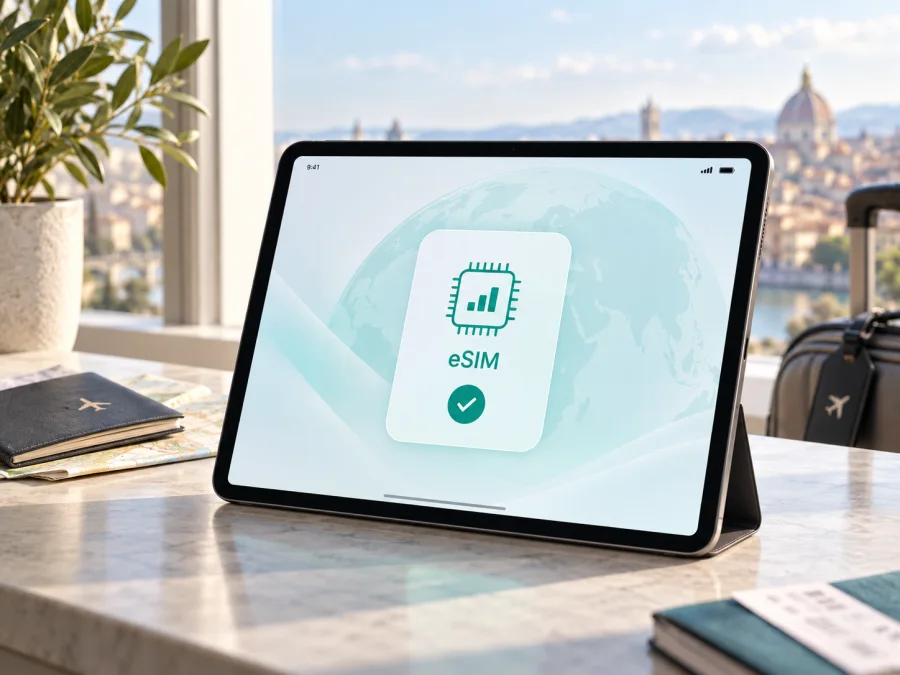
Apple iPad Pro 13-inch M4 cellular 128GB 5G: eSIM y compatibilidad
Si está buscando una eSIM para viajar con el Apple iPad Pro 13-inch M4 cellular 128GB 5G, la respuesta corta es sí: la versión celular del iPad Pro de 13 pulgadas con chip M4 admite eSIM. Apple identifica los modelos iPad Pro (M4) Wi‑Fi + Cellular como dispositivos que se activan con una eSIM y que no utilizan una tarjeta SIM física.
Hay una precisión importante. El hardware no significa que cualquier plan funcione en cualquier lugar: la activación depende del país, operador, tipo de plan y roaming. Antes de comprar un plan eSIM, compruebe el EID, la opción de añadir un plan y que el servicio admita iPad y datos móviles. Los 128GB son parte de la variante exacta y no cambian por sí solos la compatibilidad.
Respuesta rápida: ¿admite eSIM este iPad?
Sí. El Apple iPad Pro 13-inch M4 cellular 128GB 5G corresponde a la familia celular del iPad Pro 13-inch (M4), para la que Apple documenta eSIM. En las unidades Wi‑Fi + Cellular de esta generación, la conectividad móvil está diseñada alrededor de la eSIM y no de una bandeja para SIM física. El dispositivo también puede trabajar con redes 5G compatibles, pero ver el indicador 5G no garantiza que todas las bandas, operadores o tarifas estén disponibles en su destino.
La eSIM es un perfil digital integrado. El dato decisivo es que en Ajustes aparezca la sección de datos móviles y que Información muestre un EID. Si esas señales no aparecen, confirme el modelo y la región antes de pagar.
| Dato de la variante | Qué significa para la eSIM |
|---|---|
| Apple iPad Pro 13-inch M4 | Identifica la generación y el tamaño exactos; el chip M4 no debe sustituirse por el de otra generación. |
| cellular | Indica que se trata de la versión con conectividad móvil, no de la versión solo Wi‑Fi. |
| 128GB | Es la capacidad de almacenamiento indicada; no cambia la comprobación eSIM. |
| 5G | Señala capacidad de red móvil 5G en la versión compatible; el servicio real depende de bandas, operador, cobertura y plan. |
| eSIM | Es el formato de SIM que debe verificarse y activarse en Ajustes. |
Qué ha confirmado Apple y qué sigue dependiendo de la región
Apple incluye el iPad Pro 13-inch (M4) Wi‑Fi + Cellular entre los iPad compatibles con eSIM y describe esta generación como eSIM, sin tarjeta SIM física. Por eso, para esta variante la compatibilidad del dispositivo es positiva. La eSIM no está disponible con todos los operadores ni en todos los países y regiones: un proveedor puede admitirla en un teléfono, pero no en un iPad, o exigir una aplicación, transferencia o QR.
China continental requiere una comprobación separada. Apple indica que allí la activación de un plan con eSIM solo está disponible en modelos compatibles con eSIM en ese mercado. Si el iPad fue comprado en otra región o va a utilizarse allí, verifique la variante, el operador y las condiciones locales. Del mismo modo, 5G es una capacidad de red, no una promesa de velocidad: el plan puede funcionar por LTE o limitar 5G según bandas, cobertura y condiciones.
Cómo comprobar la compatibilidad en el propio iPad
Haga esta comprobación antes de adquirir el plan. Es más fiable que basarse en una fotografía, en la descripción del vendedor o en que otra unidad parecida tenga eSIM.
- Conéctese a una red Wi‑Fi. La instalación necesita acceso a Internet para descargar el perfil y, en algunos casos, para comunicarse con el proveedor.
- Abra Ajustes. Busque la sección Datos móviles; en algunas traducciones o versiones puede aparecer como Datos celulares.
- Busque una opción para añadir un plan. Puede aparecer como Añadir eSIM, Añadir un nuevo plan o una opción equivalente dentro de Datos móviles. La etiqueta exacta puede variar según el idioma y la versión de iPadOS.
- Compruebe el EID. Vaya a Ajustes > General > Información y localice el campo EID. Si no lo ve a primera vista, desplácese por la ficha y toque la información disponible para copiarla cuando sea necesario.
- Compare el modelo. Revise nombre, número y capacidad; deben corresponder al iPad Pro M4 celular, no a un modelo solo Wi‑Fi u otra generación.
- Revise el bloqueo del operador. Un iPad adquirido con condiciones restringidas puede no aceptar el plan que quiere usar. Pida confirmación al vendedor o al operador cuando el historial del equipo no esté claro.
Lista de comprobación antes de comprar
- [ ] La denominación exacta del equipo es Apple iPad Pro 13-inch M4 cellular 128GB 5G.
- [ ] En Ajustes aparece Datos móviles o Datos celulares.
- [ ] El iPad muestra un EID en General > Información.
- [ ] Existe una opción para añadir una eSIM o un plan móvil.
- [ ] El iPad no está sujeto a un bloqueo que impida utilizar otro proveedor.
- [ ] El proveedor confirma que el plan funciona en iPad y en el país de destino.
- [ ] El plan es de datos móviles si lo que necesita es navegar; no dé por hecho que incluye número, llamadas o SMS.
- [ ] Hay Wi‑Fi disponible para la descarga inicial del perfil.
- [ ] Ha leído cuándo empieza la vigencia del paquete.
- [ ] La región de compra y el destino no están sujetos a una excepción que cambie el proceso.
Compruebe su dispositivo con esta lista y conserve el EID sin publicarlo en redes ni enviarlo a terceros que no necesiten ese dato.
Qué preparar antes de instalar la eSIM
Conecte el iPad a Wi‑Fi, cargue la batería y tenga a mano el QR o el código de activación. No borre un perfil activo ni escanee repetidamente el mismo QR: algunos perfiles son de un solo uso. El plan debe indicar que admite iPad y el destino elegido; compare volumen, vigencia y momento de inicio con sus días de viaje y su uso previsto. Kaspersky eSIM Store ayuda a elegir y activar una eSIM con un plan de datos móviles para el extranjero, pero las condiciones concretas pertenecen al plan seleccionado.
Cómo instalar y activar la eSIM en el iPad Pro M4
Los nombres pueden variar ligeramente en español, pero el flujo general es el siguiente.
1. Confirme el perfil y el destino
Compruebe país o región, vigencia y tipo de servicio. Para varios países, confirme que el plan cubre todo el recorrido; instalar un perfil destinado a otra región no cambia su cobertura.
2. Mantenga el iPad conectado a Wi‑Fi
La eSIM se descarga como un perfil digital. Use una red estable, mantenga el iPad desbloqueado y muestre el QR en otra pantalla. No comparta el código.
3. Abra la pantalla para añadir una eSIM
Vaya a Ajustes > Datos móviles o Datos celulares y toque Añadir eSIM, Añadir un nuevo plan o la opción equivalente. Seleccione Usar código QR. En versiones compatibles, un QR recibido por correo o mostrado en una página también puede añadirse manteniéndolo pulsado.
4. Escanee el QR o introduzca los datos
Coloque el QR completo dentro del marco. Si usa activación manual, copie el código exactamente. Un carácter confundido o un código ya usado puede impedir la descarga; siga el aviso y no cierre Ajustes.
5. Etiquete el plan
Asigne un nombre como Viaje o el destino para no confundirlo con el plan principal.
6. Seleccione la línea para datos móviles
Elija la eSIM recién instalada para los datos. Al principio deje desactivado el cambio automático para conservar el control.
7. Active el roaming de datos si el plan lo requiere
Revise Roaming de datos en la eSIM. Algunos planes de viaje lo necesitan y otros tienen instrucciones distintas. Confirme la línea seleccionada para no activar el roaming del plan habitual por error.
8. Espere el registro en la red
La activación puede tardar unos minutos. Con Wi‑Fi desactivado, confirme que el perfil está activo, hay señal y carga una página. El primer registro depende de la ubicación y de la autorización del proveedor.
Para ampliar la explicación en otros dispositivos, consulte la guía de instalación para Android o la guía de instalación para iOS. En este iPad, siga siempre los nombres que aparecen en su versión de iPadOS y las instrucciones específicas del plan.
Primer CTA: preparar el plan para el viaje
Una vez confirmados el EID, la opción de añadir eSIM y la disponibilidad del destino, puede pasar de la comprobación a la preparación. En Kaspersky eSIM Store, el sitio y la aplicación permiten elegir un destino, revisar las condiciones, formalizar el plan eSIM seleccionado y activar el perfil para disponer de datos móviles durante un viaje internacional. Kaspersky eSIM Store no es un operador ni posee una red móvil: facilita la elección y activación del plan disponible.
Elija un plan acorde con la duración del viaje y el uso esperado. Revise el volumen de datos, el periodo de validez, las redes o regiones incluidas y el momento en que comienza el consumo. Si quiere instalar antes de despegar, hágalo con Wi‑Fi y deje el perfil desactivado hasta el momento indicado por las condiciones; si el plan comienza al conectarse a la red de destino, puede esperar a la llegada. No borre la eSIM para intentar reiniciar un contador: la reinstalación puede no estar permitida.
Cómo usar la eSIM durante una estancia en el extranjero
Escenario 1: instalación antes de salir
Con Wi‑Fi, compruebe el EID, instale y etiquete el perfil, pero mantenga los datos en la línea habitual hasta el momento indicado por el plan. Al llegar, seleccione la eSIM, desactive Wi‑Fi y pruebe un mapa. Así no depende de buscar un QR con mala conexión.
Escenario 2: activación al llegar
Si el plan empieza con el primer registro o prefiere esperar, guarde el QR y asegure una conexión alternativa en el aeropuerto o alojamiento. Añada el plan, espere unos minutos y reinicie el iPad si no selecciona la red asociada.
Escenario 3: ruta y uso intensivo
Un plan de un solo país puede dejar de funcionar al cruzar una frontera; revise el alcance de cualquier opción regional. Para mapas, correo y videollamadas, controle el consumo y limite copias de seguridad o sincronizaciones grandes. La eSIM de viaje suele ofrecer datos, no un número, llamadas o SMS tradicionales; use mensajería por Internet si las condiciones no indican otra cosa.
Problemas habituales y comprobaciones
No aparece «Añadir eSIM»
Confirme que el equipo es celular, que tiene Wi‑Fi y que está actualizado. En General > Información, busque el EID. Si no aparece, confirme modelo, región de venta y estado del dispositivo antes de comprar otro QR.
El QR no se escanea
Aumente el brillo, muestre el código completo y revise que pertenezca a este plan. Un código ya utilizado puede no funcionar de nuevo; consulte su estado en la cuenta y las instrucciones del proveedor.
El perfil se instala pero no hay Internet
Verifique que la eSIM está activa, seleccionada para datos y configurada con el roaming que exige el plan. Desactive el modo avión, pruebe sin Wi‑Fi y reinicie. Revise país incluido, fecha de inicio y selección automática de red.
Hay señal, pero no cargan páginas
Confirme el nombre de la línea de datos. Revise APN solo si el proveedor lo indica y no copie valores de otro teléfono. Desactive temporalmente filtros o VPN durante la prueba si los utiliza.
La eSIM funciona en un país y no en otro
La instalación no amplía el área contratada. Revise cobertura, vigencia y requisitos locales, especialmente en China continental. Si el destino está incluido, facilite al soporte el EID y el mensaje de error, nunca el QR en un canal público.
Preguntas frecuentes
¿La variante de 128GB tiene eSIM?
Sí, si es la versión celular del modelo indicado. 128GB es almacenamiento; compruebe el EID y Datos móviles en el equipo real.
¿Puedo usar una eSIM de viaje con 5G?
Sí, si el plan admite iPad y el destino. Puede conectarse por LTE aunque el hardware admita 5G; la velocidad depende de plan, bandas y cobertura.
¿Puedo guardar más de una eSIM?
Apple indica que pueden almacenarse varios perfiles, pero solo uno se usa a la vez para la conexión celular. Identifique cada plan y no elimine un perfil sin revisar su reinstalación.
¿La eSIM incluye teléfono, llamadas o SMS?
No necesariamente. Los planes de viaje suelen ser de datos; las llamadas y SMS solo están incluidos si las condiciones lo dicen. Puede usar mensajería por Internet.
¿Qué hago al volver o si el plan falla?
Desactive el perfil o deje de seleccionarlo para datos según sus condiciones; no lo borre automáticamente. Si falla, registre error, país, red y nombre del perfil, revise EID, roaming y cobertura y contacte con el soporte del plan sin publicar el QR.
Conclusión
El Apple iPad Pro 13-inch M4 cellular 128GB 5G sí admite eSIM como modelo celular, y Apple documenta esta generación como eSIM, sin tarjeta SIM física. Antes de comprar, confirme EID, opción de añadir plan, ausencia de bloqueo y disponibilidad del plan eSIM en el destino. La cobertura 5G, duración y consumo dependen de la red y sus condiciones.
Compruebe su dispositivo y elija la eSIM para su viaje
Antes de pagar, vuelva a revisar el Apple iPad Pro 13-inch M4 cellular 128GB 5G en Ajustes > General > Información y confirme el EID. Después abra Datos móviles, compruebe que puede añadir una eSIM y revise la región de uso. Cuando todo coincida, utilice Kaspersky eSIM Store, como aplicación o sitio, para elegir y activar una eSIM con un plan de datos móviles para su viaje internacional. Seleccione el destino, compare volumen y vigencia, instale el perfil con Wi‑Fi, elija la eSIM para datos y compruebe la conexión al llegar. Así la preparación se basa en el dispositivo que tiene y en las condiciones reales del viaje, no solo en el nombre del modelo.


