Guía de conectividad para viajes
Apple iPad Pro 13-inch M4 cellular 128GB eSIM
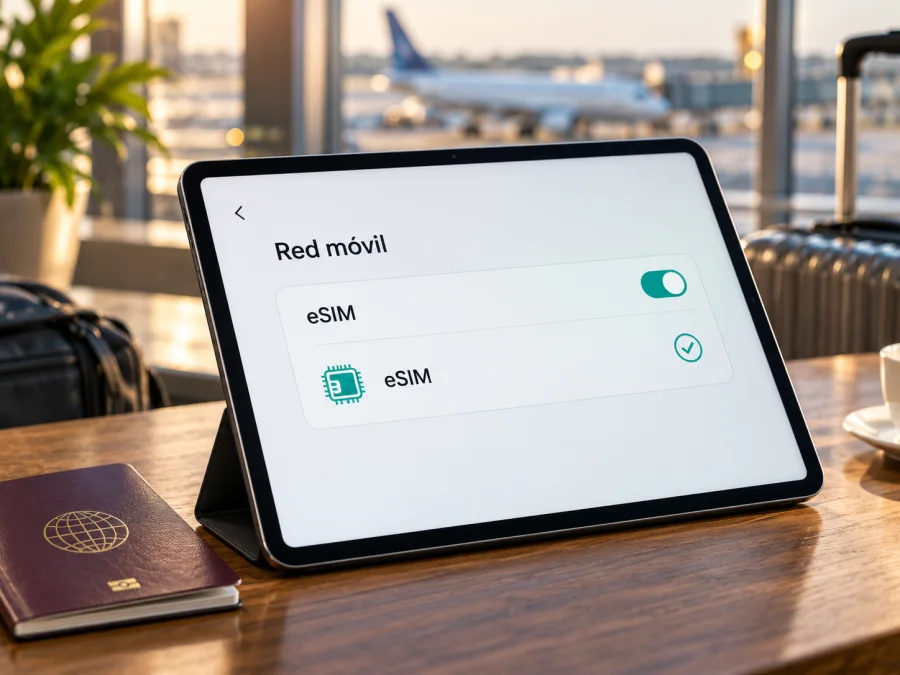
Apple iPad Pro 13-inch M4 cellular 128GB y eSIM: compatibilidad y configuración
Respuesta breve: el iPad Pro de 13 pulgadas con chip M4 y conectividad celular admite eSIM; Apple indica que este modelo usa eSIM y no admite una tarjeta nano-SIM física. Hay una salvedad importante: Apple no enumera 128 GB entre las capacidades del iPad Pro 13-inch (M4). La ficha oficial incluye 256 GB, 512 GB, 1 TB y 2 TB. Por eso, aunque la compatibilidad eSIM de la variante Wi‑Fi + Cellular está documentada, no se puede confirmar que exista una configuración oficial con el nombre completo Apple iPad Pro 13-inch M4 cellular 128GB. Verifique el número de modelo y el almacenamiento del aparato concreto antes de comprarlo o contratar una tarifa.
La compatibilidad también depende del país, el operador y las restricciones regionales. “Cellular” indica conexión móvil, pero no garantiza que todos los planes funcionen en cualquier mercado.
Resumen de compatibilidad
| Dato | Información verificada |
|---|---|
| Nombre recibido | Apple iPad Pro 13-inch M4 cellular 128GB; se conserva sin modificar. |
| Versión con datos móviles | iPad Pro 13-inch (M4) Wi‑Fi + Cellular. |
| eSIM | Compatible en la variante Wi‑Fi + Cellular; no usa SIM física. |
| Almacenamiento | Apple enumera 256 GB, 512 GB, 1 TB y 2 TB; no 128 GB. |
| Modelos regionales | A2926: Wi‑Fi + Cellular; A3007: Wi‑Fi + Cellular para China continental. |
| Comprobación práctica | Revisar modelo, capacidad, EID y ajustes de Datos móviles en el iPad. |
¿Apple iPad Pro 13-inch M4 cellular 128GB admite eSIM?
Sí, si se trata realmente del iPad Pro de 13 pulgadas (M4) Wi‑Fi + Cellular: Apple documenta eSIM para esta versión y especifica que no es compatible con tarjetas SIM físicas. El modelo Wi‑Fi, en cambio, no tiene conexión móvil directa. La guía de identificación de Apple señala A2926 para la versión Wi‑Fi + Cellular y A3007 para la versión Wi‑Fi + Cellular de China continental; A2925 corresponde a Wi‑Fi.
La capacidad de 128 GB es la parte no confirmada del nombre recibido. En las especificaciones oficiales del iPad Pro M4 de 13 pulgadas aparecen 256 GB, 512 GB, 1 TB y 2 TB. Un anuncio que combine M4, 13 pulgadas, Cellular y 128 GB puede contener un error o mezclar datos de productos; sin revisar el equipo no es posible determinar cuál. No suponga que se trata de otro modelo ni acepte la capacidad como verificada. Solicite al vendedor una imagen de Ajustes > General > Información con el número de modelo y la capacidad.
Tener eSIM en el hardware no garantiza que una tarifa concreta se pueda activar. El proveedor debe aceptar iPad, el modelo regional y el destino. En China continental, Apple restringe la activación de planes eSIM locales a modelos admitidos y especifica China Unicom como operador compatible para iPad eSIM. El A3007 figura entre los modelos locales compatibles. Esto es distinto de instalar una eSIM extranjera al viajar fuera de China continental: Apple indica que un modelo admitido puede instalar planes de operadores de otros países durante un viaje fuera del territorio y que deben activarse los servicios de localización. Compruebe siempre las condiciones del mercado y del proveedor elegido.
Además, el iPad funciona como dispositivo de datos: una eSIM para viajar no equivale necesariamente a una línea con número telefónico, llamadas celulares o SMS. Los planes de Kaspersky eSIM Store están orientados al acceso a datos móviles durante viajes al extranjero. Para llamadas y mensajes se pueden usar aplicaciones por internet, según las cuentas y servicios configurados. Lea las condiciones del plan para saber qué incluye.
Diferencias regionales y del operador
Las versiones regionales pueden tener identificadores de modelo y compatibilidad de red diferentes. En la documentación de Apple, A2926 es el iPad Pro M4 de 13 pulgadas Wi‑Fi + Cellular para otros mercados y A3007 es la versión Wi‑Fi + Cellular para China continental. Que ambos tengan eSIM no significa que las reglas de activación sean idénticas. En ese mercado, la instalación de una eSIM de un operador local está sujeta a los modelos y planes que Apple reconoce; fuera de China, el proveedor del destino determina si admite la variante concreta.
Antes de viajar, confirme también que no exista un bloqueo de operador, una restricción de gestión empresarial o una limitación impuesta por el vendedor. Las condiciones pueden depender de la región, el operador, iPadOS y el tipo de plan. Un mensaje de error no demuestra por sí solo que el dispositivo carezca de eSIM: puede referirse a una política local, a un perfil ya usado o a un plan no compatible con tabletas. Si el iPad es A3007, revise las indicaciones de Apple sobre la instalación de eSIM extranjeras fuera de China continental y active la localización cuando sea necesario.
Cómo comprobar el modelo, el EID y la opción eSIM
Realice estas comprobaciones en el propio iPad:
- Abra Ajustes > General > Información. En “Número de modelo”, toque el código de pieza si aparece para mostrar el identificador, por ejemplo A2926 o A3007.
- En la misma pantalla, busque EID. Es el identificador del componente eSIM. Su presencia ayuda a comprobar el hardware, aunque la activación todavía depende de la región y del proveedor.
- Compruebe la capacidad de almacenamiento que muestra Información. Si el anuncio dice 128 GB y la ficha del equipo indica otra cosa, pida una explicación antes de comprarlo.
- Abra Ajustes > Datos móviles. Busque una opción como Añadir eSIM, Añadir plan de datos o Configurar datos móviles; el texto exacto varía según el idioma, la región y la versión de iPadOS.
- Confirme que se trata de un modelo Wi‑Fi + Cellular. Un iPad Wi‑Fi puede conectarse a internet mediante Wi‑Fi o un punto de acceso, pero no puede registrarse por sí solo en una red móvil.
El EID puede estar más abajo en Información. No publique el EID, IMEI, número de serie ni el QR: compártalos solo con el proveedor o el soporte cuando sea necesario.
Si no ve el menú de eSIM, confirme primero modelo y conectividad. También puede influir una versión antigua de iPadOS, una política empresarial o una limitación regional. Si el vendedor afirma que es Wi‑Fi + Cellular y no aparece EID ni ningún ajuste móvil, solicite que confirme el modelo y consulte con Apple antes de pagar una tarifa.
Lista de comprobación antes de comprar un plan
- [ ] El iPad es Wi‑Fi + Cellular, no solo Wi‑Fi.
- [ ] El identificador del modelo coincide con el que anuncia el vendedor.
- [ ] La capacidad real coincide con la descripción; Apple no lista 128 GB para el iPad Pro M4 de 13 pulgadas.
- [ ] Aparece un EID y existe una opción para añadir un plan eSIM, cuando esté disponible en la región.
- [ ] El proveedor acepta iPad y el modelo regional, y el plan cubre el país o la región de destino.
- [ ] El dispositivo no tiene bloqueo ni perfil de gestión que impida instalar eSIM.
- [ ] Tiene conexión Wi‑Fi para descargar el perfil y completar la activación.
- [ ] Conoce el volumen de datos, la vigencia y cuándo empieza a contar el plan.
- [ ] Sabe si se requiere itinerancia de datos y si el QR se puede utilizar una sola vez.
Para confirmar la compatibilidad antes de elegir un plan, compruebe si su dispositivo admite eSIM. Después de verificar el equipo, puede consultar destinos y planes disponibles en el sitio de Kaspersky eSIM Store en español. Es la página general para revisar opciones; la disponibilidad y las condiciones dependen del destino y del plan mostrado, por lo que no representa una tarifa específica de un país.
Cómo instalar y activar una eSIM en el iPad
Necesitará conexión a internet, un perfil válido y un iPad Wi‑Fi + Cellular compatible. Lea las instrucciones del proveedor: la instalación, el inicio de vigencia y la reinstalación dependen del plan. Si el QR está en el propio iPad, muéstrelo en otro dispositivo o añádalo desde el correo o la web si iPadOS lo permite.
Instalación con código QR
- Conecte el iPad a una red Wi‑Fi estable. Revise Ajustes > General > Actualización de software y complete las actualizaciones pendientes con tiempo, batería suficiente y una conexión fiable.
- Abra Ajustes > Datos móviles y elija la opción para añadir un plan o una eSIM. Según la versión, puede aparecer como Añadir eSIM, Añadir plan de datos o Usar código QR.
- Escanee el código proporcionado por el proveedor. En iPadOS 17.4 o posterior, si el QR está en un correo o en una página, también puede mantenerlo pulsado y tocar Añadir eSIM cuando aparezca esa opción.
- Introduzca un código de confirmación solo si el proveedor se lo entregó por separado. Compruebe que el perfil corresponde al plan y al destino correctos.
- Confirme la descarga y espere a que iPadOS indique que el plan se ha añadido. No apague el iPad ni abandone el proceso mientras se instala.
- Asigne una etiqueta fácil de reconocer, como “Viaje”, y en Datos móviles seleccione el perfil para datos cuando corresponda.
- Active la itinerancia de datos para ese perfil solo si las instrucciones del proveedor la requieren. Si conserva otra línea, revise cuál está seleccionada para evitar tráfico o cargos inesperados en el plan habitual.
También puede haber activación del operador, transferencia desde otro iPad, enlace o aplicación; no todos los proveedores ofrecen estas opciones. Use el método indicado y no elimine un perfil para volver a probar sin confirmar si se puede reinstalar.
Kaspersky eSIM Store publica guías de instalación para teléfonos: Android e iOS. En el iPad, siga la ruta de Ajustes descrita arriba y las instrucciones específicas del proveedor; los menús de una guía para iPhone pueden tener nombres distintos. Confirme que el plan admite tabletas antes de instalarlo.
La instalación y el inicio del consumo pueden ser distintos: el plan puede empezar al comprarlo, instalarlo, conectarse en destino o en una fecha programada. Revise sus condiciones y guarde el contacto de soporte. No elimine un perfil activo para liberar espacio.
Usar la eSIM para internet durante un viaje
Al llegar, entre en Ajustes > Datos móviles, elija el perfil de viaje como fuente de datos y compruebe que Datos móviles esté activado. Encienda la itinerancia solo si el proveedor lo indica. Espere a que el iPad se registre en una red compatible; el servicio depende de la cobertura local, el plan, las bandas disponibles y los acuerdos vigentes, así que eSIM no significa conexión garantizada en cualquier ubicación.
Si mantiene un plan habitual, verifique cuál está seleccionado para datos y consulte con su operador las condiciones de itinerancia. Elegir la eSIM de viaje no desactiva automáticamente cargos de otra línea. Los planes de viaje sirven para datos; confirme en sus condiciones si incluyen algo más. El iPad permite usar mapas, correo y mensajería por internet, pero no asuma que el perfil incluye número telefónico o SMS.
En el aeropuerto: si instaló el perfil antes de salir, selecciónelo al aterrizar y espere a que se registre. Descargue mapas o documentos por Wi‑Fi de antemano por si la activación tarda o la señal interior es débil.
En un itinerario por varios países: compruebe que el plan cubre cada destino. Un plan regional puede abarcar más de un país, pero revise la lista exacta, la duración y el volumen de datos. Videollamadas y sincronización de archivos consumen datos con rapidez.
Estancia prolongada: controle consumo y caducidad; antes de añadir otro plan, confirme si requiere un perfil nuevo.
Con el modelo A3007 fuera de China continental: siga las instrucciones regionales de Apple; puede ser necesario activar los servicios de localización para instalar una eSIM extranjera. La activación de planes chinos locales tiene reglas diferentes.
Problemas frecuentes y qué revisar
No aparece “Añadir eSIM”. Verifique que es Wi‑Fi + Cellular y revise el número de modelo. Actualice iPadOS y compruebe si existe una política de gestión empresarial. Tenga en cuenta las limitaciones regionales. Si el vendedor afirma que es celular y no aparecen EID ni datos móviles, consulte con Apple o solicite aclaración antes de contratar.
El QR no se escanea. Aumente el brillo de la otra pantalla, evite reflejos y confirme que el código pertenece al plan y no se haya usado o vencido. Si el QR aparece en un correo o página abierta en el iPad, intente mantenerlo pulsado cuando iPadOS lo permita. No reutilice un código sin confirmar las reglas del proveedor.
La descarga queda pendiente. Compruebe la conexión Wi‑Fi, la fecha y hora, la batería y la versión de iPadOS. Pruebe otra red si hay un portal cautivo o filtro. Si persiste, anote el mensaje y contacte con el proveedor; no borre perfiles repetidamente, ya que la reinstalación puede no estar permitida.
El perfil se instala, pero no hay conexión. Seleccione el perfil de viaje para datos, active datos móviles y revise si el plan ya está vigente, cubre el país, conserva tráfico y requiere itinerancia. Reinicie el iPad y espere a que encuentre red. Si no se conecta, consulte al proveedor antes de cambiar manualmente de red.
Hay señal, pero las aplicaciones no cargan. Pruebe una página sencilla, revise el consumo y compruebe si una VPN, un filtro o un perfil de gestión afecta al tráfico. Anote la hora, ubicación aproximada, red mostrada y error para soporte, sin compartir EID o QR públicamente.
El iPad usa el plan equivocado. Vuelva a Datos móviles y seleccione la eSIM del viaje como fuente de datos. Compruebe también los datos móviles y la itinerancia del plan habitual. Tener el perfil instalado no significa que esté seleccionado.
Se eliminó el perfil o se instaló en otro equipo. Consulte al proveedor antes de reinstalarlo o transferirlo. Los códigos pueden ser de un solo uso y algunas eSIM quedan vinculadas al dispositivo de instalación.
El anuncio insiste en 128 GB. Pida el identificador de modelo y una captura de Información ocultando datos personales. La ficha oficial del iPad Pro M4 de 13 pulgadas no enumera 128 GB. Aclare la capacidad antes de decidir; el nombre del anuncio no demuestra que esa configuración exista.
Preguntas frecuentes
¿La versión de 128 GB admite eSIM?
No se puede confirmar una versión oficial de 128 GB: Apple enumera 256 GB, 512 GB, 1 TB y 2 TB. Lo confirmado es que el iPad Pro M4 de 13 pulgadas Wi‑Fi + Cellular admite eSIM. Verifique el modelo y la capacidad real antes de contratar.
¿Tiene bandeja para una SIM física?
No. Apple especifica que el iPad Pro M4 utiliza eSIM y no es compatible con una SIM física. La variante Wi‑Fi + Cellular es distinta del modelo solo Wi‑Fi.
¿Puedo instalar una eSIM antes del viaje?
Suele ser posible con Wi‑Fi, pero la validez puede empezar al comprar, instalar, conectarse en destino o en una fecha programada. Confirme el momento en las condiciones.
¿La tarifa incluye llamadas y SMS?
No necesariamente: los planes están orientados a datos. Revise las condiciones; las llamadas por internet dependen de sus aplicaciones.
¿Debo activar la itinerancia de datos?
Depende del perfil. Algunos planes de viaje la requieren para conectarse a redes asociadas. Siga las instrucciones del proveedor y confirme que los datos no se dirigen al plan habitual.
¿Qué hago si no aparece EID?
Revise Ajustes > General > Información y confirme el modelo. Si es Wi‑Fi, no tiene conectividad móvil. Si se vendió como Wi‑Fi + Cellular y no aparecen EID ni ajustes móviles, consulte con Apple y el vendedor antes de comprar una eSIM.
Conclusión: confirme el iPad y el destino antes de elegir
El iPad Pro 13-inch M4 Wi‑Fi + Cellular admite eSIM y no utiliza una SIM física. En cambio, Apple iPad Pro 13-inch M4 cellular 128GB incluye una capacidad que no aparece en las especificaciones oficiales consultadas, que empiezan en 256 GB. Mantenga separados estos dos hallazgos: la compatibilidad eSIM de la versión celular está documentada, mientras que la configuración de 128 GB requiere comprobación del equipo y del vendedor.
Antes de pagar, revise el modelo, el EID, la opción para añadir eSIM, el almacenamiento real y las restricciones del dispositivo. Después confirme que el proveedor acepta la variante y que el plan cubre todos los destinos del viaje. Para preparar la conexión, vuelva a comprobar la compatibilidad de su dispositivo y consulte los planes y destinos disponibles en el sitio de Kaspersky eSIM Store en español. La aplicación y el sitio permiten elegir, tramitar y activar una eSIM con tarifa de datos para un viaje al extranjero; revise las condiciones mostradas para el plan que elija.


