Guía de conectividad para viajes
Apple iPad Pro 13-inch M4 cellular 1TB 5G eSIM
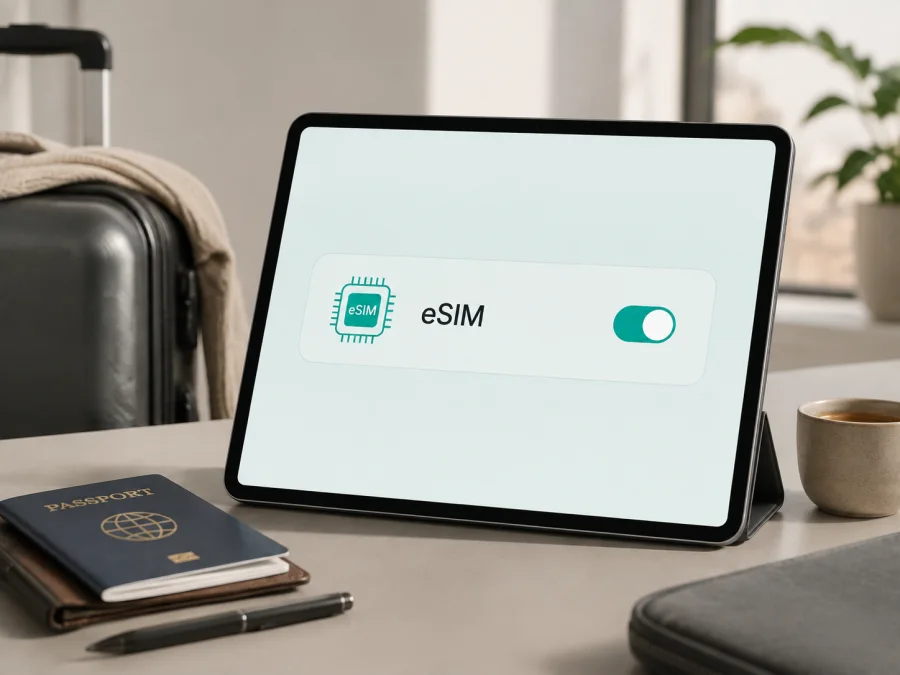
Apple iPad Pro 13-inch M4 cellular 1TB 5G eSIM: compatibilidad, instalación y uso en viajes
Si está comprobando si el Apple iPad Pro 13-inch M4 cellular 1TB 5G puede utilizar datos móviles durante un viaje, la respuesta corta es sí: la versión Wi‑Fi + Cellular incorpora eSIM y no utiliza SIM física. La capacidad de 1TB no cambia por sí sola la compatibilidad, pero el mercado y el número de modelo sí pueden hacerlo. Confirme la unidad antes de comprar una tarifa eSIM.
Respuesta rápida: ¿el Apple iPad Pro 13-inch M4 cellular 1TB 5G es compatible con eSIM?
Sí, si se trata realmente del modelo Cellular y no de la versión solo Wi‑Fi. Apple indica que los modelos Wi‑Fi + Cellular del iPad Pro 13-inch (M4) incluyen 5G y eSIM, y no admiten SIM físicas. La ficha contempla 1TB, por lo que esta capacidad pertenece a la familia compatible.
La palabra «cellular» es decisiva. Un iPad Pro de 13 pulgadas M4 Wi‑Fi con 1TB puede parecer casi idéntico, pero no tiene módem móvil ni menú para añadir un plan de datos. También debe tener presente que la disponibilidad de eSIM depende del operador: Apple advierte que no todos los operadores admiten eSIM y que el plan de datos se contrata por separado.
Datos principales de la variante
| Parámetro | Qué significa para la eSIM |
|---|---|
| Dispositivo | Apple iPad Pro 13-inch M4 cellular 1TB 5G |
| Generación | iPad Pro introducido en 2024 con chip Apple M4 |
| Almacenamiento | 1TB de memoria interna; no es un dato que sustituya al número de modelo |
| Conectividad móvil | Versión Wi‑Fi + Cellular, con 5G sub‑6 GHz y LTE según mercado y operador |
| SIM | eSIM integrada; no hay bandeja para SIM física en esta generación |
| Condiciones externas | Operador compatible, plan de datos válido, cobertura local y ausencia de bloqueo |
Qué eSIM admite este iPad y qué no significa la compatibilidad
Una eSIM es un perfil digital que el iPad descarga en su SIM integrada para conectarse a una red celular sin tarjeta física. La descarga puede hacerse mediante una aplicación, activación directa, transferencia o QR, según ofrezca el proveedor.
La compatibilidad de hardware no incluye el servicio ni un número de voz. Una tarifa eSIM de viaje suele ser prepago y de mobile internet, con condiciones propias de tráfico, duración y activación; llamadas y SMS solo se incluyen si se indica.
Puede usarla para mapas, reservas, transporte, mensajería o trabajo remoto. Antes de comprar, confirme destino, duración, tráfico, red anfitriona y activación.
Diferencias por mercado, número de modelo y operador
Apple identifica como referencia el A2926 para iPad Pro 13-inch (M4) Wi‑Fi + Cellular en muchos mercados y el A3007 para China continental. Compruebe el número en el propio iPad, no solo en el anuncio.
La región puede cambiar el método de activación y los operadores disponibles. Apple especifica que, para datos eSIM en China continental, el A3007 es el modelo contemplado y China Unicom el operador indicado. Fuera de China continental puede instalar planes de otros operadores con los requisitos de ubicación que marque el sistema; esto no hace que cualquier tarifa sea apta para China continental.
Si la unidad fue importada, puede mostrar el menú de datos y aun así no aceptar el perfil de un operador concreto. Separe tres comprobaciones: eSIM en el hardware, autorización del operador para ese mercado y cobertura del destino en el plan. Un bloqueo de operador también puede impedir perfiles de otra red; en un equipo de segunda mano, aclárelo antes de pagar.
Cómo comprobar la compatibilidad antes de comprar
La comprobación local es más fiable que el nombre de un anuncio. Con Wi‑Fi e iPadOS actualizado, siga estos pasos:
- Abra Ajustes y entre en General > Información.
- Busque Número de modelo. Al tocar el número de pieza puede alternar hasta ver el identificador de modelo, como A2926 o A3007.
- Confirme que la descripción corresponde a un iPad Pro de 13 pulgadas (M4) Wi‑Fi + Cellular, no a un modelo Wi‑Fi.
- En la misma pantalla localice EID. Es el identificador de la eSIM integrada; no lo confunda con el número de serie, el IMEI o el número de pieza.
- Abra Ajustes > Datos móviles. Busque Añadir eSIM, Añadir plan móvil o una opción equivalente de configuración de datos.
- Si el menú no aparece, compruebe de nuevo el modelo y la actualización del sistema. No intente forzar la instalación con un QR hasta confirmar que el iPad ofrece una ruta de eSIM.
- Pregunte al proveedor del plan si admite iPad, eSIM y el país de destino. Que un QR funcione en un iPhone no significa automáticamente que sea válido para iPad.
<a id="kesim-device-compatibility"></a>
Lista de compatibilidad para guardar antes de la compra
Si necesita volver a esta verificación, compruebe su dispositivo.
- [ ] El nombre del equipo conserva Apple iPad Pro 13-inch M4 cellular 1TB 5G y no describe una variante Wi‑Fi diferente.
- [ ] En Ajustes > General > Información aparece un EID.
- [ ] En Ajustes > Datos móviles existe la opción para añadir un plan o una eSIM.
- [ ] El número de modelo y el mercado de origen están claros; si es A3007, se ha revisado la condición específica de China continental.
- [ ] El iPad no está bloqueado para un operador concreto, o el proveedor ha confirmado que el perfil es aceptado.
- [ ] Hay Wi‑Fi o un punto de acceso disponible para descargar el perfil.
- [ ] El plan cubre el país, la región o todo el recorrido y sus fechas son compatibles con el viaje.
- [ ] Se han leído el volumen de datos, el momento de inicio, la duración, las reglas de activación y las condiciones de devolución.
Si todo está marcado, puede revisar las opciones disponibles para su destino. Kaspersky eSIM Store es una aplicación y un sitio para elegir, tramitar y activar una tarifa eSIM de datos para un viaje internacional; no es un operador ni posee una red móvil. La conexión final depende del proveedor del plan y de las condiciones locales.
Cómo instalar la eSIM en el iPad Pro 13-inch M4 cellular 1TB 5G
Instale el perfil con una conexión estable y conserve el mensaje que contiene los datos de activación. Algunos códigos solo se utilizan una vez; no borre un perfil funcional para probar de nuevo.
Para la explicación general de los flujos móviles puede consultar las instrucciones de Android y iOS. En el iPad, los nombres exactos de algunos botones pueden variar con la versión de iPadOS y con el operador, pero la secuencia de control es la siguiente:
- Prepare el equipo. Conéctese a Wi‑Fi, cargue el iPad, actualice iPadOS y deje la fecha y la hora en automático.
- Abra la gestión móvil. Vaya a Ajustes > Datos móviles, elija añadir eSIM o plan y seleccione activación del operador, transferencia, buscador o QR, según aparezca.
- Añada el perfil. Escanee el QR desde otra pantalla o use la aplicación/activación directa del proveedor. No comparta el QR.
- Espere la confirmación. Mantenga Wi‑Fi hasta que iPadOS confirme la descarga; la instalación y la activación comercial pueden ser pasos distintos.
- Nombre y seleccione. Use «Viaje» o el país y marque esa eSIM como línea de datos en Datos móviles.
- Configure y pruebe. Active Itinerancia de datos solo si el proveedor lo exige y no en su línea habitual. Desconecte Wi‑Fi y abra una página; 5G o LTE pueden tardar en aparecer.
Activación antes de salir y al llegar
Instalar un perfil antes de viajar no siempre inicia el período de uso. En algunos planes, el plazo comienza cuando se conecta a una red compatible; en otros, puede empezar al instalarse o al activarse. Consulte la condición concreta que acompaña a la compra y no presuponga que todas las eSIM funcionan igual.
Puede instalarlo con Wi‑Fi en casa y activarlo al llegar si las condiciones lo permiten. Si el proveedor considera que instalar equivale a activar, espere hasta el momento recomendado y guarde la confirmación sin publicar el QR.
Cómo usar la eSIM para Internet durante un viaje
Antes de la salida, defina qué línea hará cada tarea. Su SIM habitual puede conservarse para recibir mensajes importantes, mientras que el perfil de viaje se utiliza para los datos. En el iPad, la ruta habitual es Ajustes > Datos móviles > Datos móviles y luego el nombre de la eSIM correspondiente. Confirme la selección después de cada cambio importante.
Escenario 1: llegada al aeropuerto
Encienda los datos móviles de la eSIM cuando necesite consultar un mapa, pedir transporte o enviar un mensaje. Si no hay servicio, active y desactive el modo avión durante unos segundos, vuelva a seleccionar la eSIM y espere a que el iPad registre una red. Si el plan depende de la itinerancia de datos, compruebe ese interruptor solo para la línea de viaje.
Escenario 3: varias ciudades o países
Antes de desplazarse, confirme que el plan cubre todo el itinerario y no solo la primera ciudad. Un plan de país puede excluir un territorio vecino; al cruzar una frontera revise red, roaming, tráfico restante y caducidad. Un plan regional o global tampoco garantiza las mismas redes o velocidades en cada punto.
Escenario 4: trabajo o compartir conexión
Videollamadas, copias de seguridad y vídeo consumen muchos datos. Limite la sincronización, use Wi‑Fi de confianza para archivos grandes y revise Ajustes > Datos móviles. El punto de acceso personal depende del operador y del plan; puede acelerar el consumo.
Problemas habituales y comprobaciones
El perfil no se añade o el QR falla
Confirme que el modelo es Wi‑Fi + Cellular, que aparece el EID, que hay Wi‑Fi y que el QR corresponde a este pedido y no se ha usado. Suba el brillo, mantenga quieta la otra pantalla e introduzca datos manuales solo si el proveedor los entrega. Un iPad Wi‑Fi o un perfil de otro sistema no se corrigen con otro intento.
El perfil se descarga, pero no hay señal
Seleccione la eSIM como línea de datos, desactive el modo avión y active la itinerancia de datos si el plan lo exige. Espere unos minutos y pruebe en una zona abierta. La red disponible debe estar autorizada por el proveedor; no fuerce otra sin confirmación.
Hay señal, pero no funciona Internet
Desactive Wi‑Fi para la prueba, revise la línea de datos, el roaming, la fecha de caducidad y el tráfico restante. Compruebe el APN solo con valores del proveedor. Una VPN, filtro DNS o perfil de configuración también puede interferir; no borre la eSIM para corregir un contador.
Aparece LTE en lugar de 5G
No implica necesariamente un fallo. Apple indica que la disponibilidad de 5G depende de mercados y operadores; también influyen zona, bandas, congestión y plan. Verifique esas condiciones: LTE puede seguir dando servicio de datos.
El saldo no se actualiza
Compare el contador del iPad con el área de gestión del proveedor y revise zona horaria. Si los datos no pasan, anote hora, modelo y pantalla de configuración para soporte, sin publicar el EID, QR o códigos completos.
Preguntas frecuentes
¿La versión de 1TB tiene más o menos compatibilidad eSIM?
No por el almacenamiento. El dato decisivo es que sea el Apple iPad Pro 13-inch M4 cellular 1TB 5G, es decir, una versión Wi‑Fi + Cellular compatible con eSIM, y que su mercado, modelo y operador admitan el perfil. No se ha añadido ningún dato de RAM porque no forma parte del nombre recibido ni es necesario para verificar eSIM.
¿La eSIM permite llamar y enviar SMS?
La tarifa eSIM de viaje descrita aquí es de datos. Las llamadas y los SMS no están incluidos salvo que el plan lo indique; puede usar mensajería y llamadas por Internet con tráfico disponible.
¿Qué debo hacer si el iPad fue comprado en China continental?
Identifique si es el A3007 y revise las condiciones de Apple y del operador para China continental. Apple menciona requisitos específicos y a China Unicom como operador compatible para la activación local con eSIM. Para una eSIM de viaje fuera de China continental pueden aplicarse otros requisitos, incluida la ubicación del dispositivo. No generalice el procedimiento de un mercado a otro.
Conclusión: compruebe el iPad antes de elegir la eSIM de viaje
El Apple iPad Pro 13-inch M4 cellular 1TB 5G es compatible con eSIM cuando corresponde a la versión Wi‑Fi + Cellular confirmada por Apple: el iPad Pro M4 usa eSIM en lugar de SIM física, y la conectividad 5G está sujeta a mercado, operador, bandas y plan. La capacidad de 1TB conserva su valor como especificación de almacenamiento, pero no reemplaza la comprobación del número de modelo.
Antes de elegir una tarifa eSIM, confirme el EID y Añadir eSIM, revise el país de venta y descarte un bloqueo. Después, seleccione en Kaspersky eSIM Store un plan para su ruta, verificando tráfico, duración, activación, roaming y uso compartido. La aplicación y el sitio ayudan a escoger, tramitar y activar el plan; la red y la cobertura dependen del proveedor y las condiciones locales.
Bloque final de comprobación para su próximo viaje
- Confirme el nombre completo: Apple iPad Pro 13-inch M4 cellular 1TB 5G.
- Compruebe el modelo, el EID y Ajustes > Datos móviles > Añadir eSIM.
- Valide con el proveedor la compatibilidad del iPad, el mercado y el destino.
- Lea cuándo comienza el consumo, cuánto dura el plan y qué ocurre si se agota el tráfico.
- Instale con Wi‑Fi, nombre el perfil, selecciónelo para datos y active la itinerancia solo si se requiere.
- Pruebe la conexión antes de depender de ella para mapas, transporte o trabajo.
Con estas comprobaciones, podrá elegir una eSIM de viaje con expectativas realistas y mantener el control de su conexión de datos durante todo el recorrido.


