Guía de conectividad para viajes
Apple iPad Pro 13-inch M4 cellular 2TB 5G eSIM
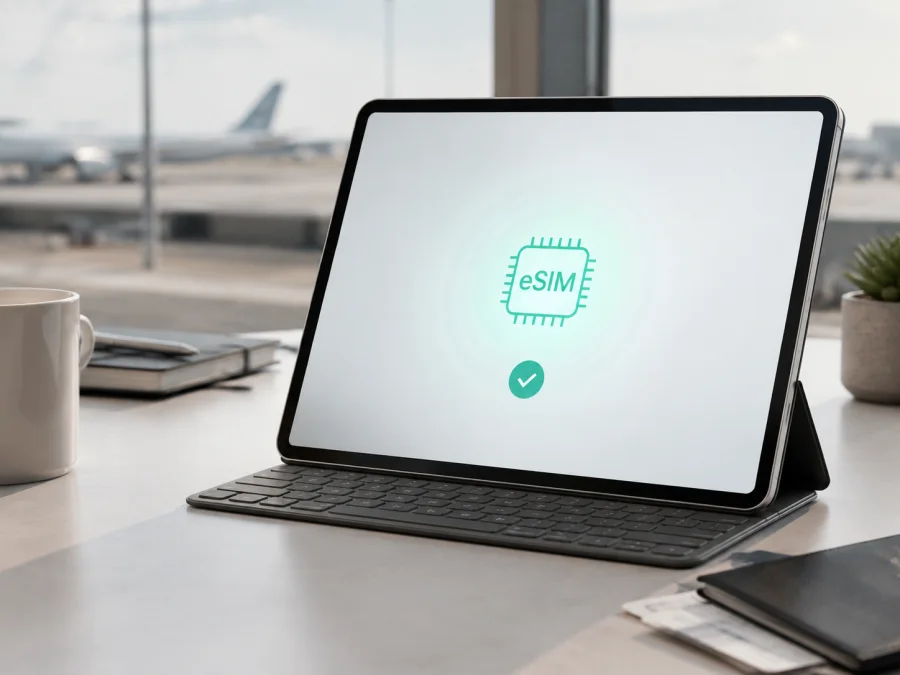
Apple iPad Pro 13-inch M4 cellular 2TB 5G: compatibilidad con eSIM
Si ha elegido el Apple iPad Pro 13-inch M4 cellular 2TB 5G para trabajar o viajar, la respuesta es sí: su configuración celular admite eSIM. Apple incluye el iPad Pro M4 de 13 pulgadas entre los iPad que se activan con eSIM y especifica que esta generación no admite SIM física. Confirme siempre la unidad concreta: mercado, número de modelo, iPadOS y operador pueden cambiar el resultado práctico.
Respuesta rápida: ¿admite eSIM?
Sí. En un Apple iPad Pro 13-inch M4 cellular 2TB 5G que corresponda al modelo Wi‑Fi + Cellular compatible, la eSIM está integrada y se configura desde Ajustes. Apple confirma en sus especificaciones actuales la tecnología eSIM y la ausencia de compatibilidad con SIM física. Su guía de configuración también enumera el iPad Pro de 13 pulgadas (M4) Wi‑Fi + Cellular entre los modelos compatibles.
La respuesta no debe extenderse a cualquier iPad Pro con el mismo tamaño o chip. Un ejemplar Wi‑Fi no tiene módem móvil; una unidad bloqueada por un operador puede rechazar un perfil; y un proveedor puede no ofrecer activación para iPad, para una región concreta o para una variante importada. Por ello, “compatible” significa aquí que el hardware puede usar eSIM, no que todos los planes funcionarán automáticamente.
Qué implica la compatibilidad
La eSIM es una SIM digital integrada, mientras que 5G y LTE dependen de las bandas, el plan y la cobertura. El iPad es ante todo un dispositivo de datos: un eSIM-tarifa de viaje suele proporcionar internet móvil, no un número para llamadas o SMS. Los 2TB son almacenamiento interno y no equivalen a 2TB de tráfico.
Ficha de esta variante
| Parámetro | Dato |
|---|---|
| Nombre exacto | Apple iPad Pro 13-inch M4 cellular 2TB 5G |
| Familia y tamaño | iPad Pro de 13 pulgadas |
| Generación y chip | M4 |
| Conectividad | cellular / Wi‑Fi + Cellular |
| Red | 5G y LTE compatibles |
| Almacenamiento | 2TB |
| RAM o memoria unificada | 16GB en las configuraciones de 1TB y 2TB según Apple |
| SIM | eSIM integrada, sin SIM física |
| Modelos a contrastar | A2926 internacional Wi‑Fi + Cellular; A3007 Wi‑Fi + Cellular para China continental |
Diferencias regionales y del operador
Apple identifica A2926 como iPad Pro 13-inch (M4) Wi‑Fi + Cellular y A3007 como iPad Pro 13-inch (M4) Wi‑Fi + Cellular para China continental. La documentación de Apple describe el modelo celular como eSIM-only, pero también advierte que la activación de datos con eSIM en China continental solo está disponible en modelos que admiten eSIM en ese mercado. Para detalles de esa activación, Apple indica que hay que consultar al proveedor regional correspondiente.
Esto crea una distinción importante. La unidad internacional puede tener eSIM integrada y funcionar con un plan de viaje admitido, mientras que una unidad regional puede estar sujeta a reglas distintas de activación o a una lista específica de operadores. No es correcto prometer que un perfil comprado para otro mercado funcionará en A3007 solo porque el nombre M4 y la capacidad de 2TB coincidan.
También hay diferencias entre un equipo libre y uno asociado a un operador. Una restricción puede aparecer como un perfil que no se añade, una activación que falla o una red que no se registra. El vendedor o el operador original debe confirmar el estado de bloqueo. Kaspersky eSIM Store no elimina bloqueos ni cambia las políticas de activación de un operador.
Por último, iPadOS puede mostrar nombres de menú distintos después de una actualización. Si no aparece la opción de añadir una eSIM, compruebe modelo, región, conexión a internet y versión del sistema antes de detener la compra y pedir confirmación.
Qué comprobar antes de contratar un eSIM-tarifa
<a id="kesim-device-compatibility"></a>
Use esta lista sobre la tableta que llevará de viaje para separar la compatibilidad técnica de las condiciones del plan.
- Confirme la conectividad. En Información o en la caja debe quedar claro que es cellular o Wi‑Fi + Cellular. Un modelo Wi‑Fi no puede usar una eSIM móvil aunque tenga el mismo chip y almacenamiento.
- Lea el número de modelo. Contraste A2926 o A3007, sin asumir que todos los mercados comparten la misma activación.
- Localice el EID. Busque el identificador en Ajustes > General > Información. La presencia de EID es una señal útil de que el dispositivo incorpora eSIM.
- Busque la opción del sistema. En Ajustes > Datos móviles o Datos celulares debería existir Añadir eSIM o Añadir plan móvil.
- Descarte un bloqueo. Si el iPad proviene de un contrato o de segunda mano, confirme que acepta perfiles de otros proveedores.
- Actualice iPadOS. Hágalo con Wi‑Fi y batería suficiente antes de salir.
- Revise el plan y la ruta. Compruebe datos en iPad, destino, escalas, países, duración, tráfico, redes, inicio de vigencia y activación.
Cuando haya terminado la revisión, compruebe su dispositivo y conserve el número de modelo y el EID. Esta verificación es especialmente importante si el equipo fue importado o si el anuncio no distingue Wi‑Fi de Wi‑Fi + Cellular.
Preparación antes de instalar
La instalación necesita una conexión estable, normalmente Wi‑Fi, para que el iPad contacte con el servidor de activación y descargue el perfil. Tenga el QR o los datos de activación en otro dispositivo si el código aparece en la propia pantalla del iPad. No publique el código ni lo reenvíe: puede estar vinculado a una sola activación.
Antes de empezar, cargue el iPad y anote qué línea usa para datos. No elimine un plan habitual; la línea seleccionada como datos móviles será la que consuma tráfico. Revise si la vigencia comienza al instalar o al conectarse en el destino. Apple admite varios flujos, pero para un eSIM-tarifa de viaje lo habitual es escanear el QR del pedido.
Cómo instalar y activar la eSIM
Los nombres pueden variar según iPadOS y región. Siga un paso cada vez y no borre otro perfil hasta verificar que ya no lo necesita.
1. Conéctese a Wi‑Fi
Abra Ajustes y confirme que puede navegar. Wi‑Fi debe funcionar antes de descargar el perfil.
2. Abra Datos móviles
Entre en Ajustes > Datos móviles o Datos celulares y pulse Añadir eSIM, Añadir plan móvil o la opción equivalente. Si no aparece, compruebe que la tableta es cellular y que el modelo regional es compatible.
3. Seleccione el método y el QR
Elija el método ofrecido por el proveedor. Para un QR, muéstrelo en otro teléfono, ordenador o papel y escanéelo desde el iPad. Compruebe que procede de su pedido y que no se ha usado antes.
4. Descargue el perfil
Lea el nombre de la línea y confirme solo cuando coincida con el destino y el plan. Espere unos minutos sin apagar el iPad ni cambiar de red.
5. Nombre y seleccione la línea
Asigne una etiqueta como “Viaje” y elija la eSIM como línea para datos móviles. Si conserva otra línea, compruebe que no quedó seleccionada por defecto.
6. Revise roaming y conexión
Active Roaming de datos en la eSIM solo si lo exigen las condiciones del plan, nunca por accidente en la línea habitual. Al llegar, espere señal y pruebe una página sencilla. La vigencia puede comenzar al instalar o al conectarse en el destino.
Puede consultar las instrucciones para iOS y las instrucciones para Android. Son guías del flujo; la compatibilidad final depende del iPad que recibirá el perfil.
Usar la eSIM para internet móvil en un viaje
Kaspersky eSIM Store es una aplicación y un sitio donde puede elegir, formalizar y activar una eSIM con un eSIM-tarifa para internet móvil durante una estancia en el extranjero. Los datos se entregan a través de las redes contempladas en las condiciones del plan. Kaspersky eSIM Store no es operador, propietario de una red ni proveedor directo de cobertura móvil.
Prepararla antes de salir
Instale el perfil en casa con Wi‑Fi y déjelo desactivado si el plan indica que la vigencia empieza al conectarse en el destino. Antes de viajar, confirme que aparece en Datos móviles y conserve la línea habitual como línea de datos. Al aterrizar, active la eSIM, selecciónela para datos y revise el roaming requerido.
Instalar al llegar
Si no quiere iniciar la vigencia antes de tiempo, use Wi‑Fi del aeropuerto, del alojamiento o de una red de confianza. Necesitará el QR, acceso a la cuenta y una conexión que permita completar la activación.
Recorrer varios países
Compare el plan con todos los países, escalas y fronteras del itinerario. Un eSIM-tarifa regional puede evitar cambios de perfil, pero no garantiza igual red, velocidad o cobertura en cada lugar. El iPad puede pasar de 5G a LTE cuando ambas tecnologías estén contempladas.
Controlar datos y línea
Revise el consumo en Ajustes, limite copias de seguridad y vídeo, y descargue mapas por Wi‑Fi. Los 2TB permiten guardar archivos, pero no aumentan los gigabytes del plan. Desactive el cambio automático de datos para proteger la línea habitual.
Un eSIM-tarifa de datos no es necesariamente voz: si no incluye número, llamadas o SMS, use mensajería y llamadas por internet.
Problemas frecuentes y soluciones
No aparece “Añadir eSIM” o no encuentro el EID
Confirme que no compró la versión Wi‑Fi. Revise el modelo y el EID en Ajustes > General > Información, actualice iPadOS y reinicie. Si la unidad es A3007, verifique las reglas de China continental. Que el anuncio diga 5G no demuestra que el EID esté disponible.
El QR no se escanea
Aumente el brillo de la pantalla que muestra el código, limpie la cámara y use otro dispositivo para mostrarlo. Compruebe que el QR procede de su pedido, siga vigente y no haya sido usado. Si existe activación manual, utilice únicamente los datos recibidos; no invente un APN.
El perfil no termina de descargarse
Revise Wi‑Fi, batería, fecha y hora automáticas, iPadOS y una posible red cautiva. No elimine el perfil ni repita muchos intentos si el código tiene activaciones limitadas. Anote el mensaje exacto y el estado del pedido.
Hay perfil, pero no hay señal o internet
Compruebe que la eSIM esté activa y seleccionada para datos. Revise roaming, red automática, cobertura, destino, vigencia y tráfico restante. Pruebe una vez el modo avión y reinicie. Si el plan empieza al llegar, una prueba en casa puede no mostrar servicio.
Se gasta la línea habitual o el iPad está bloqueado
Abra Datos móviles, seleccione la eSIM de viaje y desactive el cambio automático. Si el equipo está asociado a un operador, no intente sortear la restricción: pida al operador original o al vendedor una confirmación de desbloqueo.
Preguntas frecuentes
¿El Apple iPad Pro 13-inch M4 cellular 2TB 5G admite eSIM?
Sí, en la configuración Wi‑Fi + Cellular compatible. Apple confirma eSIM para el iPad Pro de 13 pulgadas (M4) y señala que no utiliza SIM física. Una versión Wi‑Fi no puede conectarse a una eSIM móvil.
¿Los 2TB o los 16GB de RAM cambian la compatibilidad?
No. Son especificaciones de almacenamiento y memoria de trabajo. La eSIM depende de la conectividad celular, el modelo regional, iPadOS y la aceptación del perfil.
¿La eSIM incluye llamadas y SMS, y debo activar roaming?
No necesariamente: los planes de este contexto están pensados para internet móvil. Revise las condiciones, que normalmente no incluyen número, llamadas ni SMS. Algunos perfiles internacionales necesitan roaming de datos para registrarse; active solo el de la eSIM de viaje cuando se indique.
¿Puedo instalarla antes del viaje o moverla a otra tableta?
Puede instalarla antes si el plan lo permite, pero confirme cuándo comienza la vigencia. No dé por hecho que se puede trasladar: muchos perfiles quedan vinculados al primer dispositivo o limitan la reinstalación, así que consulte las condiciones antes de borrarlos.
¿Qué ocurre con A3007?
Apple asocia A3007 al iPad Pro 13-inch (M4) Wi‑Fi + Cellular para China continental. La activación eSIM en ese mercado tiene condiciones específicas; no aplique automáticamente la confirmación de una unidad internacional.
Conclusión
El Apple iPad Pro 13-inch M4 cellular 2TB 5G admite eSIM en su configuración Wi‑Fi + Cellular compatible, y Apple describe esta generación como eSIM-only, sin tarjeta SIM física. Antes de elegir un plan, identifique el modelo, compruebe EID y Añadir eSIM, descarte un bloqueo, revise la región y lea las condiciones de activación.
Kaspersky eSIM Store puede ayudarle desde su aplicación y sitio a elegir, formalizar y activar una eSIM con un eSIM-tarifa para internet móvil en una estancia internacional. No es el operador ni la red que proporciona la cobertura. Seleccione una línea para datos, revise el roaming requerido y controle el consumo durante el viaje.
Comprobación final antes de elegir una eSIM para su viaje
- Confirme que el nombre del equipo es exactamente Apple iPad Pro 13-inch M4 cellular 2TB 5G y que la unidad es cellular, no solo Wi‑Fi.
- Compare el número de modelo con el mercado de compra; trate A3007 como una variante que requiere comprobación regional adicional.
- Busque el EID y Añadir eSIM en Ajustes > General > Información y Datos móviles.
- Compruebe que iPadOS esté actualizado y que el iPad no tenga bloqueo del operador.
- Elija un eSIM-tarifa que cubra cada país, con tráfico y duración adecuados.
- Confirme cuándo comienza la vigencia y si el plan requiere roaming de datos.
- Al llegar, seleccione la eSIM como línea de datos y desactive el cambio automático si quiere proteger su línea habitual.
Después de pasar esta lista, abra Kaspersky eSIM Store para seleccionar el destino y comparar las condiciones del eSIM-tarifa para su viaje. La última comprobación debe hacerse siempre sobre el iPad que llevará consigo y sobre el plan exacto que piensa activar.


