Guía de conectividad para viajes
Apple iPad Pro 13-inch M4 cellular 512GB 5G eSIM
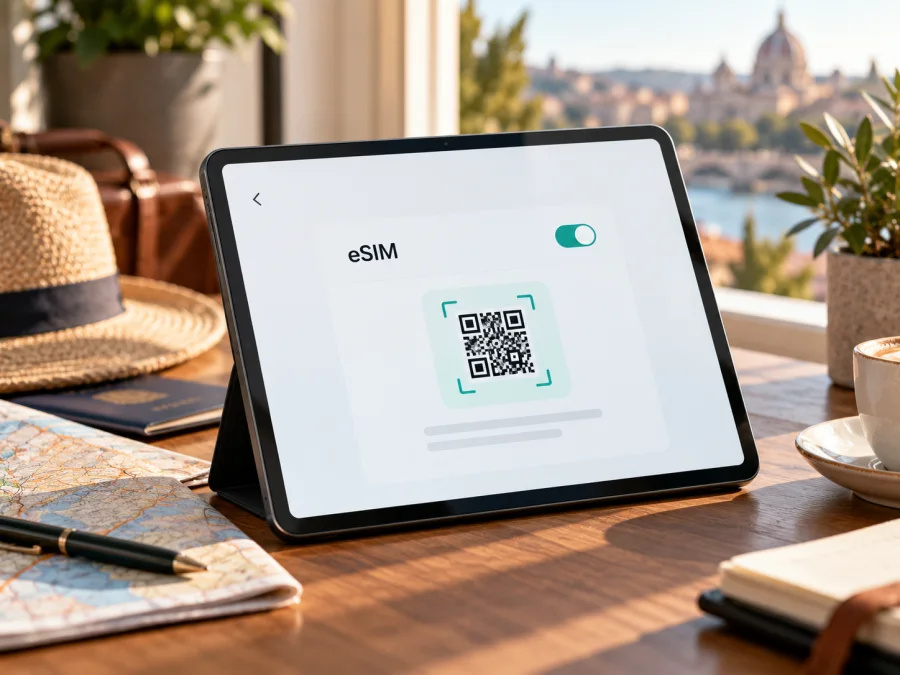
Apple iPad Pro 13-inch M4 cellular 512GB 5G y eSIM: compatibilidad y configuración
Sí: Apple iPad Pro 13-inch M4 cellular 512GB 5G es compatible con eSIM. Apple identifica el iPad Pro de 13 pulgadas con M4 y Wi‑Fi + Cellular como un modelo compatible; además, indica que esta generación se conecta a redes celulares mediante eSIM y no tiene ranura para una SIM física. La capacidad de almacenamiento de 512 GB no cambia esa característica: lo decisivo es que sea la versión Cellular, no la Wi‑Fi.
Esto lo convierte en una opción para llevar datos móviles en un viaje cuando necesita consultar mapas, correo, documentos o mensajería en lugares sin Wi‑Fi. Aun así, hay dos comprobaciones diferentes: que el iPad tenga eSIM y que el plan elegido pueda activarse en su región y en la red local de destino. La compatibilidad del hardware no garantiza por sí sola cobertura, disponibilidad de un plan concreto ni conexión 5G en cualquier país.
Respuesta rápida
| Característica | Qué significa para este iPad |
|---|---|
| Dispositivo indicado | Apple iPad Pro 13-inch M4 cellular 512GB 5G |
| Variante de conectividad | Wi‑Fi + Cellular; la versión Wi‑Fi no incluye conexión móvil |
| eSIM | Sí, en la versión Wi‑Fi + Cellular de esta generación |
| SIM física | No se usa en esta generación; se activa un perfil digital |
| 5G | Compatible en redes y bandas disponibles según modelo, país y operador |
| Almacenamiento | 512 GB; no determina la compatibilidad con eSIM |
| Tipo de servicio | Datos móviles; no debe suponerse que incluye número, llamadas celulares o SMS |
| Antes de comprar | Compruebe EID, versión exacta, restricciones del dispositivo y condiciones del plan |
Cómo distinguir la versión Cellular de la Wi‑Fi
Apple vende configuraciones Wi‑Fi y Wi‑Fi + Cellular. El nombre recibido incluye «cellular», lo que apunta a la segunda, pero conviene comprobar la unidad concreta antes de pagar o instalar un perfil. Un iPad solo Wi‑Fi puede conectarse a internet mediante una red inalámbrica o compartiendo datos desde otro equipo, pero no registra una eSIM para acceso móvil propio.
En la versión Cellular de Apple iPad Pro 13-inch M4, la eSIM sustituye a la tarjeta extraíble: no espere encontrar una bandeja para nano‑SIM como en algunos iPad anteriores. La ausencia de bandeja es normal y no indica que el dispositivo esté incompleto. El perfil eSIM se descarga al equipo durante la activación.
El almacenamiento de 512 GB no determina el país de venta ni las bandas de radio. Si compra el equipo importado o de segunda mano, pida el número de modelo y confirme que la variante Cellular está habilitada para el uso que necesita.
Diferencias regionales y del operador
Apple señala que los modelos Wi‑Fi + Cellular de iPad Pro M4 adquiridos en todo el mundo se conectan mediante eSIM y no tienen SIM física. Esto respalda la compatibilidad de la variante celular como familia de producto, pero no significa que todos los planes sean intercambiables. La activación depende de que el proveedor admita eSIM en iPad, de las reglas del país o región, de la tecnología de red y de las bandas del modelo concreto.
En China continental hay una distinción específica: Apple enumera el iPad Pro de 13 pulgadas (M4) Wi‑Fi + Cellular, modelo A3007, como compatible con eSIM local; China Unicom es el único operador compatible con eSIM para iPad allí. Otros modelos de esta familia no pueden instalar perfiles eSIM de operadores de China continental. Si su unidad se compró para ese mercado o se usará allí, compruebe el número de modelo y el proveedor antes de viajar. Si el modelo es A3007, fuera de China continental puede instalar eSIM de proveedores de otros países; Apple indica que debe activar la localización para instalar perfiles durante un viaje fuera de China continental. La disponibilidad sigue dependiendo del plan y del proveedor.
En otros destinos, pregunte si el proveedor admite eSIM en iPad: «compatible con eSIM» puede referirse solo a teléfonos. En unidades importadas o usadas, confirme que no haya restricciones de operador o administración empresarial que impidan añadir perfiles.
Comprobación antes de comprar
La revisión más práctica es buscar el EID, un identificador asociado al módulo eSIM, y confirmar que iPadOS permite añadir un plan móvil. Los nombres de los menús cambian ligeramente según la versión del sistema o el idioma.
- Conecte el iPad a una red Wi‑Fi y abra Ajustes.
- Entre en General y toque Información.
- Desplácese por la pantalla y busque EID. Si aparece un identificador, anótelo para una consulta privada con el vendedor o el proveedor; no hace falta publicarlo.
- Vuelva a Ajustes y abra Datos móviles (en algunas localizaciones puede aparecer como Datos celulares).
- Busque una opción como Añadir eSIM, Añadir plan móvil o Buscar un nuevo plan. La etiqueta puede depender de la versión de iPadOS y del método de activación disponible.
- Compruebe que el iPad no muestra un aviso de restricción o que necesita contactar con otro operador.
La presencia del EID y de una opción para agregar un plan son señales útiles. Confirme también la variante en Ajustes > General > Información. Si no ve EID en un equipo que debería ser Cellular, revise el modelo y consulte a Apple o al vendedor antes de comprar.
Antes de adquirir un plan, puede comprobar la compatibilidad de su dispositivo. La comprobación del equipo y la aceptación por parte del proveedor son pasos complementarios: el primero identifica la capacidad del iPad; el segundo confirma que el perfil y el servicio funcionan con la versión y el destino elegidos.
Lista rápida de compatibilidad
- [ ] El nombre y el número de modelo identifican un Apple iPad Pro 13-inch M4 Wi‑Fi + Cellular.
- [ ] En Ajustes > General > Información aparece un EID.
- [ ] En Ajustes > Datos móviles hay una opción para agregar un plan o eSIM.
- [ ] El dispositivo no tiene restricciones de operador, empresa o propietario anterior.
- [ ] El proveedor confirma que su perfil eSIM admite iPad y el país de destino.
- [ ] El paquete cubre el país o la región de todo el itinerario y ofrece una red adecuada.
- [ ] Dispone de Wi‑Fi o de otro acceso a internet para descargar el perfil.
eSIM en un viaje: qué puede esperar
Una eSIM descarga un perfil digital sin tarjeta de plástico. En un iPad Cellular, el plan suele proporcionar datos móviles; no presuponga que incluye número telefónico, llamadas celulares o SMS. Puede usar aplicaciones de mensajería y llamadas por internet con conexión de datos.
El plan puede servir en un destino o ruta con varios países si el paquete incluye esos lugares. Antes de elegir, revise los países cubiertos, los datos disponibles, el inicio y duración de la validez, la opción de compartir internet y qué ocurre al agotar el paquete.
Puede instalar un perfil en el iPad o compartir la conexión de un teléfono si su equipo y tarifa lo permiten. La eSIM directa evita depender del teléfono, aunque el rendimiento sigue variando según la señal, la red y el lugar.
Kaspersky eSIM Store es una aplicación y un sitio donde puede elegir, tramitar y activar una eSIM con un plan de datos para un viaje al extranjero. Puede consultar el sitio de Kaspersky eSIM Store en español para revisar los destinos y las condiciones disponibles en ese momento. La lista de planes, precios, volúmenes de datos y países compatibles puede cambiar, así que compruebe los detalles vigentes antes de confirmar la compra. La disponibilidad de un plan en el sitio no sustituye la comprobación de compatibilidad del iPad.
Cómo instalar y activar una eSIM en iPadOS
Antes de empezar, conéctese a Wi‑Fi, tenga a mano el QR y confirme que el plan funciona en tabletas. Algunos códigos solo pueden usarse una vez; siga el método indicado por el proveedor.
Instalación mediante QR
- Abra el correo o la cuenta donde recibió el código QR. Si está leyendo el correo en el propio iPad, puede abrir la imagen del código y usar la opción de añadir eSIM si está disponible en su versión de iPadOS; de lo contrario, muéstrelo en otro dispositivo o imprímalo.
- En el iPad, abra Ajustes > Datos móviles y seleccione Añadir eSIM o la opción equivalente.
- Elija Usar código QR si aparece. También puede abrir Cámara, escanear el código y tocar la notificación del plan detectado.
- Revise el nombre del plan y toque Continuar y luego Añadir plan móvil cuando el iPad lo solicite. Introduzca el código de confirmación solo si se lo proporcionó el proveedor.
- Espere a que se descargue el perfil. Mantenga una conexión Wi‑Fi y no cierre el proceso antes de que aparezca el plan en los ajustes.
- Si el iPad pregunta qué plan usar para datos móviles, seleccione la eSIM de viaje cuando quiera empezar a utilizarla. Puede dejarla desactivada o seleccionar su línea habitual mientras se prepara para el viaje.
- Al llegar al destino, abra los ajustes de datos móviles, active la línea de viaje y selecciónela para Datos móviles. Active la itinerancia de datos solo para esa eSIM si el proveedor lo indica.
- Espere unos minutos a que el iPad se registre en una red. Abra una página web y confirme que la conexión funciona antes de depender de ella para navegación o trabajo.
Los nombres pueden variar por versión e idioma de iPadOS. Instalar un perfil no siempre inicia el consumo: lea las condiciones del plan para decidir cuándo hacerlo.
Para más información general, consulte la guía de instalación para iOS; como el iPad usa iPadOS, algunos nombres de botones pueden diferir de los de un iPhone. La guía de instalación para Android corresponde a teléfonos y tabletas Android y no describe el flujo de ajustes de este iPad.
Seleccionar la línea correcta para los datos
Tras instalarla, active la línea de viaje y selecciónela para datos móviles. Si no quiere cargos de roaming en otra línea, desactive el cambio automático de datos, si aparece. Los nombres dependen de iPadOS.
Algunos perfiles de viaje requieren itinerancia de datos. Si las instrucciones lo indican, actívela solo en la eSIM de viaje. Compruebe qué perfil está seleccionado y desactive los datos de su línea habitual si no quiere usarla en el extranjero.
Problemas frecuentes y qué revisar
No aparece «Añadir eSIM»
Confirme primero que su equipo es la versión Wi‑Fi + Cellular y no solo Wi‑Fi. Revise el EID en Ajustes > General > Información, reinicie el iPad y asegúrese de usar una versión actual de iPadOS. Si el EID no aparece, el menú sigue ausente o ve una restricción, verifique el modelo con Apple o con el vendedor. Un perfil existente no siempre se puede volver a descargar con el mismo QR.
El código QR no se reconoce
Aumente el brillo y limpie la cámara si está escaneando desde una pantalla. Asegúrese de que el QR corresponde a ese pedido, no está borroso y no ha sido usado. Si el código está en el mismo iPad, pruebe mantener pulsada la imagen para añadir eSIM cuando la función esté disponible o muéstrela en otra pantalla. No comparta el código en foros: puede contener información de activación. Si sigue fallando, solicite al proveedor el método de instalación apropiado antes de pedir un reemplazo.
El perfil se instala, pero no hay conexión
Compruebe que la línea está activada, que está seleccionada para datos móviles y que el destino está incluido en el plan. Active la itinerancia para esa eSIM si así lo requiere el proveedor. Desactive y vuelva a activar el modo avión, reinicie el iPad y espere a que registre una red. Si puede, pruebe en otra ubicación, ya que la señal puede variar. Revise también la fecha de inicio y vigencia, el saldo o los datos disponibles y cualquier condición de uso del perfil.
El iPad muestra LTE en vez de 5G
La mención «5G» no asegura que la red del lugar ofrezca 5G, que el proveedor tenga un acuerdo de acceso compatible o que esa banda esté disponible para el modelo regional. LTE puede ser la tecnología disponible en ese punto. Confirme con el proveedor qué redes y velocidades admite el plan y verifique la cobertura local. La selección del modo de red puede variar y el equipo puede cambiar de tecnología para mantener la conexión.
No se activa el plan o aparece un mensaje de proveedor no compatible
Puede haber un requisito de región, una cuenta no apta, un proveedor que no admite tabletas o una restricción del plan. Compruebe conexión Wi‑Fi, versión de iPadOS y país de uso. Contacte al proveedor con el nombre del modelo y la descripción del error; no envíe su EID o QR por canales públicos. Si el dispositivo fue comprado de segunda mano, pregunte si quedó asociado a una cuenta, política de empresa o proveedor anterior.
La línea habitual consume datos
Entre en Ajustes > Datos móviles y compruebe qué plan está elegido para los datos. Desactive los datos móviles de la línea habitual si no quiere usarla en el extranjero y confirme las opciones de cambio automático. Si necesita conservar esa línea para mensajes u otros servicios, revise las condiciones de itinerancia con su operador y distinga ese uso de los datos de la eSIM de viaje.
El perfil no se puede transferir o reinstalar
No elimine la eSIM para intentar solucionar un problema de señal sin consultar al proveedor. Algunos perfiles y códigos de activación solo se pueden usar una vez, y la transferencia depende de las reglas del proveedor. Pida instrucciones de recuperación o una nueva activación al servicio de atención antes de borrar el perfil.
Escenarios prácticos
Viaje a un solo país. Elija un paquete que cubra ese destino y revise los datos incluidos y cuándo empieza su vigencia.
Ruta multinacional. Confirme que cada país está incluido y lea cómo se conecta el plan al cruzar fronteras.
Trabajo en movilidad. Revise el consumo previsto y las condiciones para compartir conexión con un portátil. Descargue documentos importantes antes de salir.
China continental. Apple indica requisitos específicos de modelo y proveedor para activar planes locales mediante eSIM. Confirme el equipo y el servicio antes de viajar.
Preguntas frecuentes
¿Apple iPad Pro 13-inch M4 cellular 512GB 5G admite eSIM?
Sí. La versión Wi‑Fi + Cellular de iPad Pro M4 es compatible con eSIM y no utiliza una SIM física. Compruebe el EID y el número de modelo de la unidad concreta.
¿La versión de 512 GB es diferente para eSIM?
No por su capacidad de almacenamiento. La compatibilidad depende de que sea Wi‑Fi + Cellular y de las condiciones regionales, del sistema y del proveedor, no de que tenga 512 GB.
¿Puedo poner una SIM de plástico en este modelo?
No. Apple indica que esta generación usa eSIM y no es compatible con tarjetas SIM físicas. Para conectarse a datos móviles, debe añadir un plan compatible mediante el método que admita el proveedor.
¿La eSIM de viaje incluye llamadas y SMS?
No debe asumirlo. Los planes de Kaspersky eSIM Store descritos para viajes se orientan a datos móviles. Revise los términos de cada plan; para llamadas por internet y mensajería puede usar aplicaciones compatibles con una conexión de datos.
¿Necesito activar la itinerancia de datos?
Depende de la eSIM y de su proveedor. Algunos perfiles de viaje la requieren. Si las instrucciones la solicitan, active la itinerancia en la línea de viaje y compruebe que la línea habitual no esté seleccionada para datos si quiere evitar cargos de su operador principal.
¿La eSIM funciona en cualquier país?
No necesariamente. La compatibilidad de hardware no equivale a cobertura mundial. El plan debe incluir el destino, el proveedor debe permitir el uso en iPad y la red compatible debe tener servicio en el lugar. En China continental, Apple limita la eSIM local al modelo A3007 y al operador China Unicom.
¿Puedo trasladar el perfil a otro iPad?
La transferencia depende del proveedor y del tipo de perfil. No borre la eSIM antes de confirmar el procedimiento: algunos códigos son de un solo uso y quizá sea necesario pedir ayuda o una nueva activación.
¿Qué hago si el EID no aparece?
Confirme que se trata de la variante Cellular, compruebe el número de modelo y actualice iPadOS. Si sigue sin aparecer, no compre el plan hasta que Apple o el vendedor hayan confirmado la configuración del equipo.
En resumen: compruebe el iPad y el plan
Apple iPad Pro 13-inch M4 cellular 512GB 5G admite eSIM en su configuración Wi‑Fi + Cellular; en esta generación, el perfil digital sustituye a la SIM física. El almacenamiento de 512 GB no cambia esta conclusión. El paso práctico es confirmar el EID, el modelo exacto y la opción para añadir un plan móvil, en especial si el equipo es importado, usado o se utilizará en China continental.
Antes de elegir un plan para la ruta, compruebe el destino, el tipo de red, la validez, el volumen de datos y la política de activación o transferencia. Kaspersky eSIM Store permite consultar opciones para viajes y gestionar el proceso de elección, tramitación y activación de una eSIM de datos; las condiciones actuales se muestran en el sitio para cada destino. Si su iPad y el plan superan estas comprobaciones, instale el perfil con una conexión estable, seleccione la línea correcta para datos y active la itinerancia solo cuando las instrucciones del proveedor lo indiquen. Así podrá preparar el acceso móvil antes de viajar sin confundir compatibilidad técnica con cobertura garantizada.


