Guía de conectividad para viajes
Apple iPad Pro 13-inch M4 cellular 512GB eSIM
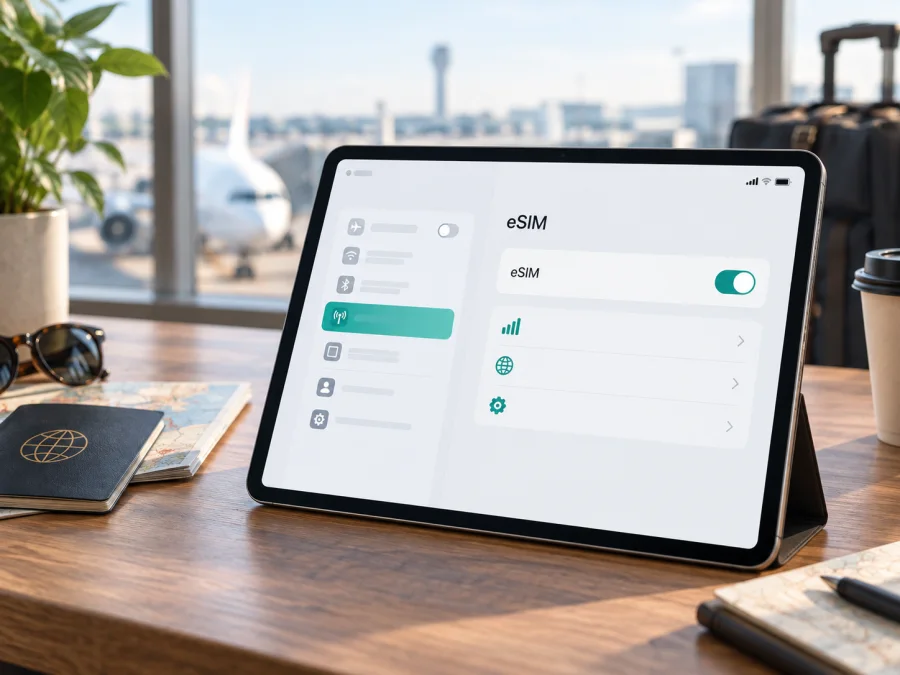
Apple iPad Pro 13-inch M4 cellular 512GB y eSIM
Si está preparando un viaje y quiere seguir usando mapas, mensajería, reservas o correo sin depender de una red wifi, es lógico preguntarse si su tableta admite una SIM digital. La respuesta breve para Apple iPad Pro 13-inch M4 cellular 512GB es sí: la versión celular del iPad Pro de 13 pulgadas con chip M4 utiliza eSIM para conectarse a redes móviles. Apple describe esta familia como un modelo Wi-Fi + Cellular y, en las especificaciones actuales, indica que funciona con eSIM y no con una tarjeta SIM física.
Respuesta rápida: ¿admite eSIM este iPad?
Apple iPad Pro 13-inch M4 cellular 512GB admite eSIM cuando corresponde a la versión Wi-Fi + Cellular. La información oficial de Apple para el iPad Pro de 13 pulgadas (M4) identifica la eSIM como el tipo de SIM de los modelos celulares y señala que estos dispositivos no son compatibles con una SIM física. La confirmación final debe hacerse en la propia tableta: el menú de datos móviles y el número EID son las señales más útiles.
Esto no significa que cualquier plan funcione automáticamente. La activación depende de que el proveedor ofrezca un perfil para iPad o un plan de datos compatible, de que el equipo no esté bloqueado para otro operador y de que exista servicio en el país o región visitados. Además, las funciones celulares, las bandas disponibles y las condiciones de activación pueden variar según el mercado y el operador. En China continental, por ejemplo, Apple mantiene condiciones específicas para la activación de planes con eSIM y no conviene extrapolar la compatibilidad de otros mercados.
Ficha de compatibilidad de la variante exacta
| Dato | Qué debe saber |
|---|---|
| Dispositivo solicitado | Apple iPad Pro 13-inch M4 cellular 512GB |
| Generación | iPad Pro de 13 pulgadas con chip M4, familia introducida en 2024 |
| Configuración relevante | Cellular, equivalente a Wi-Fi + Cellular en la nomenclatura de Apple |
| Almacenamiento | 512 GB; no determina por sí solo la función eSIM |
| Tipo de SIM | eSIM en el modelo celular; no se espera una bandeja para SIM física |
| Uso principal | Datos móviles en el iPad; el plan puede no incluir número, llamadas o SMS |
| 5G y LTE | Dependen de las bandas del modelo, el operador y el país; no garantizan un plan compatible |
| Condiciones previas | Equipo desbloqueado, iPadOS actualizado, internet disponible para la instalación y proveedor compatible |
La radio celular no garantiza que todas las redes utilicen las mismas bandas ni que todos los operadores autoricen el mismo tipo de activación. Antes de confirmar la compra, compruebe destino, plazo, datos y reglas de inicio.
Qué comprobar antes de comprar una tarifa eSIM
La compatibilidad de hardware es solo el primer filtro. Complete esta lista con la tableta delante, porque una ficha comercial puede omitir una restricción del mercado o una política del operador.
- [ ] Confirme la versión celular. Abra los ajustes y busque Datos móviles; si solo aparece wifi, podría ser una versión Wi-Fi.
- [ ] Busque el EID. Vaya a
Ajustes > General > Información; su presencia es más fiable que el nombre de una tienda. - [ ] Busque la opción de alta. En
Ajustes > Datos móvilesbusque «Añadir eSIM», «Configurar datos móviles» o «Añadir plan móvil». - [ ] Revise el bloqueo. Confirme que no exista una restricción del operador o de un programa corporativo.
- [ ] Actualice iPadOS. Hágalo antes de viajar, con batería y acceso a wifi.
- [ ] Compruebe el proveedor. Confirme que el perfil sirve para iPad y datos móviles y revise su método de activación.
- [ ] Compruebe el destino. Verifique el país o región y que la validez cubra las fechas del viaje.
- [ ] Revise las condiciones. Compruebe datos, duración, inicio y reglas de devolución o transferencia.
<a id="kesim-device-compatibility"></a>
Comprobación práctica de eSIM en el dispositivo
Conecte el iPad a wifi y abra Ajustes > General > Información. Localice el campo EID y no publique ese identificador en una captura abierta.
Después vuelva a Ajustes > Datos móviles. En un Apple iPad Pro 13-inch M4 cellular 512GB compatible debería poder encontrar una opción para añadir o configurar un plan. El nombre exacto puede variar: «Añadir eSIM», «Añadir plan móvil», «Configurar datos móviles» o una opción para buscar un plan nuevo son formulaciones posibles. La ausencia del texto no siempre prueba que el hardware no sea celular; puede indicar que el sistema aún no ha cargado todos los ajustes, que hay un perfil de gestión o que la región y el proveedor no ofrecen ese flujo. Por eso conviene revisar el EID, el número de modelo y la información de compra conjuntamente.
Si aparece el EID pero no la acción de añadir un plan, reinicie el iPad, actualice iPadOS y revise con wifi activado. Si no aparece Datos móviles, confirme el número de modelo con el vendedor. No fuerce la instalación con perfiles de fuentes desconocidas: el QR o enlace debe corresponder al pedido.
En Kaspersky eSIM Store, el sitio y la aplicación ayudan a elegir, tramitar y activar una eSIM con un plan de datos para una salida al extranjero. El producto se utiliza como una forma de preparar internet móvil para el viaje; no convierte a Kaspersky en operador, propietario de una red o proveedor directo de cobertura. Antes de completar el pedido, compare el destino, el tráfico y la duración con sus necesidades y confirme de nuevo la compatibilidad del iPad.
Para una comprobación guiada, consulte Compruebe su dispositivo antes de pagar y evite confundir un iPad Pro celular con una versión solo wifi.
Instalación y activación paso a paso
Los nombres pueden cambiar según iPadOS, la región y el proveedor. Siga un paso cada vez.
1. Compruebe las condiciones
Confirme que aparece el EID, que el iPad está desbloqueado y que tiene wifi. Compruebe que el plan corresponde al destino. Si se activa solo al llegar, no lo confunda con un error.
2. Abra los ajustes de datos móviles
Abra Ajustes > Datos móviles y seleccione Añadir eSIM, Añadir plan móvil o la opción equivalente. Siga el asistente.
3. Instale el perfil con QR o enlace
Elija usar un código QR y escanéelo. En iPadOS 17.4 o posterior, puede mantener pulsado un QR recibido por correo o mostrado en una página y tocar Añadir eSIM, si aparece. Use solo el enlace o la aplicación indicados en el pedido.
4. Confirme la descarga
Revise el plan y toque Continuar o Añadir plan móvil. Introduzca el código de confirmación si se solicita y no cierre el asistente; la descarga puede tardar unos minutos.
5. Elija los datos móviles
En Datos móviles, seleccione la eSIM del viaje como línea de datos. Revise la línea principal y desactive el cambio automático si no quiere alternancia. Active Roaming de datos solo si el proveedor lo exige.
6. Pruebe la conexión
Desactive el wifi brevemente y abra una página ligera. Vuelva a activarlo después. Si el plan empieza en destino, en casa puede aparecer instalado sin mostrar servicio todavía.
Para ampliar los pasos de dispositivos móviles, consulte las instrucciones para Android y las instrucciones para iOS. La ruta de iPad puede tener etiquetas propias, pero los principios son los mismos: verificar compatibilidad, instalar el perfil correcto y seleccionar la línea de datos.
Cómo usar la eSIM durante un viaje
Al aterrizar, abra Ajustes > Datos móviles, seleccione la eSIM de viaje y active la itinerancia de datos si el proveedor la requiere. Mantenga la línea habitual fuera de los datos para evitar cargos. Las llamadas y SMS no forman parte de la tarifa eSIM salvo indicación expresa; puede usar mensajería con datos.
Escenario 1: viaje de trabajo
Antes de salir, deje el perfil instalado y etiquetado. En destino, use la eSIM para correo, mapas y mensajería; descargue mapas con wifi y limite la sincronización en segundo plano. Confirme por separado si el plan permite compartir datos.
Escenario 2: vacaciones con varios trayectos
Si cruza fronteras, elija un plan que incluya todas las regiones necesarias. Revise cómo se calcula la validez y, en cada frontera, confirme la red y la línea seleccionadas. La disponibilidad depende de acuerdos, bandas, regulación y señal local.
Problemas frecuentes y comprobaciones
No aparece EID ni Datos móviles
Compruebe que el equipo sea Cellular y no Wi-Fi. Revise el número de modelo, reinicie el iPad y actualice iPadOS. Si el EID sigue sin aparecer, consulte al vendedor o al soporte de Apple.
El QR no se escanea
Suba el brillo, limpie la cámara y ajuste la distancia. Si el QR está en el propio iPad, muéstrelo en otro dispositivo o manténgalo pulsado si esa opción aparece. Solicite un nuevo código solo al proveedor.
El perfil se instala, pero no hay red
Confirme que el destino está incluido, que la eSIM está activa para datos y que el roaming está configurado según las instrucciones. Pruebe el modo avión y reinicie. Cambie el APN solo con un valor exacto del proveedor.
El iPad usa la línea equivocada
Vuelva a Ajustes > Datos móviles y marque la eSIM como línea de datos. Revise el cambio automático y haga una prueba con wifi desactivado.
El plan no se activa en el país esperado
Compare país, perfil y fecha de inicio: instalar el perfil y activar el paquete pueden ser acciones distintas. Si el EID está presente y el iPad no está bloqueado, envíe al soporte el mensaje exacto y la referencia del pedido, sin publicar códigos.
Preguntas frecuentes
¿Apple iPad Pro 13-inch M4 cellular 512GB es compatible con eSIM?
Sí, si se trata de la versión celular Wi-Fi + Cellular. Apple identifica eSIM como la SIM de esta familia y no contempla una SIM física en ese modelo. Confirme el EID y la opción de añadir eSIM en su unidad porque el proveedor, el mercado y la configuración de gestión pueden cambiar el flujo disponible.
¿Los 512 GB afectan al funcionamiento de la eSIM?
No. La capacidad describe el almacenamiento interno. Para la eSIM importan la versión Cellular, el EID, iPadOS, el estado de desbloqueo y la compatibilidad del proveedor y del destino.
¿Puedo utilizar una eSIM de viaje en cualquier país?
No necesariamente. Debe elegir un plan que incluya el país o región de su ruta. La activación también puede estar sujeta a la legislación local, al operador que presta el servicio y a las bandas compatibles. China continental requiere una comprobación específica y no debe tratarse como equivalente a cualquier otro destino.
¿La eSIM incluye un número de teléfono?
Normalmente no. Una tarifa eSIM para el viaje suele estar orientada al internet móvil y puede no incluir llamadas ni SMS. Revise las condiciones del producto y utilice mensajería por internet cuando corresponda.
¿Kaspersky eSIM Store es un operador de telefonía?
No. Kaspersky eSIM Store es una aplicación y un sitio que ayudan a seleccionar, tramitar y activar una eSIM con un plan de datos para una estancia en el extranjero. La conectividad depende del plan seleccionado, del proveedor que lo respalda, de la red disponible y de la configuración del iPad.
Conclusiones
Apple iPad Pro 13-inch M4 cellular 512GB admite eSIM en su configuración Wi-Fi + Cellular. Antes de comprar, confirme EID, menú de datos móviles, desbloqueo, destino y condiciones del plan.
Verificación final antes de la salida
Antes de comprar o viajar, confirme estos cinco puntos: 1) el dispositivo exacto es Apple iPad Pro 13-inch M4 cellular 512GB y no la versión Wi-Fi; 2) ve el EID y la opción para añadir eSIM; 3) el iPad está actualizado y desbloqueado; 4) el plan elegido cubre todos los países de la ruta y tiene un volumen y una duración adecuados; 5) sabe qué línea debe seleccionar al llegar y si debe activar el roaming de datos. Después, use Kaspersky eSIM Store para elegir y tramitar la eSIM de datos que encaje con su viaje, y conserve las instrucciones hasta comprobar la conexión.


