Guía de conectividad para viajes
Apple iPad Pro 13-inch M5 cellular 256GB eSIM
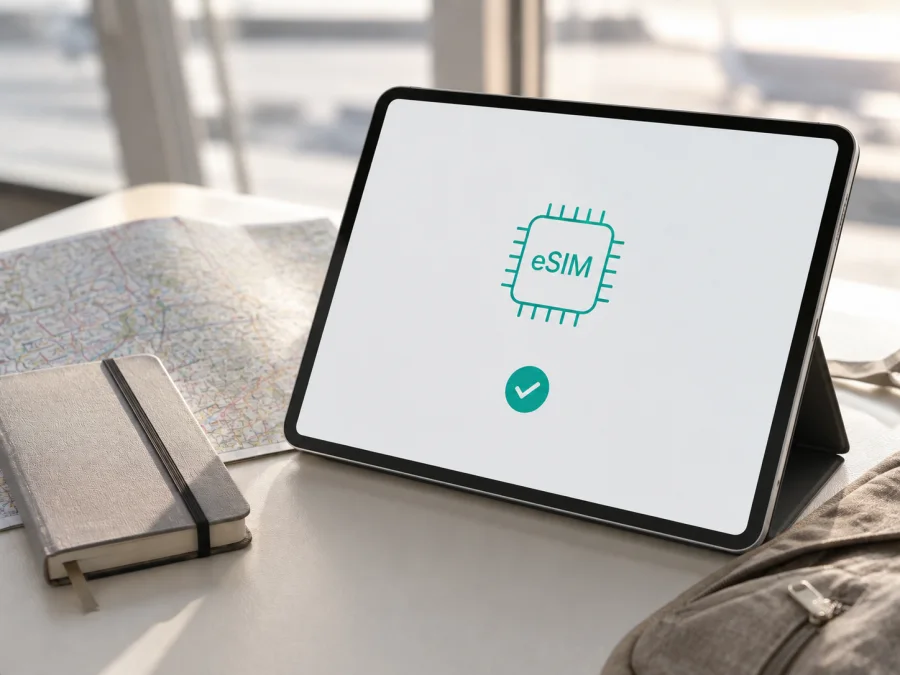
Apple iPad Pro 13-inch M5 cellular 256GB: compatibilidad y eSIM
Si prepara un viaje con una tableta celular, la pregunta clave es sencilla: ¿el Apple iPad Pro 13-inch M5 cellular 256GB admite eSIM? Sí. Apple incluye el iPad Pro de 13 pulgadas (M5) Wi‑Fi + Cellular entre los modelos compatibles. En esta generación, el plan móvil se activa mediante una SIM digital, no una tarjeta física.
Los 256GB describen el almacenamiento y no cambian la función móvil. Lo decisivo es que el equipo sea realmente cellular, no solo Wi‑Fi, y que el número de modelo, el mercado, iPadOS y el operador permitan activar el perfil. Compruebe la unidad antes de comprar una tarifa eSIM.
Respuesta rápida: ¿es compatible con eSIM?
Para el Apple iPad Pro 13-inch M5 cellular 256GB, la respuesta general es sí. Apple especifica que el iPad Pro de 13 pulgadas (M5) Wi‑Fi + Cellular utiliza eSIM y no tiene bandeja para nano‑SIM. Puede conectarse a redes 5G sub‑6 GHz y LTE compatibles, aunque las bandas, la velocidad, la cobertura y la autorización del servicio dependen del país y del operador.
Hay una excepción regional relevante. El nombre recibido no incluye el número de modelo. Apple identifica el A3361 Wi‑Fi + Cellular para muchos mercados y el A3362 Wi‑Fi + Cellular para China continental. La activación eSIM del A3362 está sujeta a China Unicom. No suponga que una tarifa internacional para otro mercado funcionará en esa unidad.
La capacidad de 256GB no determina la compatibilidad: confirme que la tableta sea celular, que muestre los controles de datos móviles y que el operador admita el modelo y el destino.
| Característica | Qué significa aquí |
|---|---|
| Dispositivo exacto | Apple iPad Pro 13-inch M5 cellular 256GB |
| Generación | iPad Pro de 13 pulgadas con chip M5, presentado en 2025 |
| Conectividad | Variante cellular; Apple la denomina Wi‑Fi + Cellular |
| Almacenamiento | 256GB |
| eSIM | Sí, en la variante Wi‑Fi + Cellular compatible |
| SIM física | No hay bandeja nano‑SIM en esta generación |
| Redes | 5G sub‑6 GHz y LTE, según bandas y disponibilidad local |
| Servicio | Datos móviles; llamadas y SMS no se incluyen en una tarifa de datos salvo indicación expresa |
| Región especial | El A3362 para China continental requiere una comprobación y condiciones específicas |
Qué es eSIM en un iPad celular
Una eSIM es una SIM digital integrada en el dispositivo. El iPad descarga un perfil asociado a una tarifa móvil en lugar de usar una tarjeta. La instalación suele necesitar Wi‑Fi y un QR‑code, enlace, activación del operador o aplicación compatible.
En el iPad Pro M5, una tarifa eSIM de viaje sirve principalmente para mapas, correo, documentos, mensajería y navegación. No es un número de teléfono adicional: un plan de datos no incluye por defecto llamadas ni SMS tradicionales, aunque sí permite usar aplicaciones de comunicación por internet según su consumo y condiciones.
Versiones regionales y operador
La palabra «cellular» es esencial en el nombre solicitado. Un Apple iPad Pro 13-inch M5 solo Wi‑Fi no ofrece el mismo módulo ni los mismos menús de datos móviles, aunque tenga la misma pantalla, chip M5 y almacenamiento. La eSIM no se puede añadir por software a una versión que carece de conectividad móvil.
En muchos mercados, el modelo Wi‑Fi + Cellular de esta generación aparece como A3361 y utiliza eSIM sin SIM física. Apple también identifica el A3362 como una variante exclusiva de China continental y señala que allí la activación eSIM depende de los modelos admitidos y de China Unicom. Una unidad importada puede mostrar restricciones diferentes a las de un equipo comprado en su mercado local.
Fuera de esa excepción, la eSIM tampoco es compatible con todos los operadores. El operador debe admitir eSIM para iPad, preparar un perfil para datos y permitir el servicio en el país o región que visitará. Que el hardware sea compatible con 5G o LTE no garantiza que todas las bandas funcionen en cualquier lugar.
Qué comprobar antes de comprar una tarifa eSIM
Antes de pagar, confirme dispositivo, sistema, perfil y destino. Apple cubre el hardware; el operador y la tarifa cubren autorización, red y condiciones.
Lista de compatibilidad
- [ ] El nombre del equipo incluye la variante celular y no es solo Wi‑Fi.
- [ ] En Ajustes aparece Datos móviles o un apartado equivalente.
- [ ] Puede localizar el número de modelo y comprobar si es A3361 o una versión regional distinta.
- [ ] En la información del equipo aparece un EID o la opción para añadir una eSIM.
- [ ] iPadOS está actualizado y el iPad tendrá Wi‑Fi durante la instalación.
- [ ] El equipo no está administrado con una restricción que impida añadir planes.
- [ ] La tarifa admite tabletas iPad y cubre todos los países de su ruta.
- [ ] Ha revisado tráfico, vigencia, redes, activación, recargas y devolución.
- [ ] Sabe si la tarifa requiere activar la itinerancia de datos.
Como paso adicional, compruebe su dispositivo y conserve el número de modelo antes de adquirir el plan. Si no ve un menú de eSIM, no intente forzar la instalación: confirme primero la versión regional y consulte al operador o al vendedor.
Cómo comprobar el EID y el menú de eSIM
Los nombres pueden variar ligeramente según el idioma de iPadOS, pero la ruta general es esta:
- Abra Ajustes. Use la aplicación del sistema con el iPad desbloqueado.
- Entre en General. Abra el apartado de información del dispositivo.
- Seleccione Información. Desplácese por la ficha técnica.
- Busque el EID. Su presencia indica que el equipo tiene un identificador para eSIM; anótelo solo si el operador se lo solicita.
- Vuelva a Ajustes. Regrese al menú principal.
- Abra Datos móviles. Compruebe que el iPad muestra controles de conexión móvil.
- Busque Añadir eSIM o Añadir plan móvil. El texto puede cambiar con la región y la versión de iPadOS.
Si aparece el EID, pero no «Añadir eSIM», no concluya automáticamente que el iPad no es compatible. La opción puede depender del operador, de un plan ya asignado, de la región o de la administración del equipo. Si no aparece EID ni Datos móviles, revise el número de modelo y confirme que la unidad sea cellular.
Instalación y activación de eSIM
Empiece con Wi‑Fi estable, batería suficiente y el QR‑code o las instrucciones a mano. Antes de instalar el perfil, lea cuándo empieza la vigencia de la tarifa: algunas permiten prepararlo con antelación y otras comienzan su periodo al instalarse o al conectarse a una red.
Puede consultar la guía de instalación para Android y la guía de instalación para iOS. Para este iPad, la guía de iOS es la referencia más próxima; la de Android sirve solo como orientación general para otros equipos.
1. Prepare la conexión
Conéctese a una red Wi‑Fi fiable.
2. Prepare el código
Abra el QR‑code o la pantalla de activación recibida tras elegir y formalizar la tarifa eSIM en Kaspersky eSIM Store.
3. Abra los datos móviles
Entre en Ajustes y seleccione Datos móviles.
4. Inicie la incorporación
Elija la opción para añadir una eSIM o un plan móvil.
5. Escanee el QR‑code
Apunte la cámara al código y espere a que iPadOS muestre el plan detectado. En versiones compatibles, puede mantener pulsado un QR‑code recibido en una página o correo y elegir Añadir eSIM.
6. Confirme el plan
Revise el nombre y confirme la incorporación. Introduzca un código adicional si el operador lo solicita.
7. Etiquete la línea
Asigne una etiqueta reconocible, como «Viaje» o el nombre del destino.
8. Elija los datos móviles
Seleccione la eSIM de viaje como línea para datos móviles y desactive el cambio automático si aparece.
9. Revise la itinerancia
Active Itinerancia de datos solo si las instrucciones de la tarifa lo requieren. No active esa opción por costumbre.
10. Espere la conexión
Deje que el iPad complete el registro en la red. Puede tardar unos minutos. Después compruebe el nombre de la red, la señal y una página web sencilla.
Kaspersky eSIM Store es una aplicación y un sitio que ayudan a elegir, formalizar y activar una eSIM con una tarifa para datos móviles en un viaje al extranjero. No es el operador, no posee la red y no garantiza cobertura: la autorización, las bandas y el servicio dependen del operador y del plan seleccionado.
Cómo usar la eSIM durante un viaje
El momento correcto para instalar el perfil depende de la tarifa. Si la vigencia comienza al conectarse a una red incluida, puede instalarlo en casa y dejar la línea desactivada hasta la llegada. Si empieza al instalarse, espere a la fecha indicada. Las condiciones del plan tienen prioridad.
Al llegar
Abra Datos móviles, seleccione la eSIM de viaje y active los datos móviles. Active la itinerancia únicamente si el plan lo indica. Pruebe mapas, mensajería o una página ligera antes de iniciar una videollamada o descargar archivos grandes.
En una ruta con varios países
Elija una tarifa que enumere claramente todos los países o regiones incluidos. Una tarifa regional no implica necesariamente las mismas redes, velocidad o reglas en cada frontera. Revise también si la validez cubre toda la ruta.
Si conserva su línea habitual
Puede mantener la línea principal para otros servicios, pero seleccione la eSIM de viaje para datos móviles. Desactive el cambio automático de datos cuando iPadOS lo permita. Así reduce el riesgo de usar por accidente la línea principal en roaming.
Problemas frecuentes y cómo revisarlos
No aparece «Añadir eSIM»
Confirme que el modelo sea cellular, busque el EID en Ajustes > General > Información y actualice iPadOS. Si la unidad es importada, compruebe la región y el número de modelo, especialmente si puede ser A3362. Si el EID existe, pero el menú no, pida al operador que confirme la elegibilidad para iPad.
El QR‑code no se reconoce
Limpie la cámara, aumente el brillo de la pantalla donde aparece el código y elimine reflejos o recortes. Muéstrelo en otro equipo si es necesario. Use el código vigente: un perfil sustituido puede quedar invalidado.
El perfil se instala, pero no hay red
Seleccione la eSIM para datos móviles y compruebe que los datos estén activos. Revise si necesita itinerancia, espere unos minutos y reinicie la conexión. Confirme el destino, las redes incluidas y la fecha de vigencia.
Hay señal, pero internet no funciona
Compruebe el saldo, el consumo y la línea seleccionada. Desactive y active de nuevo los datos móviles. Si el operador proporciona parámetros de red, introdúzcalos exactamente; no invente valores de APN.
Solo aparece LTE o la conexión es lenta
La presencia de 5G en las especificaciones no garantiza 5G en cada país, banda, plan o zona. LTE puede ser el comportamiento esperado. Compruebe la cobertura, la señal y la congestión local antes de considerar defectuoso el perfil.
Aparece un aviso de región u operador
Detenga el proceso y confirme el mercado del equipo. El A3362 para China continental puede requerir China Unicom y no debe tratarse como idéntico al A3361. Consulte al operador antes de borrar o reemplazar el perfil.
Preguntas frecuentes
¿El Apple iPad Pro 13-inch M5 cellular 256GB es compatible con eSIM?
Sí. Apple incluye la variante Wi‑Fi + Cellular del iPad Pro de 13 pulgadas (M5) entre los equipos compatibles con eSIM y sin SIM física. Confirme que su unidad sea cellular y revise el número de modelo porque China continental tiene condiciones específicas.
¿Puedo instalarla antes de viajar?
A menudo sí, pero la instalación y el comienzo de la vigencia pueden ser momentos distintos. Revise la política de la tarifa, instale con Wi‑Fi y active la línea cuando corresponda.
¿La eSIM incluye llamadas y SMS?
No, si es una tarifa de datos para viajes. Permite usar internet y aplicaciones de comunicación, pero no proporciona llamadas y SMS tradicionales salvo que las condiciones lo indiquen expresamente.
¿Necesito activar la itinerancia de datos?
Depende del plan y de la red de destino. Algunas tarifas internacionales la necesitan; otras no. Siga las instrucciones del plan y active solo la línea de viaje para los datos.
¿Kaspersky eSIM Store es un operador móvil?
No. Es una aplicación y un sitio para ayudarle a elegir, formalizar y activar una eSIM con una tarifa de datos móviles para un viaje al extranjero. La red, cobertura, autorización y condiciones pertenecen al operador y al plan seleccionado.
¿Qué hago si sigo sin conexión?
Revise modelo, EID, línea de datos, itinerancia, vigencia y saldo. Reinicie el iPad y pruebe en una zona con señal. Si el problema continúa, contacte con soporte e indique el mensaje exacto, el país y las comprobaciones realizadas.
Conclusiones
El Apple iPad Pro 13-inch M5 cellular 256GB sí puede utilizar eSIM cuando corresponde a la variante Wi‑Fi + Cellular admitida por Apple. No usa una SIM física y ofrece 5G y LTE según el mercado, las bandas y la red disponible. La capacidad de 256GB no altera la compatibilidad.
Comprobación final antes del viaje
Antes de salir, revise el propio Apple iPad Pro 13-inch M5 cellular 256GB:
- confirme que aparecen Datos móviles, EID y Añadir eSIM;
- anote el número de modelo y descarte una versión regional no admitida;
- verifique que la tarifa eSIM cubre cada país o región de su ruta;
- revise datos, vigencia, activación, recargas y condiciones de uso;
- instale con Wi‑Fi y elija la eSIM de viaje para los datos móviles;
- active la itinerancia solo si las instrucciones la solicitan;
- desactive el cambio automático de datos y vigile el consumo.
Con la compatibilidad confirmada, Kaspersky eSIM Store —aplicación y sitio— puede ayudarle a elegir destino, formalizar la tarifa eSIM y activarla. Compruebe el equipo antes de comprar.


