Guía de conectividad para viajes
Apple iPad Pro 13-inch M5 cellular 512GB eSIM
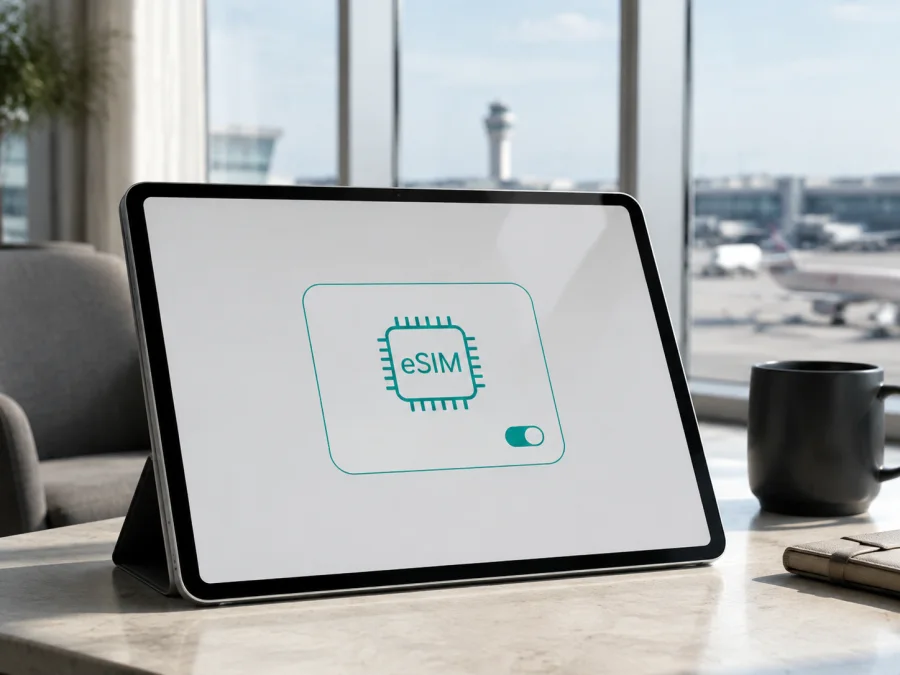
Apple iPad Pro 13-inch M5 cellular 512GB y eSIM
Si está comprobando si el Apple iPad Pro 13-inch M5 cellular 512GB puede utilizar una eSIM, la respuesta para el modelo Wi‑Fi + Cellular es sí. En sus especificaciones actuales, Apple identifica el iPad Pro de 13 pulgadas con chip M5 y conectividad celular como un iPad que utiliza eSIM y no una tarjeta SIM física. La capacidad de 512GB es almacenamiento y no cambia por sí sola la conectividad.
Respuesta rápida sobre la compatibilidad
El Apple iPad Pro 13-inch M5 cellular 512GB es compatible con eSIM cuando corresponde al modelo Wi‑Fi + Cellular. Apple indica para esta generación que la conexión móvil se realiza mediante eSIM y que no es compatible con una tarjeta SIM física. El modelo exclusivamente Wi‑Fi no incorpora el hardware celular, aunque comparta pantalla, chip y capacidad de almacenamiento.
| Dato que debe comprobar | Qué significa en este caso |
|---|---|
| Dispositivo exacto | Apple iPad Pro 13-inch M5 cellular 512GB |
| Tipo de conexión | Wi‑Fi + Cellular; no solo Wi‑Fi |
| Generación | iPad Pro con chip M5, presentado en 2025 |
| Almacenamiento | 512GB; no determina por sí solo la eSIM |
| Red móvil | 5G y LTE según modelo, bandas y red disponible |
| Tipo de SIM | eSIM; sin SIM física en esta configuración |
| Uso previsto | Datos móviles; no se debe asumir voz o SMS |
| Factores externos | Región, operador, plan, cobertura y estado del equipo |
El Apple iPad Pro 13-inch M5 cellular 512GB está pensado principalmente para datos móviles. Una eSIM no convierte el iPad en un teléfono con número convencional. Una tarifa eSIM suele incluir internet; llamadas, SMS y modo de módem dependen del plan.
La eSIM es un perfil digital integrado en el equipo. El proveedor prepara los datos de activación y el iPad los descarga mediante QR, aplicación, enlace, transferencia o activación del operador, según el método disponible. Un plan de teléfono tampoco se puede trasladar siempre a un iPad.
Regiones, operadores y versiones
Apple confirma la eSIM para el iPad Pro de 13 pulgadas M5 Wi‑Fi + Cellular, pero advierte que depende del operador, país y región. Dos unidades con el mismo nombre pueden mostrar opciones diferentes.
En los mercados correspondientes, el iPad Pro M5 Wi‑Fi + Cellular se activa con eSIM y no tiene SIM física. Si un anuncio ofrece una SIM física, pida confirmación del número de modelo y mercado de origen.
China continental requiere una comprobación separada. Apple especifica que la activación de un plan local con eSIM solo está disponible en los modelos de iPad que admiten eSIM en China continental. Tener un EID o ver un menú celular no garantiza que un plan local funcione allí. Revise el modelo regional, el operador y el tipo de plan para ese destino.
El operador puede exigir activación para tablet, código o aplicación propia, y limitar transferencia, roaming o uso compartido. Las bandas 5G y LTE no equivalen a la autorización del plan.
Cómo comprobar el EID y el menú de eSIM
La manera más segura de verificar una unidad antes de pagar es revisar el propio iPad. Apple indica que el EID aparece en la información del dispositivo y sirve para identificar la eSIM. Trátelo como un identificador sensible.
- Abra Ajustes.
- Entre en General y toque Información.
- Desplácese hasta encontrar EID, además del número de modelo y los datos del módem.
- Compruebe que también aparecen identificadores de un modelo celular, como IMEI o información de operador. Si no están, la unidad puede ser Wi‑Fi, estar sin configurar o no corresponder al anuncio.
- Mantenga pulsado el EID si necesita copiarlo en un formulario legítimo. No lo sustituya por el número de serie o el IMEI cuando el proveedor pida específicamente el EID.
Después abra Ajustes > Datos móviles. En un equipo compatible puede aparecer Añadir un nuevo plan, Añadir eSIM, Buscar un nuevo plan, Configurar datos móviles o una notificación de plan listo para instalar. El nombre puede cambiar con el idioma, el país, iPadOS y el operador. Que el menú no muestre un proveedor puede ser una restricción regional o comercial y no una prueba concluyente de incompatibilidad.
Si el iPad aún está en la pantalla inicial, use el botón de información. También puede comprobar los identificadores en el embalaje original o en un ordenador compatible, y compararlos con la documentación de compra.
<a id="kesim-device-compatibility"></a>
Compruebe su dispositivo antes de comprar
Para una revisión ordenada, siga este control de compatibilidad del dispositivo:
- [ ] El nombre coincide con Apple iPad Pro 13-inch M5 cellular 512GB.
- [ ] Es la versión Wi‑Fi + Cellular y no la versión solo Wi‑Fi.
- [ ] En Ajustes > General > Información aparece un EID y la información celular.
- [ ] En Ajustes > Datos móviles hay una opción para añadir o configurar un plan.
- [ ] iPadOS está actualizado y el iPad puede conectarse a Wi‑Fi durante la instalación.
- [ ] El proveedor confirma que el plan funciona en iPad y en el país de destino.
- [ ] No hay bloqueo de operador, gestión empresarial o restricción de cuenta.
- [ ] Ha revisado datos incluidos, vigencia, inicio del consumo, roaming y renovación.
Si un punto falla, resuelva la duda antes de pagar. El EID demuestra que existe un componente eSIM identificable, pero no confirma por sí mismo cobertura, velocidad, precio ni autorización del plan.
Elegir una tarifa eSIM para viajar
Una vez confirmada la compatibilidad, puede utilizar Kaspersky eSIM Store como aplicación y sitio para elegir, tramitar y activar una eSIM con un plan de datos para una estancia en el extranjero. Elija según el recorrido real: país, ciudades, escalas, duración y consumo previsto. Revise las condiciones que se muestran para el destino antes de finalizar el pedido.
Mapas y mensajería consumen menos datos que videollamadas o modo de módem. Los 512GB no aumentan los datos del plan. La cobertura 5G depende de red, bandas y proveedor.
Al comparar planes, revise:
- Destino y vigencia: confirme que cubra el recorrido y cuándo empieza.
- Datos y red: compruebe límite, recarga y disponibilidad de LTE o 5G.
- Uso compartido: confirme que el modo de módem esté permitido.
- Condiciones: lea las reglas de transferencia y devolución antes de activar.
Kaspersky eSIM Store ayuda a preparar el pedido desde el sitio o la aplicación y a seguir las indicaciones para gestionar el perfil. No es un operador, no posee redes, no decide la cobertura local ni suministra directamente el acceso radioeléctrico: la conexión depende de la red compatible con el plan.
Instalación y activación paso a paso
Instale el perfil con Wi‑Fi estable y compruebe cuándo empieza la validez: al instalarse o al conectarse a la red de destino. Las instrucciones del proveedor tienen prioridad.
Preparación
- Cargue el iPad y conéctelo a una red Wi‑Fi fiable.
- Instale una actualización de iPadOS si está disponible y es compatible con el proceso indicado.
- Tenga a mano la cuenta, el correo de confirmación, el código QR y el código de confirmación si lo recibió.
- Compruebe otra vez el EID y el destino. Un QR destinado a otra unidad o cuenta puede no ser reutilizable.
Instalación con código QR
- Abra Ajustes > Datos móviles.
- Seleccione Añadir un nuevo plan, Añadir eSIM u otra opción equivalente. También puede abrir la cámara y escanear el QR si aparece la notificación de plan móvil detectado.
- Si el QR está en un correo o página que ve en el iPad y utiliza iPadOS 17.4 o posterior, manténgalo pulsado y toque Añadir eSIM, si se ofrece.
- Toque Continuar y revise el proveedor y el plan que se muestran.
- Elija Añadir plan móvil y espere a que termine la descarga.
- Introduzca el código de confirmación cuando se solicite.
- Etiquete el perfil como «Viaje» para reconocerlo más tarde.
También puede haber activación del operador, enlace, aplicación o transferencia desde otro iPad, si el operador lo admite. Si gestiona el pedido con Kaspersky eSIM Store, siga la información de su cuenta y no convierta manualmente un código de compra en un QR.
Como referencia adicional para los flujos de instalación, consulte las instrucciones para Android y las instrucciones para iOS. Este artículo se centra en el iPad, por lo que algunas pantallas de la aplicación pueden variar según el sistema desde el que se gestione el plan.
Activarla en el destino
- En Ajustes > Datos móviles, seleccione el perfil del viaje y actívelo.
- Elija esa línea para los datos móviles.
- Si el proveedor lo pide, abra sus opciones y active Itinerancia de datos. Revise que esté seleccionada la línea de viaje para no activar roaming accidentalmente en la línea principal.
- Desactive el cambio automático entre líneas si su versión de iPadOS lo ofrece y quiere controlar el consumo.
- Mantenga la línea habitual sin datos móviles durante el viaje o confirme con su operador que no habrá cargos inesperados.
- Pruebe una página sencilla y compruebe la red y el consumo en Ajustes > Datos móviles.
El registro puede tardar unos minutos y depender de la red local. El iPad puede guardar varios perfiles, pero normalmente solo utiliza uno para los datos móviles a la vez. Cambiar de perfil no transfiere saldo ni reinicia la vigencia.
Escenarios prácticos
Llegada al aeropuerto
Instale la eSIM con Wi‑Fi antes de despegar si las condiciones lo permiten. Al aterrizar, seleccione la línea de viaje y active su itinerancia solo si está indicada. Así podrá consultar transporte, reservas y mensajería sin buscar una red Wi‑Fi pública. Compruebe la señal antes de iniciar una descarga grande.
Trabajo y videollamadas
Las videollamadas y la subida de fotografías consumen más datos que la mensajería. Antes de activar el modo de módem, confirme que esté permitido. Para conservar el paquete, limite actualizaciones automáticas, copias de seguridad y vídeo de alta resolución. La velocidad depende de cobertura y congestión.
Problemas habituales y comprobaciones
No aparece «Datos móviles». Confirme que el iPad es cellular y no Wi‑Fi. Revise Ajustes > General > Información para encontrar EID, IMEI y datos del módem. Si faltan, contacte con el vendedor antes de contratar.
Hay EID, pero no se añade el plan. El hardware puede ser compatible y el operador, país, cuenta o plan no admitir la activación. Actualice iPadOS, conéctese a Wi‑Fi y vuelva a abrir Datos móviles. Pida un plan específico para iPad si el mensaje menciona la cuenta o la transferencia.
El QR no se reconoce. Aumente el brillo de la pantalla que lo muestra, limpie la cámara y encuadre el código completo. Si está en el mismo iPad, manténgalo pulsado en un sistema compatible o muéstrelo en otro dispositivo. Confirme que no esté vencido, usado o vinculado a otro EID.
La eSIM aparece, pero no hay internet. Seleccione el perfil correcto, active datos móviles y, si se exige, la itinerancia de esa línea. Compruebe vigencia, saldo de datos y destino. Pruebe modo avión y reinicio. No introduzca un APN inventado; modifíquelo solo con valores del proveedor.
Funciona LTE, pero no 5G. Puede ser normal: influyen bandas, cobertura, plan, congestión y ajustes. Confirme si el proveedor ofrece 5G para iPad en ese país. LTE sigue siendo una conexión válida cuando 5G no está disponible.
No funciona en China continental u otro mercado restringido. Revise el modelo regional y las condiciones del operador local. No elimine perfiles al azar. Si no existe confirmación para la unidad exacta, considere que el plan no está verificado.
Preguntas frecuentes
¿La versión de 512GB tiene eSIM?
La capacidad no separa las versiones Wi‑Fi y cellular; «cellular» es la parte decisiva. Apple incluye eSIM en el iPad Pro 13-inch M5 Wi‑Fi + Cellular, pero compruebe la unidad y la región.
¿Puede usar una SIM física?
Para el iPad Pro M5 Wi‑Fi + Cellular de esta generación, Apple indica eSIM y ausencia de compatibilidad con SIM física. La instalación debe hacerse por un método digital admitido por el operador.
¿La eSIM incluye llamadas y SMS?
No necesariamente. Una eSIM de datos suele ofrecer internet sin número convencional, salvo que el plan indique otra cosa. Las llamadas por aplicaciones consumen datos.
¿Puede instalarse antes del viaje?
Sí, si el proveedor lo permite. Lea cuándo empieza la vigencia y active la línea cuando corresponda.
¿Se puede mover a otro dispositivo o pedir ayuda?
No lo dé por hecho: el perfil puede quedar vinculado a un equipo y algunos planes no permiten transferencias. Para asistencia, reúna modelo, iPadOS, EID y mensaje de error, y contacte con el proveedor.
Conclusión
El Apple iPad Pro 13-inch M5 cellular 512GB sí puede utilizar eSIM como modelo Wi‑Fi + Cellular: Apple especifica esa tecnología para la generación M5 y no contempla una SIM física en esta configuración. Los 512GB no alteran la respuesta. Antes de comprar, confirme la unidad, su EID, el menú Datos móviles, la región, el operador y las condiciones del plan.
Comprobación final del dispositivo y del eSIM para el viaje
Confirme que el nombre exacto es Apple iPad Pro 13-inch M5 cellular 512GB, que aparece un EID y que puede añadir un plan en Ajustes > Datos móviles. Después elija en Kaspersky eSIM Store una tarifa eSIM que cubra destino, duración y volumen de datos. Lea cuándo comienza, si requiere itinerancia y si permite modo de módem. Instale con Wi‑Fi, active solo la línea de viaje cuando corresponda y pruebe los datos antes de depender de ellos en ruta.
Si la región, el operador o el mensaje del dispositivo no coincide, no dé por confirmada la compatibilidad. Resuelva la duda antes de la compra.


