Guía de conectividad para viajes
Apple iPhone 11 128GB eSIM: compatibilidad
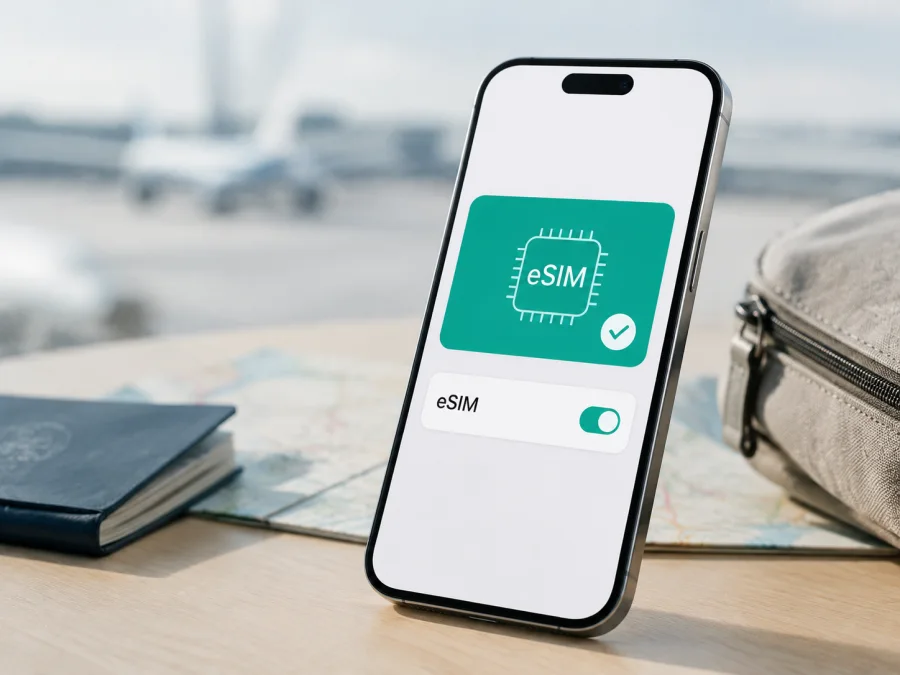
eSIM en Apple iPhone 11 128GB: compatibilidad y configuración
Si está comprobando si su Apple iPhone 11 128GB puede utilizar una eSIM para viajar, la respuesta depende de la versión regional concreta. El modelo vendido en la mayoría de los mercados internacionales admite una nano-SIM física y una eSIM. Sin embargo, algunos iPhone 11 destinados a China continental, Hong Kong o Macao utilizan dos nano-SIM físicas y no ofrecen el mismo menú eSIM. La capacidad de 128GB identifica el almacenamiento, pero no basta para determinar la variante de conectividad.
Antes de comprar una tarifa eSIM para el extranjero, revise el propio teléfono: el número de modelo, la presencia de un EID, la opción de añadir eSIM y el estado de bloqueo del operador. Esta comprobación es más fiable que una ficha genérica, porque dos unidades con el mismo nombre comercial pueden haberse fabricado para mercados distintos.
Respuesta corta: ¿Apple iPhone 11 128GB es compatible con eSIM?
Sí, Apple iPhone 11 128GB es compatible con eSIM si pertenece a una versión internacional que incluye esta función, el operador admite eSIM y el teléfono está desbloqueado para usar otra red. Apple incluye el iPhone 11 entre los modelos con Dual SIM mediante nano-SIM y eSIM. La compatibilidad corresponde a la plataforma del iPhone 11, no a una ventaja especial de la memoria de 128GB.
La respuesta no se aplica automáticamente a todas las unidades. Apple documenta versiones regionales del iPhone 11 con dos tarjetas nano-SIM, especialmente las comercializadas para China continental, Hong Kong y Macao. En China continental, Apple señala que solo determinados modelos recientes son compatibles con eSIM; un iPhone 11 de ese mercado no debe darse por compatible. En Hong Kong y Macao, el iPhone 11 aparece entre los modelos que pueden usar dos nano-SIM físicas. Si el teléfono procede de uno de esos mercados, la bandeja de doble SIM puede sustituir la función eSIM.
Ficha rápida
| Característica | Apple iPhone 11 128GB |
|---|---|
| Dispositivo analizado | Apple iPhone 11 128GB |
| eSIM | Sí en versiones compatibles; depende del mercado y del operador |
| SIM física | Nano-SIM; algunas variantes regionales tienen dos nano-SIM |
| Red móvil | 4G LTE; el iPhone 11 no es un modelo 5G |
| Memoria indicada | 128GB de almacenamiento interno |
| Combinación habitual | Una nano-SIM y una eSIM como Dual SIM |
| Condición para otra red | «Sin restricción de SIM» en Bloqueo del Operador |
| Comprobación decisiva | EID y «Añadir eSIM» en Ajustes |
La tabla resume el caso internacional más habitual, pero no reemplaza la comprobación de su unidad. «Compatible» significa que el hardware y el sistema pueden añadir un perfil eSIM; también hace falta que el proveedor de la tarifa admita la activación en el destino. Un teléfono desbloqueado no convierte por sí mismo una tarifa no compatible en una conexión utilizable.
Diferencias por región y operador
El nombre Apple iPhone 11 128GB no contiene el código de mercado ni el número de modelo completo. La capacidad de almacenamiento se mantiene, pero la configuración de la bandeja SIM y las funciones móviles pueden cambiar según el destino de venta. En una unidad internacional, lo habitual es encontrar una bandeja para una nano-SIM y el soporte eSIM integrado. En determinadas unidades de China continental, Hong Kong o Macao, la configuración puede estar diseñada para dos nano-SIM físicas.
La diferencia es importante para un viaje. Un iPhone 11 con dos nano-SIM puede aceptar una tarjeta física local, pero no necesariamente un perfil digital instalado desde un QR. Si no aparece EID y el equipo solo muestra información de dos SIM físicas, no compre una tarifa eSIM basándose en el nombre del modelo. Consulte al vendedor o al operador y confirme el código de modelo.
También existe una segunda condición: el bloqueo de operador. Abra Ajustes > General > Información y busque Bloqueo del Operador. El estado esperado es «Sin restricción de SIM». Si aparece otro mensaje, la instalación puede detenerse aunque el teléfono tenga EID. El desbloqueo depende del operador original; Apple no lo realiza directamente.
La versión de iOS puede cambiar los nombres exactos de algunos botones. Instale la actualización más reciente compatible; esto puede corregir errores de activación, aunque no añade hardware eSIM a una variante regional de dos nano-SIM.
Cómo comprobar la compatibilidad en el propio iPhone
Realice la verificación con el teléfono encendido, conectado a Wi-Fi y sin eliminar la SIM principal.
1. Busque el EID
Abra Ajustes > General > Información y desplácese por la ficha. En una unidad que admite eSIM debería aparecer un identificador llamado EID. Es un código largo asociado al componente eSIM; no es lo mismo que el IMEI, el número de serie ni el ICCID de una tarjeta física. No publique una fotografía de ese código ni lo comparta fuera de un proceso de activación confiable.
La presencia del EID es una señal fuerte de que el Apple iPhone 11 128GB tiene eSIM. Su ausencia, especialmente junto con una bandeja para dos nano-SIM, indica probablemente una versión regional sin eSIM. Si no encuentra el campo, reinicie, actualice iOS y revise el número de modelo.
2. Busque la opción para añadir un plan
Vaya a Ajustes > Datos móviles. En una versión compatible pueden aparecer «Configurar datos móviles», «Añadir eSIM» o una denominación equivalente. Si solo aparece la gestión de SIM físicas, no fuerce el procedimiento ni escanee códigos al azar. Compare la pantalla con el EID y con el número de modelo: la causa puede ser regional, de iOS, de un perfil de gestión o del servicio del operador.
3. Revise modelo y bloqueo
En Ajustes > General > Información, toque el valor junto a «Número de modelo» para alternar entre el identificador de pieza y el código de modelo. Anote el dato sin sustituirlo por una descripción corta como «iPhone 11». Compárelo con el embalaje y la documentación del vendedor. Después, confirme «Sin restricción de SIM» en «Bloqueo del Operador».
Checklist de compatibilidad antes de comprar
- [ ] El dispositivo se identifica exactamente como Apple iPhone 11 128GB.
- [ ] En Ajustes > General > Información aparece un EID.
- [ ] En Ajustes > Datos móviles aparece «Añadir eSIM» o una opción equivalente.
- [ ] «Bloqueo del Operador» muestra «Sin restricción de SIM».
- [ ] La unidad no es una versión regional de dos nano-SIM sin eSIM.
- [ ] iOS está actualizado a la versión compatible más reciente.
- [ ] Tiene Wi-Fi o un punto de acceso para descargar el perfil.
- [ ] La tarifa eSIM funciona en el país o región de destino.
- [ ] El volumen de datos, la duración y las reglas de activación encajan con el viaje.
Si desea una comprobación resumida, vuelva a estos dos indicadores: compruebe su dispositivo. El resultado de Ajustes tiene prioridad frente a una publicación que solo menciona «iPhone 11» sin especificar la región.
Qué revisar antes de comprar una tarifa eSIM
La compatibilidad técnica es necesaria, pero no es la única condición. Revise el destino exacto y el alcance geográfico del plan: una tarifa para un país puede no cubrir un territorio vecino, mientras que una opción regional puede ser más práctica para un itinerario con varias fronteras. Lea el volumen de datos y el plazo de validez, y compruebe cuándo empieza el consumo: la activación del perfil, la activación del paquete y el primer uso pueden ser momentos distintos.
Kaspersky eSIM Store es una aplicación y un sitio donde puede elegir, tramitar y activar una eSIM con una tarifa para el internet móvil de una salida al extranjero. El servicio ayuda a comparar el destino, la cantidad de datos y la duración disponibles. No es un operador, no posee una red móvil y no es el proveedor del acceso radioeléctrico. La conectividad final depende de la red y de las condiciones de la tarifa seleccionada.
La oferta está pensada principalmente para datos móviles. No dé por hecho que incluye número telefónico, llamadas tradicionales o SMS: revise las condiciones. Con datos activos puede usar mensajería, correo, mapas y llamadas de voz por internet. Si necesita códigos en su número principal, conserve esa línea y controle su roaming.
Cómo instalar y activar la eSIM en Apple iPhone 11 128GB
Instale el perfil cuando tenga el QR o los datos de activación disponibles, una conexión Wi-Fi estable y tiempo para completar el proceso. No borre su SIM principal antes de comprobar que la nueva línea funciona. Las etiquetas pueden variar ligeramente entre versiones de iOS y proveedores.
1. Prepare el teléfono y la tarifa eSIM
Conecte el iPhone a Wi-Fi y abra el perfil o QR en otro dispositivo para escanearlo. Si está en el mismo iPhone, use el método del proveedor o introduzca los datos manualmente. Evite compartir el QR, porque normalmente permite descargar el perfil una sola vez.
2. Abra la configuración de datos móviles
Entre en Ajustes > Datos móviles y toque Añadir eSIM o Configurar datos móviles. Si acaba de encender el teléfono, este paso también puede aparecer durante la configuración inicial. Elija la opción para usar un código QR cuando esté disponible.
3. Escanee el código QR
Coloque el QR dentro del marco de la cámara y espere a que el iPhone reconozca el plan. Si se solicita un código de confirmación, introdúzcalo exactamente como lo recibió. Si el proveedor ofrece un enlace, una aplicación o introducción manual, use ese método solo si corresponde a su tarifa eSIM.
4. Añada y etiquete la línea
Confirme Añadir plan móvil y espere mientras el teléfono descarga el perfil. Asigne una etiqueta clara, por ejemplo «Viaje» o el nombre del destino, sin cambiar el nombre de la línea principal. La etiqueta sirve para distinguir perfiles; no modifica la cobertura ni la duración.
5. Seleccione la línea de datos
Cuando iOS pregunte qué línea utilizar para los datos móviles, seleccione la eSIM de viaje. También puede hacerlo en Ajustes > Datos móviles > Datos móviles. Si conserva su línea principal para llamadas o mensajes, compruebe que los datos estén asignados a la eSIM y desactive «Permitir cambio de datos móviles» si quiere evitar que el iPhone cambie a la línea principal.
6. Active la itinerancia de datos si el plan lo exige
Abra la eSIM de viaje dentro de Datos móviles, entre en Opciones de datos móviles y active Itinerancia de datos únicamente si así lo indican las condiciones. Para una eSIM internacional de datos, este ajuste puede ser necesario para registrarse en una red asociada. En la línea principal, desactive la itinerancia si no desea cargos de su operador habitual.
7. Compruebe la activación
Espere unos minutos, revise la señal y abra una página con los datos móviles y Wi-Fi desactivados temporalmente. Verifique que la eSIM aparece activa y que el indicador corresponde a esa línea. Consulte las instrucciones para Android o las instrucciones para iOS; para este dispositivo, siga la ruta de iOS.
Cuando la compatibilidad ya esté confirmada y sepa el destino, puede consultar las tarifas eSIM disponibles para su viaje en el sitio de Kaspersky eSIM Store. Revise el país, los datos y la duración antes de confirmar la compra.
Uso de la eSIM durante un viaje
Vacaciones en un solo país
Instale la eSIM con antelación si las condiciones lo permiten, pero no la seleccione para datos hasta que corresponda. Al aterrizar, active la línea de viaje, selecciónela para datos y habilite la itinerancia si el plan lo requiere. Descargue mapas con Wi-Fi y limite las actualizaciones automáticas.
Ruta por varios países
Compruebe si necesita una tarifa regional o más de un perfil. En cada frontera, el iPhone puede tardar unos minutos en registrarse; mantenga la selección de red en automática salvo indicación distinta. Solo una línea puede ser la línea de datos móviles cada vez.
Trabajo y línea principal
Para correo, mapas o videollamadas, controle las aplicaciones que sincronizan fotos y vídeos. Si comparte conexión, el gasto puede aumentar y el modo módem puede estar limitado. Si necesita su número habitual, mantenga activa la línea principal, pero confirme que los datos están asignados a la eSIM de viaje y desactive su itinerancia.
Problemas frecuentes y comprobaciones
No aparece «Añadir eSIM»
Confirme el EID en Ajustes > General > Información. Si no existe y la bandeja contiene dos nano-SIM, es probable que la unidad sea una variante regional sin eSIM. Si el EID sí aparece, actualice iOS, reinicie el teléfono y revise Datos móviles. Un perfil de gestión o una restricción del operador también puede limitar los cambios.
El QR no se escanea o el perfil no se descarga
Aumente el brillo, limpie la cámara y mantenga el QR completo dentro del marco. Compruebe que corresponde al Apple iPhone 11 128GB y no se ha utilizado antes. Para una descarga fallida, revise Wi-Fi, fecha y hora automáticas, espacio libre y modo avión. No borre un perfil activo sin confirmar la reemisión.
La eSIM se instaló, pero no hay internet
Abra Ajustes > Datos móviles y confirme que la línea de viaje está activa y elegida para datos. Revise la itinerancia, active y desactive el modo avión y reinicie. Compruebe destino, datos y validez. No cambie el APN salvo indicación del proveedor.
Hay señal, pero el tráfico no se descuenta o no conecta
Asegúrese de que la eSIM es la línea de datos y que no está activo «Permitir cambio de datos móviles». Algunos consumos tardan en reflejarse. Si no cargan las aplicaciones, pruebe una página, revise la red y quite temporalmente un VPN configurado. Kaspersky eSIM Store no es un VPN ni una herramienta para eludir restricciones.
El iPhone está bloqueado
Vaya a Ajustes > General > Información y lea «Bloqueo del Operador». Si no dice «Sin restricción de SIM», solicite el desbloqueo al operador original. No se soluciona eliminando la eSIM ni restaurando el teléfono; espere a confirmarlo antes de comprar un plan de otra red.
Preguntas frecuentes
¿La versión de 128GB tiene eSIM por tener más almacenamiento?
No. Los 128GB describen el almacenamiento y no garantizan eSIM. La respuesta depende de la región, el número de modelo, el operador, el EID y Datos móviles.
¿Apple iPhone 11 128GB puede usar SIM física y eSIM a la vez?
Sí, en las versiones compatibles puede usar una nano-SIM y una eSIM como Dual SIM. El iPhone solo utiliza una red de datos móviles a la vez. En las variantes configuradas para dos nano-SIM, esa combinación digital no está disponible de la misma manera.
¿Puedo instalar una eSIM de viaje en China continental?
No lo dé por hecho. Apple indica limitaciones específicas para los iPhone vendidos en China continental y el iPhone 11 no debe tratarse como modelo eSIM de ese mercado. Compruebe país de compra y número de modelo; una unidad internacional puede tener eSIM para viajar fuera de China continental.
¿La eSIM incluye llamadas y SMS?
No necesariamente. Las tarifas disponibles en Kaspersky eSIM Store están orientadas al internet móvil de las vacaciones y pueden ser solo de datos. Lea las condiciones; para llamadas y mensajes puede usar aplicaciones de internet y conservar su línea habitual.
¿Tengo que eliminar la eSIM al volver?
No siempre. Desactive la línea de viaje y vuelva a seleccionar la habitual para datos. Elimine el perfil solo si ya no lo necesita y las condiciones lo permiten; el plan consumido no se recupera.
¿Qué hago si sigo sin conexión?
Compruebe línea activa, datos asignados a la eSIM, itinerancia, selección de red, APN solo con instrucciones, saldo, validez y ausencia de bloqueo. Si continúa, contacte con soporte desde Wi-Fi y facilite el error sin publicar datos identificativos.
Conclusión
Apple iPhone 11 128GB admite eSIM en muchas versiones internacionales y puede ser práctico para el internet móvil de un viaje. La excepción regional es decisiva: algunas unidades de China continental, Hong Kong y Macao usan dos nano-SIM físicas y no deben considerarse compatibles solo porque la ficha diga «iPhone 11». Compruebe EID, «Añadir eSIM», número de modelo y «Sin restricción de SIM» antes de elegir un plan.
Kaspersky eSIM Store ayuda desde su aplicación y sitio a escoger, tramitar y activar una tarifa eSIM para el destino, con los datos y la duración que correspondan. La red utilizada y la calidad del servicio dependen del plan y de las redes disponibles en el destino; revise siempre las condiciones concretas.
#kesim-device-compatibility: comprobación final para su viaje
Antes de salir, confirme que el EID aparece, que «Añadir eSIM» está disponible, que el iPhone está desbloqueado y que la versión regional no es una unidad de dos nano-SIM sin eSIM. Después elija en Kaspersky eSIM Store el destino correcto, lea los datos, el plazo y el momento de activación, instale el perfil con Wi-Fi y seleccione la eSIM como línea de datos al llegar. Esta secuencia reduce el riesgo de comprar un plan que su Apple iPhone 11 128GB no pueda utilizar y le deja preparado para conectarse durante la próxima salida al extranjero.


