Guía de conectividad para viajes
eSIM para Apple iPhone 11 256GB: compatibilidad
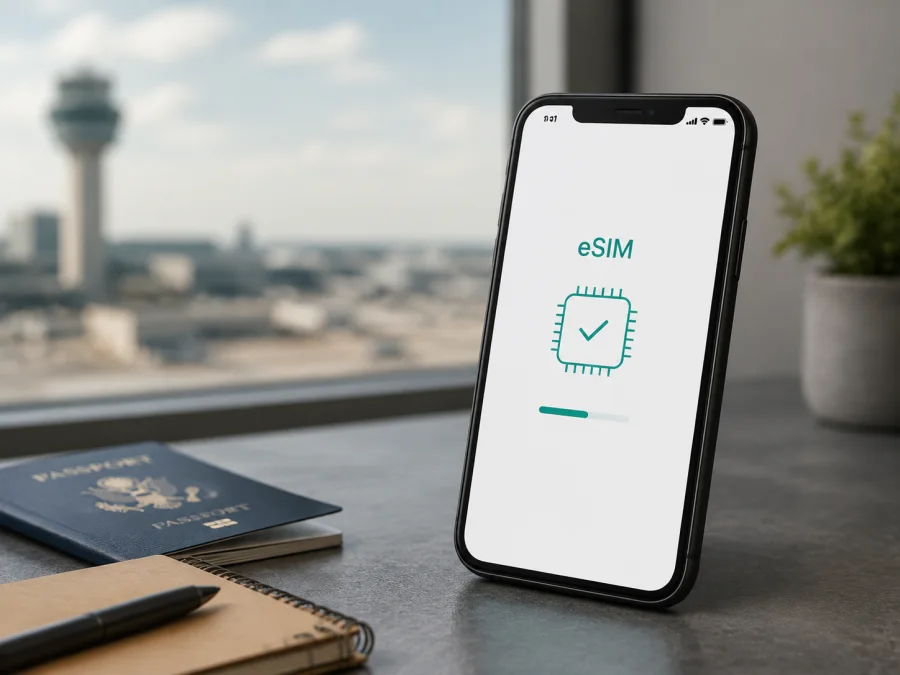
eSIM para Apple iPhone 11 256GB
Si prepara un viaje y quiere usar datos sin retirar la tarjeta física, compruebe la compatibilidad del Apple iPhone 11 256GB con eSIM antes de elegir una tarifa. La respuesta corta es sí: Apple incluye el iPhone 11 entre los modelos con doble SIM mediante nano‑SIM y eSIM. Esa respuesta no se aplica automáticamente a todas las unidades. El país de compra, el modelo regional, el operador y el bloqueo pueden cambiar lo que aparece en el teléfono.
Los 256 GB describen el almacenamiento, pero no identifican por sí solos la variante celular. Para tener una respuesta fiable, confirme en el propio iPhone que existe un EID o una opción para añadir una eSIM. Una ficha genérica de una tienda o de un anuncio de segunda mano no sustituye esa comprobación.
Respuesta rápida: ¿Apple iPhone 11 256GB admite eSIM?
Sí, el Apple iPhone 11 256GB admite eSIM cuando corresponde a una versión regional compatible y el operador permite activar este tipo de plan. Apple describe el iPhone 11 con Dual SIM (nano‑SIM y eSIM), y la capacidad de 256 GB no elimina la función. En una unidad compatible puede mantener una línea en la nano‑SIM y añadir una eSIM para los datos móviles de un viaje.
La condición es importante. Apple indica que la eSIM no está disponible en todas las regiones, que no todos los operadores la admiten y que algunos pueden desactivar la función en los iPhone que venden. Además, determinadas unidades destinadas a China continental, Hong Kong o Macao pueden utilizar dos tarjetas nano‑SIM en vez de la combinación nano‑SIM + eSIM. Si el teléfono procede de uno de esos mercados, no dé por hecho que la compatibilidad de la familia iPhone 11 se aplica a su unidad.
Por tanto, la respuesta correcta para su ejemplar es: compatible en las versiones que incorporan nano‑SIM + eSIM y están habilitadas por el operador; pendiente de confirmación en versiones regionales distintas. El almacenamiento de 256 GB no es el criterio de decisión.
Qué significa la compatibilidad en la práctica
Una eSIM es una SIM digital integrada en el teléfono. En lugar de insertar una tarjeta de plástico, se descarga un perfil mediante un código QR, una activación del operador, una aplicación compatible o los datos que el proveedor facilite para una instalación manual. El perfil aparece junto a la línea física en el apartado de datos móviles.
| Elemento | Qué debe saber |
|---|---|
| Dispositivo | Apple iPhone 11 256GB |
| Configuración habitual | Una nano‑SIM física y una eSIM |
| Almacenamiento | 256 GB; no determina la región ni la eSIM |
| Operador | Debe admitir eSIM y aceptar la activación del plan |
| Bloqueo | El iPhone debe estar desbloqueado para usar líneas de operadores diferentes |
| Instalación | Se necesita conexión a internet, normalmente Wi‑Fi |
| Uso del plan | La eSIM de viaje suele estar destinada a datos móviles |
| Voz y SMS | No están incluidos en una tarifa de datos salvo que se indique expresamente |
La tabla separa tres asuntos: hardware compatible, variante regional y autorización del operador. Por eso no basta con leer “iPhone 11” en la caja.
La eSIM de viaje sirve para mapas, traducción, mensajería y reservas. No presuponga un número local, llamadas o SMS: en una tarifa de datos no están incluidos salvo indicación expresa. Puede usar aplicaciones de mensajería con conexión.
Diferencias por región, mercado y operador
Para muchas versiones internacionales del iPhone 11, la configuración anunciada por Apple es nano‑SIM + eSIM. La documentación también advierte que la eSIM puede no estar disponible en todos los países o regiones. La guía actual de Apple señala que, en China continental, solo ciertos modelos mucho más recientes son compatibles con eSIM; un iPhone 11 destinado a ese mercado no debe tratarse como una unidad eSIM.
Hong Kong y Macao requieren una comprobación específica. Apple incluye el iPhone 11 entre los modelos que pueden ofrecer Dual SIM con dos nano‑SIM cuando fueron comprados en China continental, Hong Kong o Macao. Si el teléfono tiene dos posiciones físicas para nano‑SIM, es una señal de que no corresponde a la versión nano‑SIM + eSIM. No intente instalar un perfil digital solo porque el nombre diga iPhone 11.
El operador es la segunda fuente de variación. Un teléfono bloqueado para una red puede impedir el uso de un plan de otra red, aunque el menú de eSIM esté presente. En Ajustes > General > Información, revise el campo relacionado con el bloqueo del operador, si aparece en su versión de iOS. Si existe una restricción, solicite el desbloqueo al operador original antes de elegir una tarifa para otra red.
Los nombres de los menús también pueden cambiar. En español encontrará normalmente Ajustes > Datos móviles, aunque algunas versiones muestran Red móvil u otra traducción cercana. Actualizar iOS ayuda a mantener el software al día, pero no convierte una unidad regional de dos nano‑SIM en otra con eSIM.
Comprobación de compatibilidad antes de comprar
Antes de elegir una tarifa eSIM, realice estas comprobaciones en el propio Apple iPhone 11 256GB. Si una falla, aclárela con el vendedor, el operador o el servicio de soporte antes de pagar. Una revisión de pocos minutos puede evitar comprar un perfil que el teléfono no puede instalar. Compruebe su dispositivo con la lista siguiente y conserve las condiciones de la tarifa.
1. Busque el EID
Abra Ajustes, toque General y después Información. Desplácese por la pantalla y busque EID junto a identificadores como IMEI, IMEI2 o ICCID. El EID identifica la eSIM y no es lo mismo que el número de serie o el IMEI de la línea física.
Si un proveedor legítimo le solicita el dato, mantenga pulsado el número para copiarlo y compártalo mediante un canal seguro. Para comprobar la función basta con confirmar que el campo existe; no publique el EID completo.
2. Busque Añadir eSIM
En Ajustes, abra Datos móviles y busque Añadir eSIM, Configurar datos móviles o Añadir plan móvil. La etiqueta depende de la versión de iOS y del país. Puede abrir el menú para revisar los métodos sin confirmar una instalación.
Si no aparece y tampoco existe un EID, considere una versión de dos nano‑SIM, una restricción regional o un problema de software. Reiniciar y actualizar iOS puede corregir una pantalla que no carga, pero no crea hardware ausente.
3. Compruebe la bandeja y la procedencia
Observe la bandeja de SIM si es necesario: dos posiciones físicas pueden indicar una variante regional, especialmente en unidades de China continental, Hong Kong o Macao. Revise factura, número de modelo y mercado de origen; “iPhone 11 256GB” no identifica por sí solo la variante celular.
4. Compruebe el bloqueo del operador
Revise en Ajustes > General > Información el campo de bloqueo del operador. Si el iPhone está restringido, pregunte al operador original si puede desbloquearse. No compre para otra red suponiendo que el menú de eSIM garantiza el funcionamiento.
5. Compruebe la tarifa
Verifique destino, tráfico, duración, comienzo de vigencia, roaming, compartir internet e instalación anticipada. Un teléfono compatible puede no ser adecuado para una tarifa si el destino o sus condiciones no coinciden.
Lista rápida para marcar
- [ ] En Ajustes > General > Información aparece un EID.
- [ ] En Datos móviles aparece Añadir eSIM o una opción equivalente.
- [ ] La unidad no es una versión regional de dos nano‑SIM.
- [ ] El iPhone no está bloqueado para un operador incompatible.
- [ ] Tiene Wi‑Fi u otra conexión para descargar el perfil.
- [ ] La tarifa eSIM cubre el país, región o ruta del viaje.
- [ ] Ha revisado datos incluidos, duración y comienzo de vigencia.
- [ ] Sabe si debe activar roaming de datos.
Cómo instalar una eSIM en el Apple iPhone 11 256GB
Instale el perfil con Wi‑Fi y acceso al QR o a los datos de activación. El código puede estar en el perfil, la aplicación o el mensaje de confirmación. No comparta el QR: a menudo es de un solo uso.
1. Prepare el iPhone
Conecte el Apple iPhone 11 256GB a Wi‑Fi, instale la versión de iOS disponible que sea compatible y no borre la línea física.
2. Abra Datos móviles
Abra Ajustes > Datos móviles y seleccione Añadir eSIM, Configurar datos móviles o la opción equivalente.
3. Añada y confirme el perfil
Toque Usar código QR y encuadre un código mostrado en otro dispositivo. Si está en un correo del iPhone, manténgalo pulsado y elija Añadir eSIM. También puede abrir un enlace. Use la introducción manual solo con la dirección SM-DP+ y el código del proveedor. Toque Continuar y Añadir plan móvil; la descarga puede tardar unos minutos.
4. Seleccione el uso
Asigne una etiqueta como Viaje. En Ajustes > Datos móviles, active la eSIM y selecciónela como línea de datos. Active Roaming de datos si el plan lo requiere y desactive Permitir cambio de datos móviles para controlar el consumo.
Para ampliar los pasos, consulte la guía de instalación para Android y la guía de instalación para iOS. Para el Apple iPhone 11 256GB, siga la ruta de iOS.
Cómo usar la eSIM durante un viaje
Puede instalar el perfil antes de salir y dejarlo desactivado hasta llegar si la tarifa lo permite y la vigencia no comienza con la instalación. Revise cuándo se activa: algunos planes cuentan desde la instalación y otros desde el registro en una red compatible.
Al llegar, abra Ajustes > Datos móviles, active la eSIM y selecciónela como línea de datos. Active Roaming de datos solo en esa línea si el plan lo requiere y mantenga controlada la itinerancia de la línea habitual. El Apple iPhone 11 256GB puede conservar la nano‑SIM mientras usa la eSIM para datos, pero llamadas, SMS y cambio automático dependen del operador.
Escenarios prácticos
Aeropuerto. Compruebe el EID e instale el perfil si se permite. Al aterrizar, desactive el modo avión, active la eSIM y espere a la red. No borre el perfil por una demora inicial.
Línea personal y viaje. Elija Viaje en Datos móviles y desactive el cambio automático. Mantenga la línea personal solo si conoce llamadas y roaming.
Ruta y punto de acceso. Confirme que todos los países están cubiertos. Compartir internet depende del plan; videollamadas y actualizaciones consumen muchos datos.
Problemas habituales y qué revisar
No aparece Añadir eSIM
Busque el EID y compruebe si la bandeja tiene dos nano‑SIM. Confirme la región, reinicie y actualice iOS. Si siguen sin aparecer EID y menú de eSIM, consulte al vendedor o al operador.
El QR no se escanea o el perfil no se instala
Mantenga Wi‑Fi activo, aumente el brillo y use Ajustes > Datos móviles > Añadir eSIM > Usar código QR. Si está en el mismo iPhone, pregunte por un enlace o introducción manual. Compruebe que el perfil no se instaló antes y que el EID corresponde al Apple iPhone 11 256GB.
Hay eSIM, pero no hay internet
Confirme que está activa y seleccionada para datos. Revise roaming, modo avión y selección automática de red; cambie el APN solo si el proveedor lo indica. Espere y reinicie. Si persiste “sin servicio”, contacte con el proveedor.
Se consumen datos de la línea equivocada
Compruebe la línea de datos y desactive Permitir cambio de datos móviles. Revise actualizaciones y Punto de acceso personal: las barras no indican qué línea consume.
El iPhone está bloqueado o falla al cambiar de país
La eSIM puede estar admitida y no funcionar con otro proveedor si el iPhone está bloqueado. Confirme el desbloqueo con el operador original. Si falla en otro país, revise destino, caducidad, datos y roaming. La eSIM no garantiza cobertura universal.
Preguntas frecuentes
¿La versión de 256 GB tiene eSIM automáticamente?
No. Apple iPhone 11 256GB identifica el almacenamiento; la eSIM depende de región, operador y estado. Busque EID y Añadir eSIM, especialmente si procede de China continental, Hong Kong o Macao.
¿Puedo conservar mi número personal?
Sí, normalmente puede conservar la nano‑SIM y añadir la eSIM como segunda línea. Elija la línea de datos y revise llamadas, SMS y roaming.
¿La eSIM incluye llamadas y SMS?
No, salvo que las condiciones lo indiquen. Una tarifa de viaje suele estar orientada a datos; use mensajería y llamadas dentro de aplicaciones.
¿Puedo instalarla sin Wi‑Fi y debo activar roaming?
Necesita internet para descargar el perfil. El roaming puede ser necesario en destino; actívelo solo en la línea de viaje si el plan lo requiere.
¿Puedo mover el perfil a otro teléfono?
No lo dé por hecho: algunos perfiles quedan vinculados al primer dispositivo. Consulte al proveedor antes de borrarlo o cambiar de teléfono.
¿Qué hace Kaspersky eSIM Store?
Es una aplicación y un sitio donde puede elegir, tramitar y activar una eSIM con tarifa de internet móvil para viajar al extranjero. No es operador, propietario de red ni proveedor directo de cobertura.
Conclusión
Apple iPhone 11 256GB es compatible con eSIM en versiones nano‑SIM + eSIM cuando el operador acepta el servicio. La capacidad no basta: confirme EID, Añadir eSIM, región, bandeja y bloqueo.
Instale con Wi‑Fi, elija la eSIM para datos, active el roaming solo donde corresponda y controle el consumo. Ante un error, compruebe dispositivo, región, operador, destino y línea.
Compruebe su dispositivo y elija una eSIM para el viaje
Antes de confirmar una tarifa eSIM, compruebe que su Apple iPhone 11 256GB muestra EID y Añadir eSIM, descarte dos nano‑SIM, verifique el desbloqueo y revise destino, datos, vigencia, roaming e instalación. Solo entonces use Kaspersky eSIM Store —aplicación y sitio para elegir, tramitar y activar una eSIM con internet móvil para viajar al extranjero— y prepare el perfil.
Si la comprobación es positiva, etiquete la línea como Viaje, decida cuándo comienza el plan y conserve el acceso a la ayuda.


