Guía de conectividad para viajes
Apple iPhone 11 Pro 256GB eSIM: compatibilidad
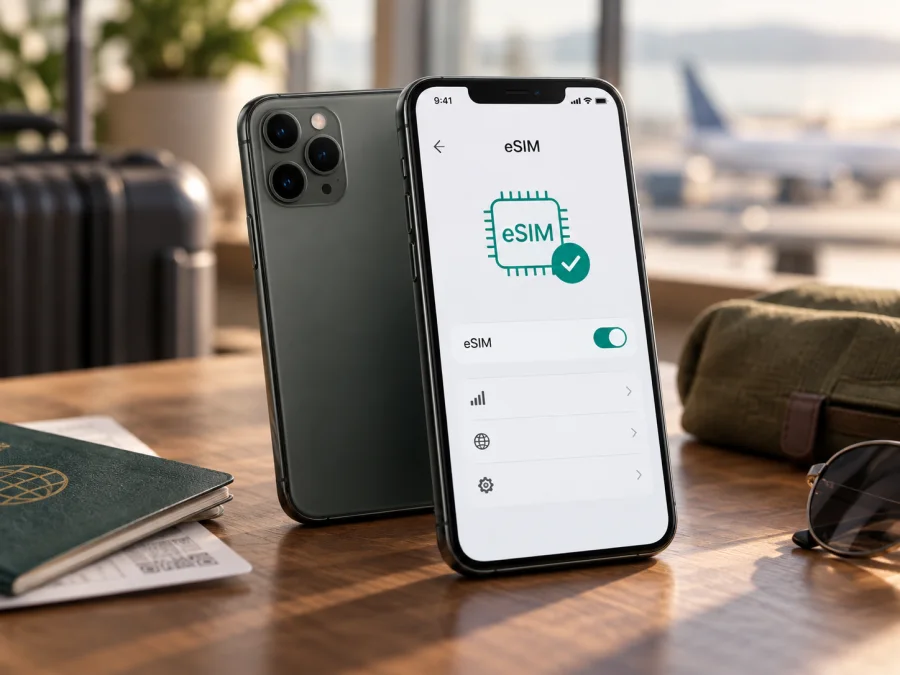
¿Apple iPhone 11 Pro 256GB es compatible con eSIM?
Si está preparando un viaje, una eSIM puede ayudarle a tener datos móviles sin cambiar la tarjeta SIM física al llegar. Pero la compatibilidad no depende solo del nombre comercial o de los 256GB de almacenamiento. En el caso de Apple iPhone 11 Pro 256GB, también importan el mercado para el que se fabricó el teléfono, el operador que lo vendió, el estado de bloqueo y la versión de iOS.
La respuesta corta es: sí, Apple iPhone 11 Pro 256GB es compatible con eSIM en las versiones y mercados compatibles, normalmente junto con una nano-SIM física. No conviene interpretar esta respuesta como una garantía para cualquier unidad de segunda mano o para cualquier país. Apple incluye el iPhone 11 Pro entre los modelos que pueden usar eSIM, pero mantiene excepciones regionales: algunos modelos destinados a China continental no admiten perfiles eSIM, y ciertas versiones comercializadas en Hong Kong o Macao pueden estar configuradas para dos nano-SIM físicas. Por eso debe comprobar el teléfono concreto antes de comprar un plan.
Resumen de compatibilidad
| Dato | Qué significa para la eSIM |
|---|---|
| Dispositivo exacto | Apple iPhone 11 Pro 256GB |
| Familia y generación | iPhone 11 Pro, generación presentada en 2019 |
| Almacenamiento | 256GB; no cambia por sí mismo la función eSIM |
| eSIM | Compatible en las versiones regionales admitidas por Apple y por el operador |
| SIM física | Puede coexistir con una nano-SIM en muchas versiones internacionales |
| Operador | El teléfono debe estar desbloqueado para usar otra red o un plan de viaje |
| Comprobación decisiva | Campo EID y opción «Añadir eSIM» en los ajustes del propio equipo |
La capacidad de 256GB identifica almacenamiento, no una edición de conectividad. Conserve la referencia Apple iPhone 11 Pro 256GB al buscar ayuda; para la decisión final importan el número de modelo, el mercado y los ajustes de su unidad.
Qué ha confirmado Apple sobre este modelo
La información oficial vigente de Apple describe la eSIM como una SIM digital integrada y señala como compatibles los iPhone XS, iPhone XS Max, iPhone XR y modelos posteriores, siempre que el operador o proveedor admita eSIM. Apple también incluye el iPhone 11 Pro en sus referencias de Dual SIM. Esto confirma la capacidad de la familia, no la configuración de cada mercado.
La diferencia más importante está en las versiones regionales. Apple advierte que los iPhone vendidos para China continental tienen reglas específicas; el iPhone 11 Pro de ese mercado no debe darse por compatible con un perfil eSIM. En Hong Kong y Macao existen versiones de determinados iPhone con dos nano-SIM físicas, y el iPhone 11 Pro aparece entre esos modelos. Una unidad de esos mercados puede no ofrecer la combinación de nano-SIM más eSIM de una versión internacional.
Un vendedor puede describir el equipo como «libre» y aun así ofrecer una versión regional sin eSIM. Antes de comprar, pida una fotografía de Ajustes > General > Información donde se vean EID, número de modelo y bloqueo del operador. Si no aparece EID ni la opción de añadir eSIM, no espere que una actualización de iOS cree ese componente.
Comprobación de compatibilidad en el propio iPhone
Realice esta revisión antes de pagar: responde por su unidad, no por otra Apple iPhone 11 Pro 256GB de origen diferente.
- Abra Ajustes.
- Entre en General y después en Información.
- Desplácese hasta encontrar EID. Es un identificador de la eSIM integrada; no lo confunda con IMEI, número de serie o ICCID de la tarjeta física.
- En la misma pantalla, revise Bloqueo del operador. La indicación «Sin restricciones de SIM» significa que no hay un bloqueo de operador conocido; si aparece otro mensaje, consulte al operador que vendió el equipo.
- Toque el campo Número de modelo para alternar entre el número de pieza y el identificador de modelo que empieza por «A». Guarde ese dato y confirme el mercado de procedencia con el vendedor o con la documentación de compra.
- Vuelva a Ajustes > Datos móviles o Ajustes > Red móvil. Los nombres pueden variar según el idioma y la versión de iOS.
- Busque Añadir eSIM, Añadir plan móvil o una opción equivalente. La presencia de EID y de esta opción es una señal sólida de que la unidad tiene el componente eSIM disponible, aunque todavía deberá comprobar el operador y el país del plan.
Si no encuentra la opción, active y desactive el modo Avión, reinicie el iPhone y actualice iOS; después repita la búsqueda. Si el EID no aparece o solo figura la SIM física, trate la unidad como no compatible hasta aclarar el origen regional. También puede haber gestión empresarial o bloqueo del dispositivo.
<a id="kesim-device-compatibility"></a>
Lista de verificación antes de comprar
- [ ] El nombre de la unidad es Apple iPhone 11 Pro 256GB y no una variante regional distinta presentada con un nombre abreviado.
- [ ] Hay un campo EID en Ajustes > General > Información.
- [ ] Aparece Añadir eSIM o Añadir plan móvil en los ajustes de datos móviles.
- [ ] El Número de modelo y el país de venta están identificados.
- [ ] Bloqueo del operador indica que no hay restricciones de SIM, o ya confirmó el desbloqueo.
- [ ] El iPhone puede conectarse a Wi-Fi para descargar el perfil.
- [ ] El plan elegido funciona en el país o región de destino y sus condiciones se ajustan a la duración del viaje.
Antes de elegir un plan, Compruebe su dispositivo. La comprobación no sustituye a las condiciones del proveedor: también necesita un perfil válido y una red disponible.
Qué necesita para instalar una eSIM
Conserve su SIM principal hasta comprobar el perfil nuevo. Necesitará Apple iPhone 11 Pro 256GB con EID, bloqueo compatible, batería, Wi-Fi o un punto de acceso y el QR o enlace entregado después de formalizar el plan. No comparta el QR: suele estar destinado a una sola activación.
Kaspersky eSIM Store es una aplicación y un sitio que le ayudan a elegir, formalizar y activar una eSIM con un plan de datos móviles para un viaje internacional. El servicio no es un operador ni propietario de una red: la conectividad depende del plan y de la red que lo soporte.
Instalación y activación en Apple iPhone 11 Pro 256GB
Los nombres de algunos botones pueden cambiar ligeramente entre versiones de iOS. La secuencia general es la siguiente.
1. Verifique las condiciones
Confirme EID, ausencia de bloqueo del operador, Wi-Fi activo, batería suficiente y un plan válido para su destino. Si aún no sabe si su variante regional admite eSIM, deténgase y complete la revisión anterior.
2. Abra la sección móvil
Entre en Ajustes > Datos móviles. Pulse Añadir eSIM o Añadir plan móvil. Si no ve ninguna de estas opciones, vuelva a comprobar el EID y el origen de la unidad en lugar de intentar instalar el QR repetidamente.
3. Escanee el QR
Seleccione el uso de código QR y muéstrelo desde otra pantalla segura. Centre el código en el marco. Si el proveedor ofrece un enlace, siga sus instrucciones. Use la introducción manual solo con una dirección SM-DP+ y un código entregados expresamente; no invente esos valores.
4. Descargue el perfil
Confirme que quiere añadir el plan móvil y espere a que el iPhone descargue el perfil. La descarga puede tardar unos minutos. No apague el teléfono, no cierre la pantalla y no retire la SIM física durante este paso.
5. Asigne una etiqueta
Nombre la línea «Viaje» o con el destino. Una etiqueta clara evita elegir la línea equivocada; no cambia el plan ni amplía la cobertura.
6. Elija la línea de datos
Cuando iOS lo solicite, conserve su línea habitual para llamadas o mensajes y seleccione el perfil de viaje para Datos móviles. Desactive Permitir cambio de datos móviles para evitar el cambio automático a la línea principal y desactive allí el roaming si puede generar cargos.
7. Active la línea en el momento adecuado
Algunos planes empiezan al instalarse; otros, al registrarse en el destino. Lea las condiciones antes de activarlo en casa. Si se recomienda instalarlo antes del vuelo, use Wi-Fi y deje sus datos apagados hasta el momento indicado. Active el roaming de la línea de viaje solo si el plan lo exige.
Consulte también la guía de instalación para Android y la guía de instalación para iOS. La primera puede servir si el QR se muestra desde otro teléfono.
Uso durante un viaje internacional
Vacaciones en un solo país
Instale el perfil con Wi-Fi antes de salir, pero selecciónelo como línea de datos al comenzar el viaje. Al aterrizar, active la línea de viaje y su roaming si el plan lo requiere; compruebe la red con una página sencilla. Mantenga la línea principal para recibir códigos y controle sus datos para evitar consumos inesperados.
Trabajo y llamadas importantes
La eSIM de viaje suele estar pensada para datos y puede no incluir número, llamadas ni SMS. Depende del plan. Mantenga la línea principal para códigos y use mensajería con los datos de la eSIM; confirme antes si necesita llamadas tradicionales.
Ruta por varios países
Compruebe si el plan se aplica a todos los países o solo a uno. No deduzca la cobertura por el nombre de una región. En cada cambio de destino, revise validez, red, roaming y consumo; un plan regional puede evitar otra instalación, pero sus condiciones mandan.
Llegada sin Wi-Fi
Instalar antes del vuelo reduce la dependencia del Wi-Fi del aeropuerto. Si espera, use una red segura o un punto de acceso. Si falla, no borre el perfil: revise los ajustes y pida asistencia.
Problemas frecuentes y comprobaciones
No aparece EID ni «Añadir eSIM»
Compruebe número de modelo y mercado. Una versión de China continental o de dos nano-SIM de Hong Kong/Macao puede no ofrecer esta combinación. Reiniciar o actualizar iOS no elimina una limitación regional.
El QR no se reconoce
Use una conexión estable, aumente el brillo y mantenga el QR completo dentro del marco. Active fecha y hora automáticas. Si se utilizó, caducó o era para otro equipo, pida al proveedor una nueva emisión. No lo comparta.
El perfil se instaló pero no hay datos
Abra Ajustes > Datos móviles y seleccione la línea de viaje para datos. Active su roaming si procede. Cambie red o APN solo con indicaciones del proveedor. Reinicie o use modo Avión; confirme destino, vigencia y datos restantes.
El teléfono usa datos de la línea principal
Revise la línea seleccionada y desactive Permitir cambio de datos móviles. Desactive roaming en la principal si no desea cargos. Solo una red de datos se usa a la vez.
Se pierde la señal al llegar
Compruebe que el plan incluya el país, que la línea esté activa y que el roaming esté permitido. Espere con cobertura y reinicie la conexión. Si sigue «Sin servicio», prepare hora de activación, EID y mensaje de error. No elimine el perfil sin instrucciones.
Quiere mover la eSIM a otro teléfono
No dé por hecho que el perfil se puede transferir. Confirme esa posibilidad antes de borrar el perfil del Apple iPhone 11 Pro 256GB. Si entrega el equipo, elimine sus perfiles solo después de confirmar que las líneas están disponibles.
Preguntas frecuentes
¿Apple iPhone 11 Pro 256GB admite una eSIM y una nano-SIM?
Sí, en versiones regionales compatibles admite eSIM junto con nano-SIM. Depende del mercado y operador; las unidades de dos nano-SIM pueden no ofrecerlo. Compruebe EID y «Añadir eSIM».
¿Los 256GB cambian la compatibilidad?
No. 256GB describe almacenamiento; región, número de modelo, bandeja SIM, bloqueo y soporte del plan son los factores relevantes.
¿Puedo usar una eSIM de viaje sin eliminar mi SIM habitual?
Normalmente sí, si la unidad admite la combinación y la bandeja funciona. Deje la SIM principal, elija la eSIM para datos y controle el roaming. Solo una red de datos está activa a la vez.
¿La eSIM de viaje incluye un número nuevo?
No necesariamente. Los planes suelen ser de datos y no incluyen número, llamadas o SMS salvo que se indique. Confirme si necesita llamadas tradicionales.
¿Cuándo debo instalarla?
Puede instalarla antes con Wi-Fi si las condiciones lo permiten. Revise si la validez empieza al instalarse o al conectarse en destino.
¿Kaspersky eSIM Store es el operador de la conexión?
No. Kaspersky eSIM Store es una aplicación y un sitio que ayudan a elegir, formalizar y activar una eSIM con un plan de datos para un viaje internacional. Red, cobertura, duración y condiciones dependen del plan y de la red que lo soporte; no es una red propia ni un proveedor de Internet móvil.
¿Qué hago si mi unidad fue comprada en otra región?
Identifique número de modelo y mercado, y revise EID y «Añadir eSIM». No se base en el aspecto, los 256GB o el anuncio. China continental y las variantes de dos nano-SIM de Hong Kong/Macao pueden diferir de una unidad internacional; confirme antes de pagar.
Conclusión: compruebe su dispositivo y elija la eSIM para el viaje
Apple iPhone 11 Pro 256GB puede ser compatible con eSIM, si coincide con la unidad que tiene. Antes de elegir, compruebe EID, «Añadir eSIM», número de modelo, mercado y bloqueo. China continental y algunas versiones de dos nano-SIM de Hong Kong o Macao requieren una verificación específica.
Después confirme destino, volumen, duración, inicio de validez y necesidad de roaming. Instale con Wi-Fi, asigne la línea de viaje a los datos y controle la principal. Kaspersky eSIM Store puede ayudarle desde su aplicación y sitio a revisar el destino, formalizar la eSIM y preparar la activación del plan.
Primero compruebe su Apple iPhone 11 Pro 256GB; después elija una eSIM acorde con su ruta y uso. Así tendrá un plan claro para sus datos móviles al llegar.


