Guía de conectividad para viajes
Apple iPhone 11 Pro Max eSIM: compatibilidad
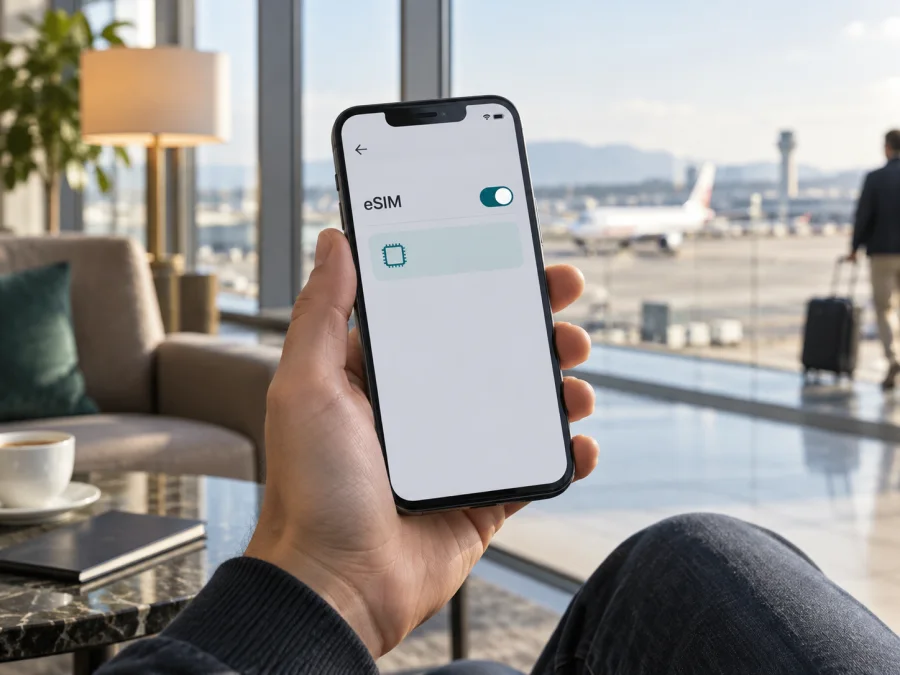
Apple iPhone 11 Pro Max eSIM: compatibilidad y guía de viaje
Respuesta rápida: el Apple iPhone 11 Pro Max admite eSIM en las versiones internacionales compatibles. Sin embargo, el modelo vendido para China continental no admite perfiles eSIM; las versiones de Hong Kong y Macao pueden ofrecer doble SIM con dos tarjetas nano‑SIM físicas. Por eso, el nombre comercial por sí solo no basta: compruebe el número de modelo, el EID y la opción para añadir una eSIM en los ajustes antes de contratar un plan.
Para viajar, una eSIM permite añadir un plan de datos sin retirar la SIM física. La disponibilidad depende de la variante, el desbloqueo del teléfono y el proveedor para el destino.
¿El Apple iPhone 11 Pro Max es compatible con eSIM?
Sí, la mayoría de las versiones destinadas a mercados internacionales son compatibles con una SIM física y una eSIM. Apple incluye este modelo entre los iPhone compatibles con doble SIM mediante nano‑SIM y eSIM. La excepción que conviene tener presente es la variante de China continental: Apple indica que los modelos de iPhone 11 de esa región no admiten eSIM. En Hong Kong y Macao, determinados iPhone 11 Pro Max pueden usar dos nano‑SIM físicas en lugar de eSIM.
| Aspecto | Qué debe saber |
|---|---|
| Compatibilidad general | Compatible con eSIM en las variantes internacionales que incluyen esta función. |
| China continental | La versión regional no admite instalar perfiles eSIM de operadores. |
| Hong Kong y Macao | Algunas unidades admiten doble nano‑SIM física; no dé por hecho que incluyen eSIM. |
| SIM física | El teléfono tiene bandeja para nano‑SIM; en la versión compatible puede combinarse con eSIM. |
| Identificación regional | En Ajustes, consulte el número de modelo y compárelo con la información de Apple o con el vendedor. |
| Condiciones adicionales | Se necesita un proveedor compatible y, para usar dos operadores, el iPhone debe estar desbloqueado. |
Los números de modelo ayudan a identificar la región: A2161 corresponde a Canadá y Estados Unidos; A2220, a China continental, Hong Kong y Macao; A2218, a otros mercados. Como A2220 agrupa regiones con configuraciones distintas, confirme el EID, la opción Añadir eSIM y el origen de venta.
La compatibilidad del teléfono no garantiza que todos los operadores acepten activarlo. Confirme el método de instalación —QR, aplicación o datos manuales— y los requisitos del país, el plan y la versión de iOS.
Qué revisar antes de contratar un eSIM-tarifa
Haga estas comprobaciones antes de pagar. Así evitará confundir una función disponible en la familia del dispositivo con la compatibilidad de su unidad concreta.
- Confirme la variante regional. Abra Ajustes > General > Información. Toque el campo Número de modelo para alternar entre el número de pieza y el identificador Axxxx. Anote ambos y consulte la documentación de Apple; si el teléfono procede de China continental, Hong Kong o Macao, solicite confirmación específica al vendedor.
- Busque el EID. En la misma pantalla Información, desplácese por los datos del dispositivo. En una unidad compatible suele aparecer EID, un identificador asociado a la eSIM. También puede marcar
*#06#en la app Teléfono y revisar los identificadores que muestra el equipo. No publique ni comparta el EID en lugares públicos. - Busque el control de instalación. Vaya a Ajustes > Datos móviles (el nombre puede variar ligeramente según la región o el idioma de iOS). Busque Añadir eSIM o Añadir plan de datos móviles. Si el control no aparece, no intente forzar la instalación: confirme primero la variante, la versión de iOS y el estado del dispositivo.
- Compruebe el bloqueo de operador. En Ajustes > General > Información, revise Bloqueo del operador. El estado Sin restricciones de SIM indica que el iPhone está desbloqueado. Si aparece otro estado, contacte con el operador que bloqueó el equipo. Un teléfono bloqueado puede rechazar un plan de otro operador, aunque el hardware admita eSIM.
- Revise el plan para su destino. Confirme países incluidos, volumen de datos, duración, momento en que empieza a contar la vigencia, política de activación y si se permite compartir Internet. Un plan de datos de viaje normalmente no sustituye su número habitual y no incluye llamadas de voz ni SMS salvo que sus condiciones lo indiquen expresamente.
- Prepare una conexión estable. Para descargar el perfil, use Wi‑Fi o una conexión de datos disponible. Mantenga iOS actualizado a una versión compatible y conserve a mano las instrucciones de activación del proveedor.
Si no encuentra EID ni una opción para añadir eSIM, eso no demuestra por sí solo cuál es la causa: puede tratarse de una versión regional sin eSIM, una restricción del operador, una configuración de iOS o un equipo que necesita revisión. No compre el plan basándose únicamente en el nombre del modelo.
Lista rápida: modelo regional comprobado, EID visible, opción de añadir eSIM presente, iPhone desbloqueado, proveedor compatible, destino incluido y condiciones del plan revisadas. Compruebe si su dispositivo es compatible antes de continuar.
Cómo instalar eSIM en el Apple iPhone 11 Pro Max
Instálela con conexión a Internet. Antes de hacerlo, compruebe cuándo empieza la vigencia: depende del plan. No elimine un perfil para resolver un problema sin consultar al proveedor, ya que algunos códigos QR solo se pueden usar una vez.
- Compruebe los requisitos. Verifique que su unidad admite eSIM, está desbloqueada si usará otro operador y tiene conexión Wi‑Fi o datos disponibles.
- Abra los ajustes móviles. Entre en Ajustes > Datos móviles y elija Añadir eSIM o Añadir plan de datos móviles.
- Elija el método facilitado. Si recibió un código QR, seleccione la opción para usar un código QR y escanéelo con la cámara del iPhone. Si el código aparece en otro dispositivo, manténgalo visible y encuadrado.
- Siga las indicaciones de iOS. Revise el plan identificado y confirme la instalación. Si el proveedor le dio datos para introducir manualmente o un enlace de activación, use la opción correspondiente y siga sus instrucciones.
- Asigne una etiqueta. Puede nombrar la línea, por ejemplo, «Viaje», para distinguirla de su línea habitual en los ajustes.
- Elija el uso de cada línea. Decida qué línea usar para llamadas y mensajes y cuál para datos móviles. Para un plan de viaje de solo datos, seleccione la eSIM como línea de datos cuando quiera empezar a utilizarla.
- Configure el roaming de datos si se solicita. Algunos planes de viaje necesitan que active Itinerancia de datos para esa línea. Hágalo solo si las instrucciones del proveedor lo indican y compruebe las condiciones de su línea habitual para evitar cargos no deseados.
- Compruebe la conexión. En el destino, desactive el modo avión, active la línea de viaje y espere unos minutos a que se registre en una red asociada. Pruebe una página web y revise que la línea de datos seleccionada sea la correcta.
Las pantallas varían según iOS y el proveedor. Consulte las instrucciones de instalación en iOS. La guía para Android puede ayudar a quien prepare el plan desde otro teléfono.
Antes de instalarla en casa, confirme cuándo empieza el periodo de vigencia: algunos planes lo inician al instalar el perfil y otros al conectarse a una red compatible. No elimine la eSIM salvo que el proveedor confirme que podrá descargarla de nuevo.
A partir de aquí puede revisar las opciones del Kaspersky eSIM Store: la aplicación y el sitio ayudan a elegir, tramitar y activar una eSIM con un plan de datos para un viaje internacional. Antes de elegir, compare destino, duración y cantidad de datos con su itinerario y confirme que el iPhone y el plan cumplen los requisitos.
Cómo usar la eSIM para Internet móvil durante un viaje
En una variante compatible, puede conservar su SIM habitual y usar la eSIM para datos. Elija la línea en Ajustes > Datos móviles; solo una red de datos funciona a la vez.
Una escapada de pocos días
Para unos días, compare destino y duración del plan con sus fechas. Calcule el uso de mapas y mensajes; descargue lo necesario por Wi‑Fi. Al llegar, seleccione la eSIM para datos.
Un itinerario por varios países
En un recorrido por varios países, confirme que cada destino esté incluido y si comparte el mismo paquete de datos. Revise si al cruzar fronteras debe seleccionar una red o cambiar algún ajuste.
Mantener el número habitual
Puede mantener su línea habitual para llamadas o mensajes y asignar los datos a la eSIM, si su variante y operadores lo permiten. Consulte el coste de roaming y desactive los datos itinerantes de la línea principal si no quiere cargos; active el roaming de viaje solo si el plan lo requiere.
Compartir conexión
Confirme que el plan permite compartir Internet y vigile el consumo y la batería.
Los planes de viaje suelen ser solo para datos: no incluyen número local, llamadas tradicionales ni SMS salvo indicación expresa. Los mensajes de verificación pueden depender de su SIM habitual y del operador.
Problemas frecuentes y comprobaciones
No aparece «Añadir eSIM». Vuelva a comprobar el EID y el número de modelo. Revise si se trata de la versión regional con doble nano‑SIM, actualice iOS si hay una actualización disponible y reinicie el iPhone. Si el EID sigue ausente, confirme la elegibilidad con Apple o el vendedor antes de comprar un plan.
El código QR no se puede escanear. Limpie la cámara, aumente el brillo de la pantalla que muestra el código y evite reflejos. Si el código está en el propio iPhone, ábralo desde otro dispositivo o pregunte al proveedor si ofrece instalación mediante enlace o introducción manual. No comparta el QR: puede permitir descargar su perfil.
El perfil no se descarga o aparece un error. Conéctese a una red Wi‑Fi estable, compruebe que la fecha y hora estén configuradas automáticamente y confirme con el proveedor que el código sigue vigente y no se ha usado antes. Reinicie el iPhone y vuelva a intentar solo cuando el proveedor indique que es seguro hacerlo.
La eSIM figura instalada, pero no hay servicio. Compruebe que la línea esté activada en Ajustes > Datos móviles, que la eSIM sea la línea seleccionada para datos y que el modo avión esté desactivado. Espere unos minutos. Si el plan exige roaming, active la itinerancia de datos en la línea de viaje. En zonas con señal débil, pruebe la selección automática de red o siga los pasos indicados por el proveedor.
Hay señal, pero no funciona Internet. Confirme que el destino esté incluido, que el plan esté vigente y que aún tenga datos. Desactive y vuelva a activar los datos móviles de la eSIM, pruebe otra aplicación y reinicie el teléfono. No cambie parámetros avanzados, como el APN, salvo que el proveedor facilite valores específicos.
La línea habitual incurre en cargos inesperados. Revise qué línea está marcada para datos móviles y la opción Permitir cambio de datos móviles. Desactive el roaming de datos en la línea principal si no desea usarlo y consulte las tarifas con su operador de origen. Tenga en cuenta que llamadas, buzón de voz, SMS y datos pueden facturarse de forma distinta.
El teléfono está bloqueado. En Ajustes > General > Información, consulte el bloqueo de operador. Solo el operador que aplicó la restricción puede confirmar si puede desbloquear el iPhone y en qué condiciones. La instalación de una eSIM de otro proveedor puede fallar mientras el bloqueo siga activo.
Si el problema continúa, anote el error, la versión de iOS, el país y el plan, y contacte con quien emitió la eSIM. No publique el EID, IMEI, QR ni códigos de activación.
Preguntas frecuentes
¿Todos los Apple iPhone 11 Pro Max tienen eSIM?
No. Las versiones internacionales suelen admitirla; China continental no, y algunas unidades de Hong Kong y Macao usan dos nano‑SIM. Revise el modelo, el EID y el menú de instalación.
¿Cómo sé si mi iPhone está preparado para eSIM?
Busque el EID en Ajustes > General > Información, Añadir eSIM en Ajustes > Datos móviles y confirme que el iPhone esté desbloqueado y que el proveedor admita su variante.
¿Necesito retirar la SIM física para instalar una eSIM?
No, en una variante compatible normalmente puede conservar la nano‑SIM y añadir un perfil eSIM. La forma de usar las líneas depende de iOS y de los operadores. Para datos móviles, el iPhone selecciona una sola línea a la vez.
¿Puedo instalarla antes de salir?
A menudo sí, si dispone de Internet y el proveedor permite descargar el perfil antes del viaje. Lea cuándo empieza la vigencia y cuándo debe activar la línea. Si no está claro, pregunte al proveedor antes de instalarla.
¿El plan de viaje incluye llamadas y SMS?
No necesariamente. Muchos planes de viaje son solo para datos. Consulte las condiciones del plan y conserve su línea habitual si necesita recibir llamadas o mensajes, teniendo en cuenta posibles cargos de roaming.
Antes de viajar: compruebe el dispositivo y elija su eSIM
Antes de contratar, confirme que su Apple iPhone 11 Pro Max es la variante compatible: revise el modelo regional, localice el EID, busque Añadir eSIM y verifique que el equipo esté desbloqueado. Si no puede confirmar alguno de estos puntos, consulte con el vendedor, Apple o el operador antes de comprar el plan.
Después, elija el destino o la región de su viaje y compare la cantidad de datos, la duración y las condiciones de activación con su itinerario. Kaspersky eSIM Store, desde su aplicación y sitio, le ayuda a elegir, tramitar y activar una eSIM con un plan de datos para viajar. Guarde las instrucciones del proveedor y el contacto de soporte.


