Guía de conectividad para viajes
Apple iPhone 12 256GB y eSIM: compatibilidad
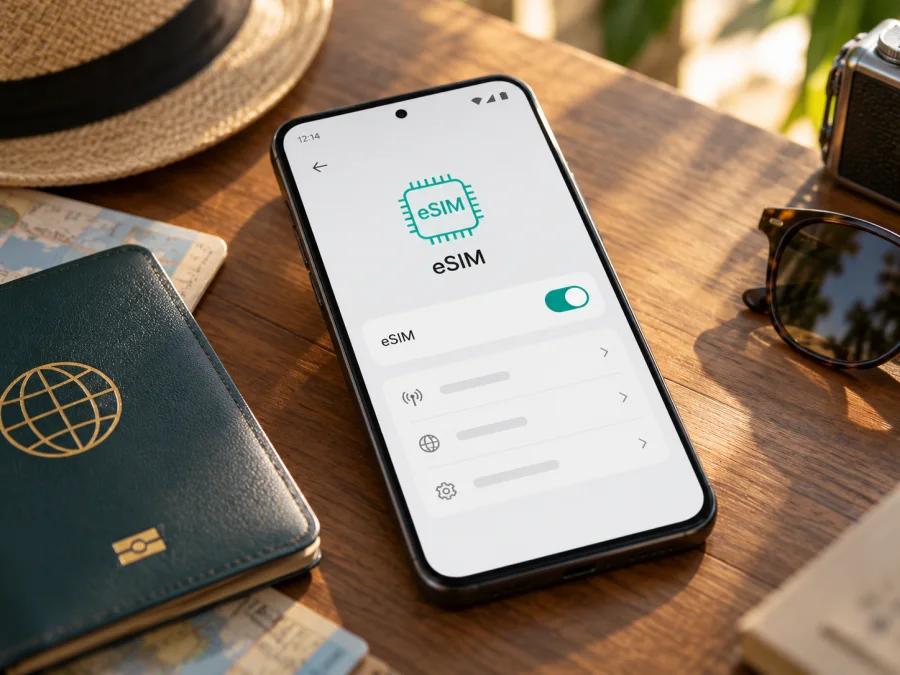
Apple iPhone 12 256GB y eSIM: compatibilidad e instalación
Respuesta breve: Apple incluye el iPhone 12 en la lista de modelos con doble SIM mediante nano‑SIM y eSIM, y documenta 256 GB como una capacidad disponible. Por tanto, la versión internacional habitual de Apple iPhone 12 256GB puede usar una eSIM. La capacidad de almacenamiento no determina esta función. Hay una excepción importante: algunas versiones regionales comercializadas en China continental, Hong Kong y Macao utilizan dos nano‑SIM físicas y no el mismo sistema nano‑SIM más eSIM. Como el nombre comercial no identifica el mercado de origen ni el número de modelo, compruebe el teléfono concreto antes de elegir un plan.
La eSIM es un perfil digital que se instala en el teléfono; no es un servicio de roaming por sí sola. Para viajar, puede servir para conectarse a datos móviles en el destino si el dispositivo es compatible, está desbloqueado y el plan elegido cubre el lugar y las fechas del viaje.
¿Apple iPhone 12 256GB admite eSIM?
En la configuración estándar que Apple describe para el iPhone 12, sí: el apartado de tarjeta SIM indica doble SIM (nano‑SIM y eSIM). El fabricante también enumera 256 GB entre las capacidades de este modelo. Esto confirma la compatibilidad de la familia y capacidad solicitadas, pero no basta para identificar una unidad importada de otro mercado. En particular, el almacenamiento de 256 GB no convierte una variante de doble SIM física en una versión con eSIM.
| Aspecto | Qué se puede afirmar | Qué debe comprobarse en la unidad |
|---|---|---|
| Nombre solicitado | Apple iPhone 12 256GB | Que el modelo sea realmente iPhone 12, no iPhone 12 mini, Pro o Pro Max |
| Capacidad | Apple documenta 256 GB para el iPhone 12 | El espacio libre no cambia la compatibilidad con eSIM |
| SIM en la configuración estándar | nano‑SIM y eSIM | Que aparezcan EID y la opción para añadir una eSIM |
| Variante regional | Puede cambiar el tipo de doble SIM | País de venta original, número de modelo y bandeja SIM |
| Operador | El teléfono puede tener restricciones de operador | Que no esté bloqueado para otro operador |
| Plan de viaje | Depende del país o región incluidos y condiciones vigentes | Datos, validez, inicio del uso, itinerancia y compatibilidad del proveedor |
Diferencias de región y mercado del operador
Apple publica las especificaciones del iPhone 12 con doble SIM nano‑SIM y eSIM y advierte que la eSIM depende del operador; también puede estar desactivada en un iPhone vendido por ciertos operadores. Sus documentos de soporte describen versiones del iPhone 12 vendidas en China continental, Hong Kong y Macao que funcionan con dos nano‑SIM físicas. En la práctica, si ese es el mercado de origen, no se debe asumir que el teléfono admita eSIM aunque sea un iPhone 12 de 256 GB y se use ahora en otro país.
Conviene separar tres cosas que a menudo se confunden:
- El mercado de venta del aparato: influye en la combinación de SIM física y digital disponible en el hardware.
- El país donde está el usuario: no cambia por sí mismo el hardware regional del iPhone.
- El operador del plan: debe permitir la activación de eSIM y, si el iPhone tiene bloqueo de operador, quizá solo funcionen los planes de ese operador.
Un teléfono comprado en otro mercado puede funcionar en el destino si su versión y operador lo permiten. También es posible que un iPhone compatible con eSIM no pueda añadir un plan de otro proveedor mientras permanezca bloqueado. Antes de pagar, compruebe la unidad y consulte al vendedor o al operador cuando no quede claro el origen. No se guíe únicamente por el aspecto exterior, la caja o el nombre «iPhone 12».
Comprobación de compatibilidad antes de elegir un plan
Haga las comprobaciones en el teléfono que llevará al viaje, no en otro iPhone de la misma familia. Mantenga iOS actualizado y conéctese a una red Wi‑Fi fiable. La ausencia de una opción puede deberse a la variante regional, a restricciones del operador o a la versión del sistema; por eso resulta útil comprobar más de una señal.
Lista rápida
- [ ] Abra Ajustes > General > Información y busque el campo EID. El EID es el identificador del componente eSIM; si aparece, es una señal útil de que el dispositivo incluye eSIM.
- [ ] En Ajustes > Datos móviles, busque Añadir eSIM o Añadir plan móvil. El nombre puede variar según la versión de iOS y la región.
- [ ] En Ajustes > General > Información, revise Bloqueo del operador. El texto Sin restricciones de SIM indica que el iPhone está desbloqueado; si aparece otra condición, confirme con el operador qué planes admite.
- [ ] Compruebe el país de compra y el número de modelo en Información. Si el dispositivo procede de China continental, Hong Kong o Macao, no dé por hecho que la configuración sea eSIM.
- [ ] Confirme con el proveedor del plan que admite eSIM en ese modelo y que el destino está incluido.
- [ ] Asegúrese de tener conexión a internet durante la instalación y conserve a mano el método de activación del plan.
Si no encuentra EID ni una opción de añadir eSIM, no compre el plan basándose solo en la ficha de una tienda. Pida al vendedor el número de modelo exacto y consulte a Apple o al operador sobre la configuración regional. Si el EID está presente, pero el menú no aparece, actualice iOS, reinicie el dispositivo y vuelva a revisar. Un EID no garantiza que cualquier operador acepte la activación: cobertura, elegibilidad y bloqueo siguen dependiendo del mercado y del proveedor.
Comprueba si tu dispositivo es compatible antes de elegir un plan. Esta comprobación general complementa, pero no sustituye, la revisión del EID y del bloqueo en el propio iPhone.
Preparación para instalar una eSIM
Antes de iniciar la instalación, verifique que el plan corresponde al destino y que conoce cuándo comienza su periodo de uso. Algunos planes empiezan al instalarlos o activarlos; otros, al conectarse a la red del destino. Lea las condiciones vigentes del plan antes de escanear el código. En general, el QR o código de activación es de un solo uso: no lo elimine ni intente instalar el mismo perfil en varios teléfonos sin confirmar que está permitido.
Prepare lo siguiente:
- Conexión estable: use Wi‑Fi o datos de otra línea mientras descarga el perfil.
- Acceso al QR o a la instalación desde la cuenta: puede mostrar el código en otro dispositivo o imprimirlo. Si el mismo iPhone no puede leer el código que muestra en pantalla, revise si el proveedor ofrece instalación directa o entrada manual.
- Batería suficiente: evite que el teléfono se apague durante la descarga.
- Plan para usar la línea: decida si instalará la eSIM ahora y la activará al viajar, o si necesita conectarla antes. No active itinerancia de su SIM habitual sin revisar sus condiciones.
- Compatibilidad confirmada: verifique EID, opción de añadir eSIM y estado de desbloqueo antes de completar la compra.
Kaspersky eSIM Store es una aplicación y un sitio donde se puede elegir, tramitar y activar una eSIM con un plan de datos móviles para un viaje al extranjero. Antes de escoger una opción, revise el destino, la cantidad de datos, la duración y las condiciones de activación disponibles en ese momento.
Cómo instalar y activar eSIM en Apple iPhone 12 256GB
Los nombres de los botones dependen de la versión de iOS y del método que facilite el proveedor. El proceso de QR que sigue es el habitual; siga siempre las indicaciones que aparecen en el teléfono y las instrucciones del plan.
- Conéctese a Wi‑Fi. Mantenga el acceso a internet durante la descarga del perfil. No borre ni cierre la información de activación.
- Abra Ajustes. Entre en Datos móviles o Red móvil y toque Añadir eSIM o Añadir plan móvil.
- Elija el método de instalación. Para un código QR, toque la opción de usarlo y escanéelo con la cámara del iPhone. Si el proveedor ofrece instalación en la aplicación o desde el perfil de usuario, siga ese flujo.
- Confirme el plan. Revise los datos que muestra iOS y toque Continuar o Añadir plan móvil. Si se solicita un código de confirmación, introdúzcalo tal como lo proporcionó el proveedor.
- Asigne una etiqueta. Por ejemplo, «Viaje» o el nombre del destino. La etiqueta facilita distinguir la eSIM de la línea principal.
- Seleccione la línea principal para llamadas y mensajes. Si desea conservar su número habitual, puede mantenerlo como línea predeterminada para llamadas y SMS, según la configuración disponible.
- Configure los datos móviles. Elija la eSIM de viaje como línea de datos cuando quiera utilizarla. Desactive el cambio automático de datos móviles si no desea que el iPhone cambie a la SIM habitual sin que lo advierta.
- Active la línea cuando corresponda. Si el plan debe empezar en el destino, deje la eSIM instalada y siga las condiciones del proveedor para activarla. Al llegar, active la línea y seleccione la itinerancia de datos solo para esa eSIM si así lo requieren sus instrucciones.
- Espere el registro en la red. La conexión inicial puede tardar unos minutos. Compruebe el nombre de la red y abra una página web con Wi‑Fi apagado para confirmar que los datos funcionan.
Consulta también las instrucciones para instalar eSIM en iOS y, si vas a ayudar a alguien con otro tipo de teléfono, las instrucciones para Android. Los pasos concretos pueden cambiar por la versión del sistema y el método de activación.
Instalación y uso no siempre son el mismo momento. Descargar el perfil no garantiza que el plan haya empezado a contar ni que ya tenga cobertura en el lugar donde se encuentra. Compruebe los términos del plan y active los datos de viaje cuando los necesite. Si se equivoca de perfil, revise el nombre de la línea antes de borrar nada; retirar una eSIM puede requerir un nuevo código para instalarla de nuevo.
Usar la eSIM para datos móviles durante el viaje
Una vez en el destino, abra Ajustes > Datos móviles y seleccione la eSIM de viaje como línea de datos. Si mantiene activa la SIM de su país, puede seguir utilizándola para llamadas o SMS, de acuerdo con sus ajustes y las condiciones de su operador. Desactive la itinerancia de datos de la línea habitual si desea evitar que consuma datos en roaming. En la eSIM de viaje, active la itinerancia únicamente si las instrucciones del plan lo indican; el comportamiento depende del proveedor y de la red.
Antes de salir, confirme qué países incluye el plan, su periodo de validez, cómo empieza el consumo y si permite compartir internet. Un plan de datos de viaje suele cubrir datos y no necesariamente incluye un número local, llamadas telefónicas tradicionales o SMS. Las llamadas por internet y la mensajería pueden funcionar con aplicaciones compatibles, utilizando conexión de datos.
Tres situaciones habituales
- Instalación en casa y activación al aterrizar: añada el perfil con Wi‑Fi antes de viajar. Al llegar, active la línea de viaje, selecciónela para datos móviles y compruebe si debe habilitar la itinerancia de esa línea.
- Varias escalas o más de un país: compruebe que el plan incluye cada destino. La palabra «regional» no garantiza que todos los territorios de la ruta estén cubiertos; revise la lista y las condiciones antes de comprar.
- Conservar el número habitual: deje la SIM principal disponible para llamadas o mensajes si la necesita, pero mantenga la eSIM de viaje como línea de datos. Revise qué línea está seleccionada antes de abrir mapas, vídeos o copias de seguridad.
Kaspersky eSIM Store ayuda a elegir, tramitar y activar una eSIM de datos para viajar a través de su sitio o aplicación. La disponibilidad de planes, los países incluidos y las condiciones pueden cambiar; consúltelos para el destino concreto. La conexión móvil y la cobertura en el destino dependen del proveedor local y de la red disponible.
Problemas frecuentes y qué revisar
No aparece «Añadir eSIM». Compruebe EID en Ajustes > General > Información, el origen regional del teléfono y la versión de iOS. En ciertos modelos regionales, una bandeja para dos nano‑SIM físicas indica una configuración distinta. Si no encuentra el EID, pida al vendedor o al soporte de Apple que confirme el modelo exacto.
El QR no se reconoce. Limpie la cámara, aumente el brillo del otro dispositivo y coloque el código completo dentro del marco. No reutilice un código ya procesado. Si el QR está en el propio iPhone, compruebe si el proveedor admite instalación directa, lectura desde la galería o datos manuales.
El plan no se descarga. Confirme la conexión Wi‑Fi, reinicie el iPhone y vuelva a abrir Añadir eSIM. Revise si el código es correcto y sigue disponible. No elimine un perfil parcialmente instalado hasta saber si se puede volver a descargar.
La eSIM aparece, pero no hay servicio. Active y desactive el modo avión, compruebe que la línea esté encendida y reinicie el teléfono. Revise que el destino esté incluido, que haya cobertura y que el plan haya llegado a su periodo de uso. Si las instrucciones requieren itinerancia, habilítela para la eSIM de viaje, no para la línea equivocada.
Hay señal, pero no funcionan los datos. En Ajustes > Datos móviles, seleccione la eSIM como línea de datos y confirme que los datos móviles estén activados. Revise el consumo disponible, el periodo de validez y cualquier ajuste de red indicado por el proveedor. Desactive temporalmente el Wi‑Fi para comprobar la conexión móvil.
El teléfono rechaza el plan de otro proveedor. Consulte Ajustes > General > Información > Bloqueo del operador. Si no aparece «Sin restricciones de SIM», contacte al operador que bloqueó el dispositivo; Apple indica que el desbloqueo corresponde a ese operador. La compatibilidad de hardware no elimina las restricciones de bloqueo.
La línea se conecta, pero el consumo no coincide con lo esperado. Compruebe que no esté activa otra línea de datos y que el teléfono no cambie automáticamente entre líneas. Revise las aplicaciones con uso en segundo plano y el contador de consumo del proveedor. Si persiste, guarde el mensaje de error y contacte al soporte del plan.
Preguntas frecuentes
¿La versión de 256 GB tiene una eSIM distinta a la de 64 o 128 GB?
No por la capacidad de almacenamiento. Apple lista 256 GB como una opción del iPhone 12 y especifica doble SIM nano‑SIM más eSIM para la configuración estándar. La región de venta y la configuración del modelo, no la memoria, son lo que debe verificarse.
¿Cómo sé si mi unidad procede de una región con dos SIM físicas?
Revise el EID, el menú de Datos móviles, la información del modelo y la bandeja. Si sigue sin estar claro, comparta el número de modelo con el vendedor o con Apple. El nombre del producto o que la bandeja acepte dos tarjetas no bastan para asegurar compatibilidad con eSIM.
¿Necesito quitar mi SIM habitual para usar la eSIM?
En la configuración estándar de doble SIM no necesariamente. Puede mantener dos líneas configuradas y elegir cuál utiliza datos. Las capacidades concretas dependen de la variante regional, iOS y las condiciones del operador.
¿La eSIM de viaje sustituye mi número de teléfono?
No necesariamente. Un plan de viaje centrado en datos puede no incluir número telefónico, llamadas tradicionales ni SMS. La línea principal puede seguir disponible para esos servicios si el teléfono, el operador y el plan lo permiten.
¿Puedo instalar el mismo código QR en un segundo teléfono?
No lo dé por hecho. Los códigos de instalación suelen estar asociados a un perfil y pueden ser de un solo uso. Confirme la política del proveedor antes de instalar; borrar el perfil no implica que el código vuelva a estar disponible.
¿La eSIM se activa al escanear el QR?
La descarga del perfil y el comienzo del plan son eventos distintos. El momento de inicio depende de las condiciones del plan: puede ser al instalarse, al activarse o al conectarse a una red compatible en destino. Compruébelo antes de viajar.
¿Qué hago si el teléfono está bloqueado?
Pida al operador que lo bloqueó que confirme las opciones de desbloqueo. Hasta que se retire la restricción, puede que solo admita planes de ese operador. No compre una eSIM de otra red suponiendo que el desbloqueo se aplicará automáticamente.
En resumen: comprueba primero y elige después
La configuración estándar de Apple iPhone 12 256GB admite eSIM, y los 256 GB no cambian esa capacidad. Sin embargo, algunas variantes regionales del iPhone 12, especialmente las comercializadas en China continental, Hong Kong y Macao, pueden usar dos nano‑SIM físicas. El modelo exacto, el EID, el menú Añadir eSIM, el bloqueo del operador y la aceptación del plan deben comprobarse en el propio dispositivo.
Antes de elegir eSIM para un viaje, confirma que el teléfono la admite y está desbloqueado; luego revisa el destino, los datos incluidos, la duración y el momento de activación. En Kaspersky eSIM Store puedes consultar en el sitio en español las opciones disponibles para tu viaje, y elegir, tramitar y activar una eSIM de datos si el dispositivo y el plan son compatibles. Verifica las condiciones vigentes antes de completar la compra.


