Guía de conectividad para viajes
Apple iPhone 12 mini 256GB eSIM: compatibilidad
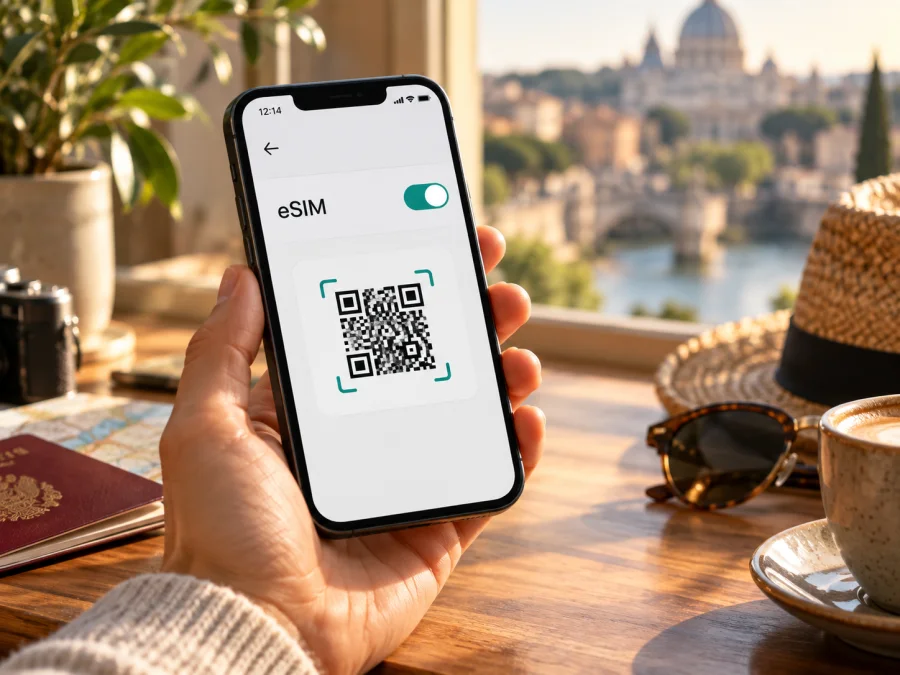
Apple iPhone 12 mini 256GB y eSIM: compatibilidad, configuración y uso en viajes
Respuesta breve: Apple iPhone 12 mini 256GB es compatible con eSIM en las versiones destinadas a la mayoría de los mercados, siempre que el operador permita activarla y el teléfono esté desbloqueado. La capacidad de almacenamiento de 256 GB no determina la compatibilidad: lo decisivo es la variante regional del teléfono, su estado de bloqueo y el servicio del operador. Hay una excepción regional importante: Apple no incluye los iPhone 12 mini entre los modelos compatibles con eSIM de operadores de China continental. En cambio, Apple menciona expresamente iPhone 12 mini entre los modelos con eSIM vendidos en Hong Kong y Macao.
Por eso, antes de comprar un plan, no se base solo en el nombre comercial ni en la capacidad de 256 GB. Compruebe el EID, busque la opción para añadir una eSIM y confirme el mercado original del dispositivo. La respuesta final depende de ese ejemplar concreto y de la red que vaya a usar.
Datos principales de compatibilidad
| Dato | Qué significa para eSIM |
|---|---|
| Modelo indicado | Apple iPhone 12 mini 256GB |
| Compatibilidad general | Sí: Apple especifica Dual SIM con nano‑SIM y eSIM para iPhone 12 mini |
| Almacenamiento de 256 GB | No cambia la compatibilidad eSIM; identifica una configuración de capacidad |
| China continental | El iPhone 12 mini no figura entre las generaciones habilitadas para eSIM de operadores de China continental |
| Hong Kong y Macao | Apple incluye iPhone 12 mini en la lista de modelos compatibles con eSIM en esos mercados |
| Requisitos adicionales | Operador compatible, iPhone desbloqueado para usar otro operador, conexión a internet durante la instalación y perfil válido |
| Cómo comprobarlo | Ajustes > General > Información: busque EID; después revise Ajustes > Datos móviles |
Apple especifica Dual SIM (nano‑SIM y eSIM) para iPhone 12 mini, pero advierte que eSIM no está disponible con todos los operadores y que algunos pueden desactivarla en equipos vendidos por ellos. Su documentación regional distingue China continental de Hong Kong y Macao: la capacidad de 256 GB no altera esa diferencia. Verifique la unidad y el servicio antes de contratar.
¿Apple iPhone 12 mini 256GB admite eSIM?
En la versión internacional habitual, sí: puede mantener una nano‑SIM física y una eSIM para datos de viaje, si el operador admite ambas y el iPhone está desbloqueado. Puede guardar varios perfiles, aunque solo usa una línea de datos móviles cada vez.
El nombre “Apple iPhone 12 mini 256GB” no revela el mercado original: unidades con igual nombre y capacidad pueden diferir por región. En equipos importados o reacondicionados, compruebe el número de modelo y los ajustes; el aspecto y la bandeja SIM no bastan.
China continental: la guía actual de Apple enumera modelos concretos para eSIM de operadores de ese mercado y excluye iPhone 12 mini, incluso si se compró fuera de China continental. Esto se refiere a perfiles de esos operadores; el uso de un perfil de viaje fuera del territorio depende de la variante, proveedor y reglas locales.
Hong Kong y Macao: Apple incluye iPhone 12 mini entre los modelos compatibles con eSIM. Otros modelos regionales pueden tener dos nano‑SIM en vez de eSIM; confirme su unidad y el servicio del operador.
Otros mercados: la especificación general indica eSIM, pero un operador puede bloquear la activación. Solicite el desbloqueo al operador original; una actualización de iOS no elimina una limitación regional.
El mercado del dispositivo y el operador son dos comprobaciones distintas
Antes de viajar, separe estas tres preguntas:
- ¿La variante del teléfono puede instalar eSIM? Revise el EID, el menú eSIM y la región o el número de modelo.
- ¿Está libre de bloqueo de operador? En Ajustes > General > Información, busque “Bloqueo del operador”. Si aparece “Sin restricciones de SIM”, el iPhone está desbloqueado. Si muestra una limitación, solo el operador que la impuso puede confirmar si es posible retirarla.
- ¿El proveedor del plan ofrece servicio para ese destino y esta modalidad de dispositivo? La compatibilidad del móvil no garantiza cobertura, activación ni disponibilidad de un plan en cada país. Compruebe condiciones, redes asociadas, validez, datos incluidos y momento de inicio en la información del plan.
Una eSIM de viaje suele ser solo para datos: confirme si incluye número, llamadas o SMS. Mantener activa la línea principal puede generar cargos de itinerancia; las llamadas por mensajería también consumen datos.
Cómo comprobar la compatibilidad en el propio teléfono
La comprobación más útil se hace directamente en el equipo que piensa utilizar, no en una ficha de otra unidad con el mismo nombre.
- Abra Ajustes > General > Información.
- Desplácese por la pantalla y busque el campo EID. El EID es el identificador de la eSIM integrada. Apple indica que puede consultarse en Información y copiarse manteniéndolo pulsado.
- Vuelva a Ajustes > Datos móviles. Según la versión de iOS y la traducción de la interfaz, puede aparecer Añadir eSIM, Configurar datos móviles o una opción equivalente.
- Si aparece EID y la opción de añadir una línea, son señales favorables, pero confirme también que el teléfono no tenga bloqueo de operador y que la variante regional admita el plan que quiere instalar.
- Si no encuentra el EID, reinicie el dispositivo y vuelva a consultar Información. Verifique el número de modelo tocando el número de pieza junto a “Número de modelo”; compare ese dato con la lista oficial del mercado correspondiente.
- Si el menú no aparece o tiene dudas sobre la región, contacte con Apple o con el operador original antes de pagar. Facilite el modelo exacto, no solo “iPhone 12 mini”.
El EID puede encontrarse incluso antes de terminar la configuración inicial: en la pantalla de bienvenida, toque el botón de información. Si tiene gestión empresarial, consulte si hay restricciones. No publique el EID; compártalo solo con soporte cuando sea necesario.
Lista de comprobación antes de contratar
- [ ] El EID aparece en Ajustes > General > Información.
- [ ] En Datos móviles aparece la opción para añadir o configurar una eSIM.
- [ ] La región original del Apple iPhone 12 mini 256GB es compatible con el uso previsto; no es una variante restringida a eSIM de operadores de China continental.
- [ ] El iPhone está desbloqueado o el operador confirma por escrito que acepta la línea que quiere usar.
- [ ] El plan admite iPhone y está disponible para el país o región de destino.
- [ ] Hay una conexión Wi‑Fi estable para instalar el perfil y el iPhone tiene suficiente batería.
- [ ] Ha leído la cobertura prevista, el volumen de datos, la duración, las condiciones de activación y cualquier requisito de itinerancia.
Si una casilla sigue sin confirmarse, posponga la compra hasta obtener la respuesta. Un perfil eSIM puede tener límites de activación o no ser transferible una vez instalado; consulte las condiciones del proveedor y no borre el perfil pensando que podrá descargarlo de nuevo automáticamente.
Qué preparar antes de instalar
Tenga listo el método de activación: QR, enlace, aplicación o datos manuales. Confirme el pedido y cuándo empieza a contar el plan (instalación, conexión a red o fecha indicada). Use Wi‑Fi estable y batería suficiente. Si el QR está en Apple iPhone 12 mini 256GB, ábralo en otra pantalla. No comparta el código.
Actualice iOS si hay una actualización disponible y guarde las instrucciones y la confirmación del plan para consultarlas sin conexión. No borre un perfil ya instalado hasta confirmar con el proveedor que puede volver a descargarlo; algunos planes limitan la instalación a un solo dispositivo.
Cómo instalar y activar una eSIM en iPhone
Apple ofrece varios métodos de alta: escanear un QR, introducir datos manualmente, usar la activación asignada por el operador o una aplicación compatible. Las opciones concretas pueden variar por iOS, proveedor y país. Siga los pasos que acompañan al plan; no intente reutilizar un código que el operador haya marcado como consumido.
- Conecte Apple iPhone 12 mini 256GB a Wi‑Fi. Confirme que tiene batería y que conoce el código de desbloqueo del teléfono.
- Abra Ajustes > Datos móviles y toque Añadir eSIM o Configurar datos móviles.
- Seleccione Usar código QR si su proveedor le entregó uno. Escanee el QR con la cámara del iPhone y siga las instrucciones que aparecen en pantalla. Si se solicita, introduzca el código de confirmación facilitado por el proveedor.
- Si no dispone de QR, compruebe si el proveedor permite Introducir los datos manualmente o activar el perfil desde su aplicación. Copie con cuidado los datos exactos, sin añadir espacios.
- Cuando iOS lo solicite, asigne una etiqueta reconocible, como “Viaje” o el nombre del destino. La etiqueta sirve para distinguir líneas; no cambia el perfil ni la cobertura.
- Elija qué línea se utilizará para datos móviles. Puede mantener su SIM habitual para llamadas y mensajes y seleccionar la eSIM para datos, si el plan y la configuración lo permiten.
- Deje activada la nueva línea cuando corresponda. En algunos planes, la activación de datos debe hacerse al llegar al destino; en otros, el proveedor recomienda terminar el alta antes de salir.
- En el extranjero, vaya a Ajustes > Datos móviles, seleccione la línea de viaje y active Itinerancia de datos solo si las instrucciones del plan lo requieren. Compruebe antes las condiciones: la itinerancia de su SIM principal podría generar cargos.
- Al llegar, espere unos minutos a que el iPhone se registre. Compruebe que la línea de viaje está activa, que aparece una red y que Datos móviles apunta a esa línea. Abra una página web para confirmar la conexión.
Si el sistema pregunta si quiere usar la eSIM como línea predeterminada, la selección depende de lo que necesite. Para un plan solo de datos, puede mantener la línea principal para voz y mensajes, y fijar la eSIM como línea de datos móviles. Desactive “Permitir cambio de datos móviles” si quiere impedir que el teléfono cambie de línea de datos automáticamente. Revise el ajuste con cuidado si conserva la SIM de casa: podría conectarse a datos en itinerancia si se deja seleccionada.
Para una comprobación adicional, use Compruebe la compatibilidad de su dispositivo; confirme también el modelo, el bloqueo y las condiciones del plan.
Las instrucciones paso a paso de configuración de eSIM en iOS pueden servir como guía complementaria. Si también configura un dispositivo Android para otra persona que viaja con usted, consulte las instrucciones de eSIM para Android. Los nombres de los menús pueden variar ligeramente según la versión de iOS y el idioma del teléfono.
Usar la eSIM para datos durante el viaje
La eSIM puede evitar buscar una tarjeta física al llegar. En Kaspersky eSIM Store, la aplicación y el sitio permiten elegir, tramitar y activar una eSIM con un plan de datos para un viaje internacional. Compruebe el destino, cobertura indicada, volumen de datos, vigencia, momento en que empieza el plazo, recargas y posibilidad de compartir internet. La conexión efectiva depende de la red y las condiciones del plan en el lugar, además de la configuración del teléfono.
Instalar en casa y activar al llegar
Confirme compatibilidad, desbloqueo y condiciones del plan. Instale con Wi‑Fi si el proveedor lo recomienda, pero deje la línea de viaje apagada hasta llegar cuando así lo indiquen las instrucciones. Al llegar, active la línea, selecciónela para Datos móviles y habilite itinerancia de datos si el plan lo exige. Espere a que el iPhone se registre antes de diagnosticar un fallo.
Conservar la SIM habitual
Puede mantener la línea de casa para llamadas y mensajes y usar la eSIM para datos, aunque llamadas recibidas, SMS, buzón de voz o itinerancia pueden generar cargos. Consulte a su operador habitual. En Ajustes > Datos móviles, seleccione la eSIM como línea de datos y revise por separado la itinerancia de ambas líneas.
Cambiar de país y controlar el consumo
Antes de cruzar una frontera, confirme que el plan cubra el siguiente destino y siga vigente. No elimine un perfil que todavía pueda necesitar: algunos no se instalan de nuevo. Mapas, vídeo, copias de seguridad y actualizaciones consumen datos; descargue contenido con Wi‑Fi y revise Ajustes > Datos móviles para controlar el uso por aplicación. El punto de acceso personal también depende de las condiciones del plan.
Problemas frecuentes y qué revisar
No aparece “Añadir eSIM”. Busque el EID en Ajustes > General > Información y confirme el número de modelo y el mercado original. Compruebe que la variante admita el perfil regional. Si no hay EID o la opción sigue ausente tras reiniciar y actualizar iOS, consulte con Apple o el operador antes de comprar.
El QR no se escanea o el perfil no se descarga. Muestre el código completo en otra pantalla, aumente su brillo y use Ajustes > Datos móviles > Añadir eSIM > Usar código QR. Compruebe Wi‑Fi y que el código no haya sido usado. Si el proveedor lo permite, introduzca los datos manualmente. No borre un perfil ni reutilice un QR consumido sin consultar al proveedor.
La eSIM aparece, pero no hay conexión. Compruebe que la línea esté activada y seleccionada para datos; active y desactive el modo avión y reinicie. Verifique cobertura, vigencia y volumen disponible. Active itinerancia solo en la línea de viaje y si las instrucciones lo requieren. Si hay señal pero no navega, revise APN según las indicaciones del proveedor; no lo cambie al azar.
El iPhone indica bloqueo de operador. En Ajustes > General > Información, revise “Bloqueo del operador”. Si el teléfono está bloqueado, solicite el desbloqueo al operador original antes de viajar. Apple no puede sustituir esa autorización.
El plan no empieza o aparecen cargos inesperados. Revise si el periodo comienza al instalar o al conectarse en destino. Compruebe qué línea usa datos y desactive la itinerancia de la SIM principal si no la necesita. Para soporte, anote el error y tenga a mano el EID; compártalo solo en un canal privado del proveedor.
Apple recomienda revisar la línea en Datos móviles, alternar el modo avión, reiniciar y comprobar ajustes del operador en Ajustes > General > Información. Si el problema continúa, contacte con el proveedor del perfil o el operador correspondiente.
Preguntas frecuentes
¿La versión de 256 GB tiene una eSIM distinta?
No por su capacidad de almacenamiento. La compatibilidad depende de la variante regional, el bloqueo del teléfono y el operador.
¿Puedo usar una eSIM de viaje si el iPhone se compró en China continental?
Apple no incluye iPhone 12 mini en los modelos que pueden instalar perfiles eSIM de operadores de China continental. El uso de un perfil de viaje fuera de ese mercado depende de la variante y las condiciones locales; compruébelo antes de pagar.
¿Un iPhone 12 mini de Hong Kong o Macao admite eSIM?
Apple incluye esta generación entre los modelos compatibles con eSIM de esos mercados. Confirme modelo exacto y servicio del operador; otros iPhone regionales pueden usar dos nano‑SIM.
¿Necesito retirar la nano‑SIM? ¿La eSIM incluye llamadas?
La variante compatible puede usar nano‑SIM y eSIM a la vez. Muchos planes de viaje son solo de datos; confirme si el suyo incluye voz o SMS y seleccione la línea correcta para datos.
¿Tengo que activar itinerancia o puedo trasladar el perfil?
Depende del proveedor. Active itinerancia solo si lo indican para la línea de viaje. No suponga que el perfil se puede trasladar o reinstalar: consulte sus condiciones antes de borrar la eSIM.
¿El EID garantiza que cualquier plan funcionará?
No. También se necesita una variante compatible, teléfono desbloqueado, servicio para el destino y configuración correcta.
Conclusión: verifique el teléfono y elija el plan del viaje
Apple iPhone 12 mini 256GB admite eSIM en las variantes que Apple identifica para los mercados compatibles, y Apple incluye expresamente el 12 mini entre los modelos con eSIM de Hong Kong y Macao. El mercado de China continental es distinto: la lista actual de Apple no incluye esta generación para los perfiles de sus operadores. La memoria de 256 GB no altera este comportamiento.
Antes de seleccionar un plan, confirme EID, opción Añadir eSIM, número de modelo, región original y ausencia de bloqueo del operador. Después revise que el destino esté cubierto, qué datos y duración incluye el plan, cuándo empieza a contar y si hace falta activar la itinerancia de la línea de viaje. Kaspersky eSIM Store, en su aplicación y sitio, permite elegir, tramitar y activar una eSIM con un plan para datos móviles durante un viaje internacional; la conexión efectiva depende de la compatibilidad confirmada y de las condiciones de servicio en el destino.
Con esas comprobaciones podrá preparar el móvil antes de salir y configurar la línea correcta al llegar. Si el EID falta, el operador mantiene un bloqueo o la región del equipo no está clara, espere a confirmar esos puntos antes de contratar. Una revisión rápida del teléfono y de las condiciones del plan ayuda a evitar que la instalación se convierta en un problema cuando ya está de viaje.


