Guía de conectividad para viajes
Apple iPhone 12 Pro 128GB eSIM: compatibilidad
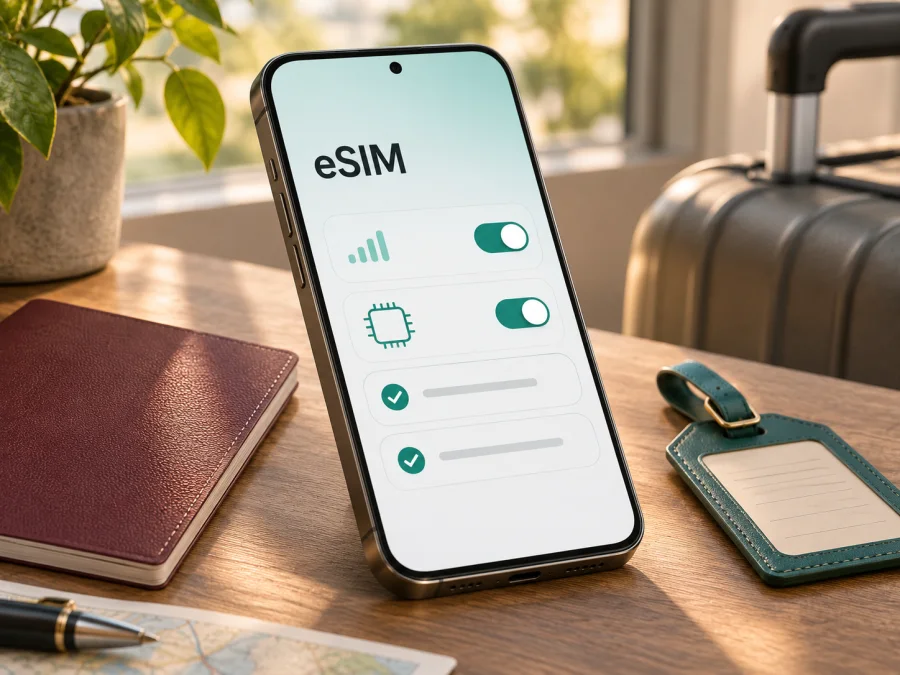
Apple iPhone 12 Pro 128GB y eSIM: compatibilidad y configuración
Respuesta breve: Apple iPhone 12 Pro 128GB admite eSIM en las versiones distribuidas en la mayoría de los mercados. Hay una excepción regional importante: el modelo vendido para China continental, Hong Kong y Macao (A2408) se diseñó con dos nano‑SIM físicas y no debe darse por compatible con eSIM. El dato «128GB» identifica la capacidad de almacenamiento, pero no revela el mercado ni el número de modelo. Antes de comprar un plan, comprueba el número de modelo, la presencia de EID y la opción para añadir una eSIM en el propio teléfono.
Resumen de compatibilidad
| Dato | Qué significa para la eSIM |
|---|---|
| Dispositivo indicado | Apple iPhone 12 Pro 128GB |
| Compatibilidad general | Sí, en las variantes con eSIM; Apple incluye iPhone 12 Pro entre los modelos compatibles. |
| Excepción regional relevante | A2408, para China continental, Hong Kong y Macao: doble nano‑SIM física. No presupongas que admite eSIM. |
| Almacenamiento | 128GB no determina la compatibilidad de la SIM digital. |
| Comprobación decisiva | Busca un EID y la opción «Añadir eSIM» o «Añadir plan móvil» en Ajustes. |
| Condiciones adicionales | iOS actualizado, equipo sin bloqueo de operador y un plan compatible con el país de destino. |
«Apple iPhone 12 Pro 128GB» no indica el país de venta, así que comprueba el modelo y los ajustes de la unidad concreta. Si faltan el EID y la opción de alta, confirma la variante y las restricciones antes de pagar un plan.
¿Qué versiones regionales existen?
Apple identifica cuatro números de modelo para iPhone 12 Pro: A2341 (Estados Unidos), A2406 (Canadá y Japón), A2408 (China continental, Hong Kong y Macao) y A2407 (otros países y regiones). En las especificaciones generales de Apple, iPhone 12 Pro figura con Dual SIM mediante nano‑SIM y eSIM; Apple también advierte que la eSIM no está disponible en todas las regiones. La particularidad del A2408 es que usa dos nano‑SIM, de modo que esa especificación general no se debe aplicar automáticamente a todas las unidades.
Lista de comprobación antes de comprar
- [ ] Confirma que el teléfono es realmente Apple iPhone 12 Pro 128GB y no otra generación o variante del iPhone 12.
- [ ] Revisa el número Axxxx en Ajustes > General > Información; trata A2408 como una variante de doble nano‑SIM sin eSIM.
- [ ] Busca un EID en la misma pantalla. En una versión eSIM compatible suele mostrarse un identificador EID largo.
- [ ] En Ajustes > Datos móviles (el nombre puede variar según la versión y el idioma de iOS), comprueba si existe «Añadir eSIM», «Añadir plan móvil» o una opción equivalente.
- [ ] Revisa «Bloqueo del operador» en Ajustes > General > Información. Para usar un plan de otra compañía, el teléfono debe indicar que no tiene restricciones de SIM; si aparece un bloqueo, consulta al operador que lo aplicó.
- [ ] Conecta el iPhone a una red Wi‑Fi estable y actualiza iOS a la versión más reciente que admita el equipo.
- [ ] Comprueba que el proveedor del plan admite la instalación en iPhone y que el plan cubre el destino y las fechas de tu viaje.
Comprueba la compatibilidad de tu dispositivo antes de elegir un plan. La presencia del EID y del menú de alta es una comprobación práctica; el número Axxxx ayuda a interpretar el resultado. Si la pantalla no ofrece esas opciones, no intentes forzar la activación mediante códigos o perfiles de terceros.
Cómo comprobar EID y bloqueo de operador
- Abre Ajustes > General > Información y desplázate hasta EID. No compartas este identificador públicamente; facilítalo solo al soporte oficial si te lo solicita.
- En Número de modelo, toca el valor si hace falta para mostrar el código Axxxx. Contrástalo con la región de venta: A2408 corresponde a China continental, Hong Kong y Macao.
- Revisa Bloqueo del operador. Para instalar un plan de otra compañía, el teléfono debe indicar que no tiene restricciones de SIM. Si está bloqueado, pide el desbloqueo al operador original.
- En Ajustes > Datos móviles, busca Añadir eSIM o Añadir plan móvil. El texto puede variar ligeramente con la versión de iOS.
Un EID, la opción de alta y un modelo distinto de A2408 son señales coherentes de compatibilidad. Si falta el menú, actualiza iOS y reinicia; si sigue sin aparecer, confirma la variante y la restricción con Apple o con el vendedor. Una actualización no convierte en eSIM una variante documentada como doble nano‑SIM.
Qué es una eSIM y qué aporta en un viaje
Una eSIM es un perfil móvil digital que se instala en el dispositivo, sin insertar una tarjeta en la bandeja. En un iPhone compatible puedes conservar la línea principal y añadir un plan de datos de viaje, según la variante, iOS y las condiciones del proveedor. Antes de salir, decide qué línea usar para llamadas o mensajes y cuál para datos; el iPhone solo usa una línea de datos móviles a la vez.
Los planes varían en cobertura, datos, vigencia y activación. No supongas que incluyen número local, llamadas o SMS: revisa sus condiciones. Las aplicaciones de mensajería pueden usar datos, pero el plan no equivale a una línea telefónica tradicional.
Kaspersky eSIM Store es una aplicación y un sitio web para elegir, contratar y activar una eSIM con un plan de datos para viajes internacionales. Consulta las opciones para tu destino y verifica cobertura y condiciones del plan.
Cómo instalar y activar una eSIM en iPhone
Haz la instalación cuando tengas conexión Wi‑Fi, acceso al código QR o a los datos de activación y tiempo para completar el proceso. Si el proveedor indica que el perfil debe instalarse al llegar, sigue esa indicación; algunos códigos solo se pueden utilizar una vez. No borres una eSIM ya instalada mientras solucionas un problema, salvo que el proveedor confirme que puedes volver a descargarla.
Instalación con un código QR
- Confirma compatibilidad. Verifica el EID, el menú «Añadir eSIM» y que el teléfono no tenga bloqueo de operador.
- Conéctate a Wi‑Fi. Mantén una conexión estable durante la descarga del perfil. Conserva el mensaje o la pantalla del proveedor con el QR y cualquier código de confirmación.
- Abre el alta. Ve a Ajustes > Datos móviles > Añadir eSIM o Añadir plan móvil. En algunas versiones de iOS, la opción puede aparecer con un nombre ligeramente distinto.
- Escanea el QR. Elige la opción para usar un código QR y encuadra el código proporcionado. Si el iPhone pregunta por un código de confirmación, escríbelo tal como aparece en las instrucciones.
- Sigue las indicaciones. Espera mientras iOS descarga y activa el perfil. No cierres la pantalla ni cambies de red durante el proceso si el teléfono sigue trabajando.
- Etiqueta la línea. Cuando se te pregunte, asigna un nombre claro, como «Viaje» o el nombre del destino. Así será más fácil distinguirla de tu línea habitual.
- Elige el uso de cada línea. Decide qué línea usar para llamadas y mensajes y cuál para datos móviles. Para evitar cargos inesperados, comprueba los ajustes de datos y roaming de tu línea habitual.
- Activa los datos cuando corresponda. Puedes dejar el perfil instalado y desactivado hasta el momento indicado por el proveedor. Al llegar, activa la línea de viaje, selecciónala para Datos móviles y habilita Itinerancia de datos solo si las instrucciones del plan lo requieren.
- Comprueba la conexión. Desactiva el Wi‑Fi brevemente, confirma que aparece una red móvil y abre una página o aplicación. Si no hay servicio, consulta la sección de solución de problemas antes de eliminar el perfil.
También puedes seguir la guía de instalación de eSIM para iOS. La opción de instalación dentro de la aplicación o el sitio puede ofrecer pasos ajustados al perfil que has elegido; sigue las instrucciones del plan y los mensajes de iOS. Para otro dispositivo de la familia, está disponible la guía de instalación para Android.
Usar la eSIM durante el viaje
Antes de salir, conserva tu SIM principal si la necesitas para llamadas o mensajes de verificación. En Ajustes > Datos móviles, pon nombres claros a las líneas y elige cuál usar para datos. El iPhone utiliza una línea de datos móviles a la vez; consulta con tu operador de origen los posibles cargos de itinerancia.
Al llegar, activa la línea de viaje y selecciónala para datos. Comprueba si el plan requiere itinerancia de datos y actívala solo en el perfil indicado. Espera unos minutos a que se registre en una red admitida; la señal puede variar por ubicación o congestión. Si visitarás varios países, comprueba que el plan cubra todas las paradas y revisa su vigencia y saldo.
Puedes limitar actualizaciones automáticas y consultar el consumo por aplicación en Ajustes. Al volver, desactiva la línea; antes de eliminarla, confirma si puede instalarse de nuevo. Selecciona otra vez tu línea habitual para datos y revisa su itinerancia.
Problemas frecuentes y qué revisar
No aparece «Añadir eSIM»
Comprueba primero el modelo Axxxx y el EID en Ajustes > General > Información. Si tienes A2408, la versión de doble nano‑SIM no debe tratarse como compatible. En los demás casos, actualiza iOS, reinicia y vuelve a revisar el menú de datos móviles. Si el equipo pertenece a una empresa, un perfil de administración podría limitar ciertos ajustes; consulta a quien lo administra. No compres un plan hasta confirmar el resultado con Apple o el vendedor.
El código QR no se reconoce
Aumenta el brillo de la pantalla que muestra el código, limpia la lente y mantén el teléfono estable. Evita reflejos, recortes o capturas borrosas. Confirma que el código corresponde a este plan y que no se haya usado previamente. Si nada cambia, prueba la entrada manual solo con los datos oficiales del proveedor o pide asistencia para validar el QR.
El perfil no se descarga o muestra un error
Confirma que tienes Wi‑Fi funcional, que la fecha y hora del iPhone están configuradas automáticamente y que iOS está actualizado. Cierra y vuelve a abrir Ajustes, o reinicia el dispositivo. Comprueba si el plan requiere que la instalación se haga en el país de destino. Guarda el texto exacto del error y consulta al proveedor antes de repetir muchas veces la descarga: algunos códigos son de un solo uso.
La línea está instalada, pero no hay señal
En Ajustes > Datos móviles, confirma que la línea de viaje está activada y elegida para datos. Activa y desactiva el modo avión una vez y espera unos minutos. Reiniciar puede ayudar a que el iPhone vuelva a registrarse. Revisa en las instrucciones del plan si debes permitir itinerancia de datos o elegir una red manualmente. Si el teléfono muestra «Sin servicio» en todas partes, confirma con el proveedor que el plan está activo, cubre la ubicación y no ha alcanzado su límite.
Hay señal, pero las aplicaciones no cargan
Comprueba que los datos móviles estén habilitados para la línea correcta y que no esté seleccionado el Wi‑Fi sin conexión a Internet. Revisa el consumo y la vigencia del plan, el modo de datos reducidos y los permisos de datos móviles de la aplicación. Si el perfil requiere un APN específico, usa únicamente los valores entregados por el proveedor y no los cambies por conjetura. Prueba una página sencilla y otra aplicación antes de concluir que el perfil está averiado.
Preguntas frecuentes
¿Apple iPhone 12 Pro 128GB admite eSIM?
Sí, en las variantes con eSIM de la mayoría de los mercados. La capacidad de 128GB no determina la respuesta. A2408, para China continental, Hong Kong y Macao, usa dos nano‑SIM físicas; comprueba el EID y el menú de alta en tu unidad.
¿Tengo que retirar la SIM física?
No necesariamente. En una variante compatible puedes conservar una nano‑SIM y añadir un perfil eSIM. Elige en Ajustes qué línea usarás para los datos móviles.
¿El plan de viaje incluye llamadas y SMS?
No lo supongas: muchos planes de viaje son solo de datos. Revisa las condiciones del plan y los cargos de tu línea habitual; las aplicaciones de mensajería pueden usar la conexión de datos.
¿Qué hago si no encuentro el EID?
Revisa Ajustes > General > Información y desplázate por la pantalla. Si tampoco aparece «Añadir eSIM», confirma el número Axxxx. En A2408 esto concuerda con la configuración de doble nano‑SIM; para otras variantes, consulta con Apple o el vendedor.
¿La eSIM funciona en cualquier país si el teléfono la admite?
No. También importan el destino cubierto por el plan, las redes locales, las reglas del país, el bloqueo del operador y la activación. Comprueba esas condiciones antes de viajar.
Antes de elegir una eSIM para tu viaje
Para Apple iPhone 12 Pro 128GB, empieza por confirmar el número Axxxx, el EID, «Añadir eSIM» y el estado de bloqueo del operador. Si el teléfono es A2408 o las señales no coinciden, no des por hecho que puede instalar un perfil: solicita una confirmación al vendedor, a Apple o al operador correspondiente antes de pagar. La capacidad de almacenamiento no sustituye esta comprobación.
Cuando la compatibilidad esté confirmada, elige un plan cuyo destino, vigencia y datos se ajusten a tu itinerario. Lee cómo se activa, si necesita itinerancia y qué servicios incluye. Kaspersky eSIM Store te permite elegir, contratar y activar una eSIM con un plan para datos móviles en una estancia internacional; la red y el servicio efectivo dependen de las condiciones del plan y de los operadores locales disponibles. Haz la comprobación del dispositivo antes de contratar y conserva las instrucciones para instalarlo con calma.


