Guía de conectividad para viajes
Apple iPhone 12 Pro Max 128GB eSIM: compatibilidad
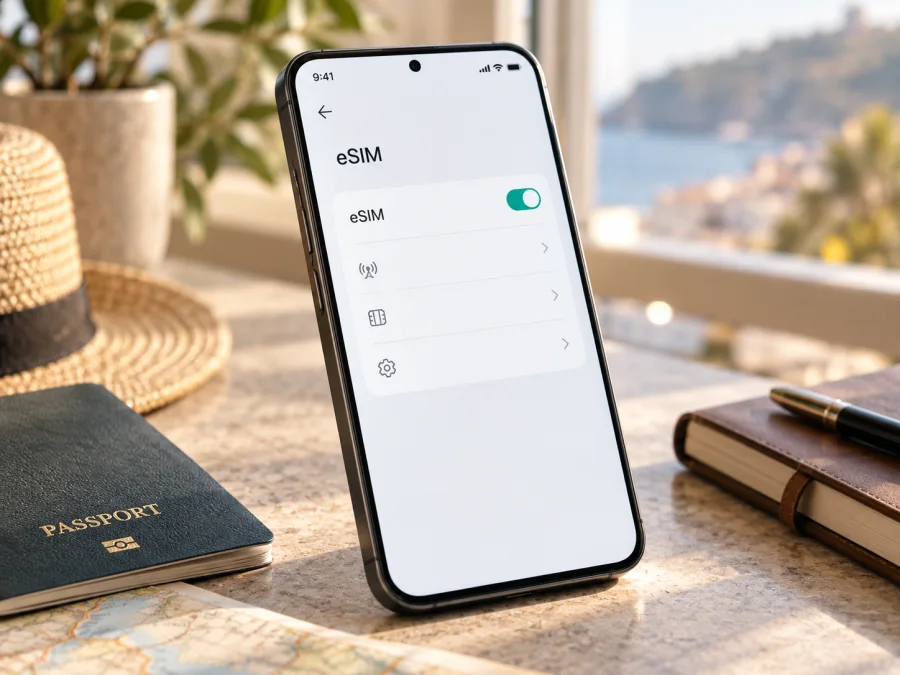
Apple iPhone 12 Pro Max 128GB y eSIM: compatibilidad y configuración
Respuesta breve: el Apple iPhone 12 Pro Max 128GB admite eSIM en las versiones destinadas a la mayoría de los mercados. Sin embargo, el nombre comercial y la capacidad de 128 GB no identifican por sí solos la región ni garantizan que cada unidad tenga eSIM disponible. Algunos modelos vendidos en China continental, Hong Kong o Macao utilizan dos nano-SIM físicas en lugar de eSIM. Antes de elegir un plan, comprueba el EID y la opción para añadir una eSIM en ese teléfono concreto, y confirma que no esté bloqueado por un operador.
Esta guía trata exactamente de Apple iPhone 12 Pro Max 128GB. La capacidad de almacenamiento no cambia la compatibilidad celular, pero sí importa la variante regional del hardware. El teléfono es compatible con redes 5G en los mercados y bandas admitidos, aunque 5G y eSIM son funciones diferentes: ver 5G en la caja o en Ajustes no confirma por sí mismo que puedas instalar un perfil eSIM.
¿Apple iPhone 12 Pro Max 128GB admite eSIM?
Sí, si la unidad es una variante equipada con eSIM y está desbloqueada para usar otro operador. En la configuración habitual, el iPhone permite combinar una nano-SIM física con un plan eSIM y elegir qué línea se utiliza para los datos móviles. La excepción más importante es regional. Las versiones de iPhone 12 Pro Max comercializadas para China continental, Hong Kong y Macao pueden tener una bandeja para dos nano-SIM y no ofrecer la instalación de eSIM. La disponibilidad concreta depende del número de modelo y el mercado de venta. Por eso no conviene concluir que una unidad admite eSIM solo porque se llame «iPhone 12 Pro Max», incluya 128 GB, use 5G o tenga una bandeja SIM. Si el teléfono se compró de segunda mano, se importó o no conserva su embalaje, verifica la unidad directamente.
También hay que separar dos cuestiones: que el hardware admita eSIM y que tu operador permita activarla. El operador debe aceptar eSIM para tu línea o el proveedor del plan de viaje debe admitir ese modelo y ese mercado. Un teléfono bloqueado a un operador puede rechazar un perfil de otra compañía aunque el hardware incluya EID. Las actualizaciones de iOS pueden cambiar los nombres de los menús, pero no convierten una variante sin eSIM en una compatible.
| Dato | Qué debes tener en cuenta |
|---|---|
| Dispositivo de esta guía | Apple iPhone 12 Pro Max 128GB |
| Capacidad indicada | 128 GB de almacenamiento; no determina la compatibilidad eSIM |
| Conectividad móvil | 5G en redes y bandas compatibles; la disponibilidad depende del país y del operador |
| eSIM | Compatible en versiones equipadas con eSIM; verifica la unidad y su región |
| Excepción regional | Algunas unidades para China continental, Hong Kong o Macao ofrecen doble nano-SIM física |
| Uso habitual | Nano-SIM física y eSIM, si el modelo y el plan lo admiten |
| Antes de instalar | Comprueba EID, menú de añadir eSIM, desbloqueo y condiciones del plan |
Diferencias por región y bloqueo del operador
Apple comercializa configuraciones distintas según el mercado. En varios países el iPhone 12 Pro Max combina nano-SIM y eSIM; algunas unidades para China continental, Hong Kong o Macao utilizan dos nano-SIM físicas. En Ajustes > General > Información, toca «Número de modelo» para mostrar el identificador Axxxx y compáralo con la ficha oficial de Apple para el mercado de venta. La variante de 128 GB no identifica la región.
En Ajustes > General > Información, busca el EID y revisa «Bloqueo del operador»: «Sin restricciones de SIM» indica que está desbloqueado. También busca Ajustes > Datos móviles > Añadir eSIM (el nombre cambia según iOS). EID y menú son comprobaciones útiles, aunque el proveedor todavía debe aceptar el perfil. Si no aparecen, actualiza y reinicia; después confirma la variante con Apple o el vendedor. Kaspersky eSIM Store no puede eliminar un bloqueo del operador.
Comprobación de compatibilidad antes de comprar
Dedica unos minutos a revisar estos puntos en el iPhone que realmente vas a llevar de viaje:
- [ ] En Ajustes > General > Información aparece un EID.
- [ ] En Ajustes > Datos móviles existe una opción para añadir una eSIM o un plan móvil.
- [ ] «Bloqueo del operador» indica que no hay restricciones de SIM.
- [ ] El proveedor del plan confirma compatibilidad con iPhone y con el país donde se utilizará.
- [ ] Tienes conexión Wi-Fi o acceso a otra conexión fiable durante la instalación.
- [ ] Has leído el destino, la cobertura, el volumen de datos, la vigencia y el momento de activación del plan.
- [ ] Conservas acceso al correo o a la pantalla donde recibirás el QR o los datos de activación.
Este control es especialmente importante para el Apple iPhone 12 Pro Max 128GB importado o comprado usado: la ficha del vendedor puede omitir el mercado original. Si algún elemento no coincide, pregunta al vendedor, a Apple o al operador antes de pagar. Comprueba la compatibilidad de tu dispositivo
La compatibilidad del teléfono no garantiza que el operador admita el perfil o que el plan cubra el destino. Revisa también cuándo empieza su vigencia: instalarlo y activar el servicio no siempre son el mismo momento.
Cómo instalar una eSIM en el iPhone
Antes de comenzar, actualiza iOS si es posible, conecta el teléfono a Wi-Fi y ten preparado el QR o los datos que proporciona el servicio elegido. Sigue la guía de instalación de eSIM en iOS. La guía de instalación de eSIM en Android puede servir a quien esté ayudando desde otro teléfono Android; los pasos de instalación de este dispositivo son los de iOS.
Instalación mediante código QR
- Comprueba el plan. Confirma que el QR corresponde al destino previsto y que no se ha utilizado ya. Algunos códigos solo pueden instalarse una vez.
- Abre los ajustes móviles. En el iPhone, entra en Ajustes > Datos móviles y elige Añadir eSIM o Añadir plan de datos móviles.
- Escanea el código. Selecciona la opción para usar un código QR y apunta la cámara al código que recibiste. Si el QR está en este mismo iPhone, muestra el código en otro dispositivo o sigue la alternativa manual indicada por el proveedor.
- Confirma la instalación. Revisa las indicaciones en pantalla y acepta añadir el plan. No compartas el QR: puede permitir instalar tu perfil.
- Pon una etiqueta a la línea. Elige un nombre reconocible, por ejemplo «Viaje» o el destino. Así distinguirás la línea de tu SIM principal.
- Elige el uso de las líneas. Si quieres conservar tu número habitual, puedes mantenerlo para llamadas y mensajes y seleccionar la eSIM de viaje para datos, según las opciones de tu operador.
- Comprueba el estado. En Datos móviles, verifica que la nueva línea aparece y que está activada cuando corresponda. La instalación puede tardar unos minutos y puede requerir conexión a internet.
Instalación con datos manuales
Si recibes una dirección SM-DP+ y un código de activación en vez de un QR, entra en Ajustes > Datos móviles > Añadir eSIM, elige la entrada manual si está disponible y copia los valores exactamente. No reutilices datos de otro perfil. No borres una eSIM para solucionar un error sin consultar al proveedor: algunos códigos solo permiten una descarga.
Activación y uso de datos durante un viaje
Instalar el perfil y empezar a usar el plan son pasos relacionados, pero no siempre ocurren al mismo tiempo. Según las condiciones, el plan puede activarse al instalarlo, al conectarse por primera vez a una red admitida o en una fecha indicada. Revisa la confirmación del plan para saber cuándo comienza la vigencia. Si todavía estás en casa, puedes dejar la línea de viaje apagada hasta el momento adecuado, siempre que las instrucciones del proveedor permitan hacerlo.
Al llegar al destino:
- Abre Ajustes > Datos móviles y activa la línea de viaje.
- Selecciónala en Datos móviles como la línea que utilizará internet.
- Activa Itinerancia de datos para esa eSIM si el proveedor lo requiere. Confirma primero las instrucciones del plan; el ajuste puede ser necesario para que la eSIM se registre en una red asociada.
- Mantén la selección de red en automático inicialmente y espera unos minutos en un lugar con cobertura.
- Abre una página o una aplicación para comprobar datos. Si no conecta, activa y desactiva el modo avión una vez y revisa la sección de problemas.
El iPhone usa una línea a la vez para datos. Revisa la selección si mantienes la SIM habitual para llamadas y la eSIM para internet. Consulta con tu operador cómo evitar cargos de roaming. Un plan de solo datos no sustituye llamadas, SMS ni un número telefónico; las aplicaciones de mensajería funcionan con datos o Wi-Fi.
Tres situaciones habituales
- Al aterrizar: si el plan permite instalarlo antes, usa Wi-Fi en casa; al llegar, activa la eSIM, selecciónala para datos y espera la red. Guarda mapas sin conexión como respaldo.
- Conservar tu número habitual: mantén esa SIM para llamadas o mensajes solo tras comprobar el coste de roaming, y asigna los datos a la eSIM de viaje.
- Cruzar fronteras: verifica que el plan cubra todos los países y fechas. Un plan de un solo destino no necesariamente funciona en el siguiente.
Kaspersky eSIM Store es una aplicación y un sitio web donde puedes elegir, tramitar y activar una eSIM con un plan para internet móvil en un viaje al extranjero. Antes de decidir, compara las condiciones del destino y el volumen de datos con tu itinerario. El plan no cambia las capacidades regionales ni elimina bloqueos del operador.
Problemas frecuentes y qué revisar
No aparece «Añadir eSIM». Revisa EID y número de modelo: una unidad regional con doble nano-SIM puede carecer de eSIM. Actualiza y reinicia; si sigue igual, consulta a Apple o al vendedor.
El iPhone no lee el QR. Sube el brillo de la pantalla, evita reflejos y comprueba que el código esté completo y enfocado. Pregunta al proveedor por entrada manual o reposición; no compartas el QR.
El plan ya no se puede añadir. El QR quizá ya se usó o el perfil se instaló parcialmente. Mira si la línea aparece en Datos móviles y consulta al proveedor antes de borrar perfiles.
Está instalada, pero no hay señal. Activa la línea y confirma cobertura y fecha de inicio. Espera, prueba el modo avión y revisa si el proveedor requiere itinerancia o selección manual de red.
Hay señal, pero no cargan páginas. Confirma que la eSIM esté elegida para datos y que estos estén activos. Revisa itinerancia, límite de datos y APN según las instrucciones. Una VPN puede interferir con la prueba; desactívala temporalmente y vuelve a activarla después.
Temo cargos en mi línea principal. Consulta sus tarifas de roaming y asigna los datos a la eSIM. Desactivar itinerancia o datos de la SIM principal puede evitar consumo, pero afectar servicios asociados.
El perfil no se activa. Comprueba Wi-Fi, fecha y hora, iOS y bloqueo del operador. Sigue las condiciones del plan y contacta al proveedor con el mensaje de error. No publiques EID ni códigos de activación.
Preguntas frecuentes
¿Los 128 GB hacen que la eSIM sea compatible?
No. La capacidad de almacenamiento describe el espacio del teléfono y no determina si su variante incorpora eSIM. La región y el identificador de modelo son más relevantes.
¿El 5G significa que mi iPhone admite eSIM?
No. 5G describe una tecnología de red móvil. eSIM es un método para almacenar y activar un plan. Comprueba el EID y el menú de añadir eSIM; después, revisa que el plan tenga cobertura y bandas adecuadas en el destino.
¿Puedo usar la SIM física y una eSIM a la vez?
En las versiones compatibles, el iPhone puede usar una nano-SIM y una eSIM con dos líneas. La configuración disponible depende del modelo regional y del operador. Solo una línea se selecciona para datos móviles a la vez.
¿Puedo instalar el perfil antes de viajar?
A menudo sí, si el proveedor lo permite y tienes internet para descargarlo. La fecha de instalación no siempre coincide con el inicio de la vigencia. Comprueba las instrucciones del plan y evita activarlo antes de tiempo si el periodo empieza con la primera conexión o instalación.
¿La eSIM de viaje incluye llamadas y SMS?
No necesariamente. Muchos planes de viaje están pensados para datos móviles y no incluyen un número local, llamadas tradicionales ni SMS. Consulta los detalles del plan; para comunicarte puedes usar aplicaciones por internet cuando tengas conexión.
¿Qué hago si no encuentro el EID?
Abre Ajustes > General > Información y desplázate por la pantalla. Si el EID no aparece y tampoco hay una opción para añadir eSIM, confirma el número de modelo y la región de venta. Si el dispositivo está administrado por una empresa, pregunta también al administrador si hay restricciones.
En resumen: revisa el iPhone y prepara tu viaje
El Apple iPhone 12 Pro Max 128GB puede utilizar eSIM cuando se trata de una versión regional compatible, está desbloqueado y el operador o proveedor acepta el perfil. Algunas unidades destinadas a China continental, Hong Kong o Macao pueden tener dos nano-SIM físicas y carecer de eSIM. La forma práctica de confirmar tu unidad es comprobar el EID, buscar Añadir eSIM, revisar el número de modelo y verificar «Sin restricciones de SIM» antes de comprar.
Antes del viaje, comprueba que el plan cubra todos los destinos, cuánto dura, cuándo se activa y si requiere itinerancia de datos. Instala el perfil siguiendo sus instrucciones, elige la eSIM para datos al llegar y conserva acceso a la información de activación. Así podrás decidir con datos claros si el Apple iPhone 12 Pro Max 128GB está listo para la eSIM que piensas usar y seleccionar un plan adecuado al recorrido.


