Guía de conectividad para viajes
Apple iPhone 12 Pro Max 256GB con eSIM
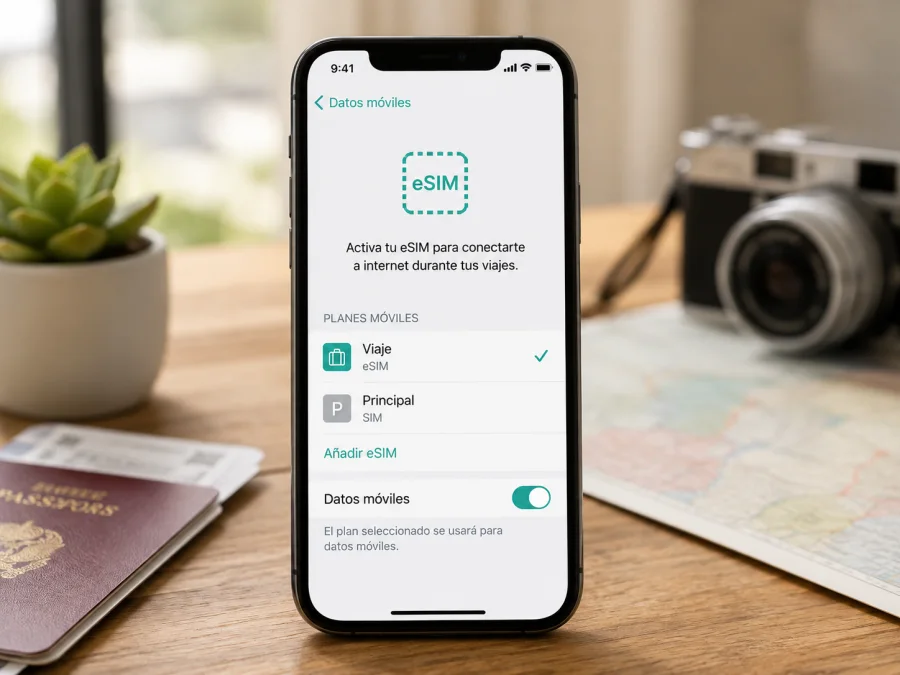
Apple iPhone 12 Pro Max 256GB eSIM: compatibilidad, comprobación y activación
El Apple iPhone 12 Pro Max 256GB es compatible con eSIM en la mayoría de sus versiones regionales, pero no en todas. Apple lanzó este modelo con 256 GB de almacenamiento en varios números de modelo, y la diferencia importante para la eSIM no está en la capacidad, sino en la región para la que se fabricó el dispositivo. Las versiones A2342, A2410 y A2411 admiten el uso de una nano-SIM física junto con una eSIM. La variante A2412, destinada a China continental, Hong Kong y Macao, utiliza doble SIM física mediante dos nano-SIM y no ofrece eSIM en el iPhone 12 Pro Max.
Por eso, antes de elegir un plan de viaje, conviene comprobar el número de modelo exacto, la presencia del EID y la opción para añadir una eSIM en Ajustes. También debe confirmar que el iPhone no esté bloqueado por un operador si quiere utilizar una eSIM de viaje diferente de su línea habitual. La capacidad de 256 GB no modifica estas condiciones.
¿Admite eSIM el Apple iPhone 12 Pro Max 256GB?
Sí, siempre que se trate de una versión regional compatible. Apple indica para el iPhone 12 Pro Max la configuración de doble SIM con nano-SIM y eSIM, pero mantiene variantes específicas para China continental, Hong Kong y Macao que funcionan con dos nano-SIM físicas.
Versión del Apple iPhone 12 Pro Max 256GB Región de venta indicada por Apple eSIM A2342 Estados Unidos Sí A2410 Canadá y Japón Sí A2411 Otros países y regiones Sí A2412 China continental, Hong Kong y Macao No para este modelo; usa doble nano-SIM
La versión de 256 GB comparte la misma lógica de SIM que las demás capacidades del iPhone 12 Pro Max. Los 256 GB describen el almacenamiento interno y no determinan la presencia o ausencia de eSIM.
Que el hardware admita eSIM tampoco garantiza que cualquier plan pueda instalarse en cualquier situación. Apple advierte de que la eSIM depende de la compatibilidad del operador y que determinadas unidades adquiridas a través de un operador pueden tener restricciones. Si el teléfono está bloqueado a una red, una eSIM de viaje de otro operador puede no funcionar hasta que se retire el bloqueo.
Características relevantes para usar eSIM Característica Qué significa en la práctica Modelo Apple iPhone 12 Pro Max 256GB Año de presentación 2020 Capacidad 256 GB SIM en versiones compatibles Nano-SIM física + eSIM SIM en A2412 Dos nano-SIM físicas Datos móviles El iPhone utiliza una red de datos móviles a la vez 5G Compatible según la versión regional y la red Requisito para instalar eSIM Conexión a internet y perfil eSIM válido Verificación clave Número de modelo, EID, “Añadir eSIM” y bloqueo del operador Diferencias regionales: por qué el mismo nombre puede ocultar otra configuración
Dos teléfonos vendidos como Apple iPhone 12 Pro Max 256GB pueden parecer idénticos y tener distinta configuración de SIM. Apple identifica el modelo por un código Axxxx. Para este dispositivo, el A2412 corresponde a China continental, Hong Kong y Macao. En esa variante, el iPhone 12 Pro Max figura entre los modelos de doble SIM mediante dos nano-SIM físicas.
Esto importa especialmente en dispositivos de segunda mano o importados: el país donde usa hoy el iPhone no determina la compatibilidad; importa la variante de hardware original.
Las excepciones de eSIM que Apple contempla para otros modelos vendidos en Hong Kong y Macao no convierten al iPhone 12 Pro Max A2412 en un dispositivo eSIM.
Cómo saber qué versión tiene
La forma más fiable es revisar el número de modelo desde iOS:
Abra Ajustes.
Entre en General.
Toque Información.
Busque Número de modelo.
Si ve primero un número de pieza, tóquelo para que aparezca el identificador que empieza por “A”.
Compare el resultado con A2342, A2410, A2411 o A2412.
No se base solo en el país de compra o en la bandeja SIM: la organización de la doble SIM cambia según la región.
Cómo comprobar EID y la opción de añadir eSIM
Si el Apple iPhone 12 Pro Max 256GB es una versión compatible, puede confirmar la función desde dos lugares de iOS. Primero, vaya a Ajustes > General > Información y desplácese hacia abajo. En un iPhone con eSIM debe aparecer un identificador EID.
Después, abra Ajustes > Datos móviles —el nombre del apartado puede variar según la configuración regional— y busque Añadir eSIM o una opción equivalente.
Utilice este checklist antes de comprar un plan:
El número de modelo es A2342, A2410 o A2411.
En Información aparece un EID.
En los ajustes móviles aparece Añadir eSIM.
El iPhone tiene una versión reciente de iOS compatible.
El dispositivo no está bloqueado a un operador que impida usar otra línea.
Tiene conexión a internet para completar la instalación.
El plan elegido cubre el país o la región del viaje.
Si todavía no conoce el estado de su teléfono, Compruebe su dispositivo antes de contratar un plan. Es especialmente importante si el iPhone fue importado, reacondicionado o adquirido originalmente en China continental, Hong Kong o Macao.
Cómo instalar y activar una eSIM en Apple iPhone 12 Pro Max 256GB
Antes de comenzar, tenga a mano el QR, enlace o datos de activación. El teléfono debe estar conectado a internet. Puede mantener la SIM física instalada y reservar la eSIM para los datos del viaje.
- Abra los ajustes de datos móviles
Entre en Ajustes > Datos móviles y toque Añadir eSIM. Según la versión de iOS, el sistema puede mostrar distintas formas de añadir el perfil.
- Utilice el método de instalación disponible
Si recibió un código QR, elija la opción correspondiente y escanéelo. En versiones recientes de iOS también puede ser posible mantener pulsado un QR recibido en una app compatible y seleccionar la opción para añadir la eSIM. Si recibió datos manuales de activación, utilice la opción de introducirlos manualmente.
- Confirme la incorporación del plan
Siga las pantallas de iOS hasta que el perfil aparezca entre los planes móviles. Puede asignarle una etiqueta como “Viaje” o “Datos” para distinguirlo de su SIM principal.
- Elija la eSIM para datos móviles
Seleccione la nueva eSIM como línea de Datos móviles cuando quiera utilizar el paquete del viaje. Si conserva la SIM física para llamadas o mensajes, revise qué línea queda asignada a cada función.
- Revise el roaming de datos
Algunas eSIM de viaje necesitan que active Roaming de datos en ese perfil. Esto no significa que deba activar el roaming de su SIM principal. Compruebe que está modificando la línea correcta.
- Espere el registro en la red
Al llegar al destino, la conexión puede tardar unos minutos. Si no aparece red inmediatamente, no elimine el perfil como primera medida: revise la línea de datos, el roaming, el modo avión y la validez del plan.
Puede seguir las instrucciones de instalación para iOS . Si su viaje incluye además otro teléfono con Android, consulte también las instrucciones para Android .
Cómo usar la eSIM para internet durante un viaje
Un escenario habitual es conservar la nano-SIM física para el número personal y utilizar la eSIM únicamente para datos móviles en el extranjero. Así puede mantener su línea habitual disponible y dirigir el tráfico de internet al plan de viaje.
Antes de salir, puede instalar el perfil si las condiciones del plan permiten hacerlo sin iniciar todavía su periodo de uso. No todos los planes empiezan a contar la validez en el mismo momento: revise si el plazo comienza con la instalación, la activación o el primer registro en una red compatible.
Al llegar al destino:
Abra Ajustes > Datos móviles.
Compruebe que la eSIM del viaje está activada.
Selecciónela como línea de datos móviles.
Active roaming solo para esa eSIM si las instrucciones lo requieren.
Espere a que aparezca una red.
Pruebe una app o página que necesite internet.
Controle el consumo de datos durante el viaje.
Kaspersky eSIM Store es una aplicación y un sitio donde puede elegir, contratar y activar una eSIM con un plan de datos móviles para un viaje al extranjero. No es un operador móvil ni una red. Las condiciones dependen del plan seleccionado y de las redes del destino.
Escenarios prácticos Mantener la SIM habitual
Puede dejar la nano-SIM como línea principal y usar la eSIM para datos. Revise el cambio automático de datos móviles si no quiere que el iPhone recurra a otra línea cuando la eSIM pierda señal.
Viajar por varios países
Compruebe si el plan cubre todo el itinerario. Un plan regional puede resultar cómodo para varias fronteras, pero la disponibilidad depende de la oferta concreta. No dé por hecho que una eSIM válida en un país funcionará automáticamente en otro.
Comprar un iPhone usado o importado
Compruebe primero número de modelo y EID. Si es A2412, no compre un plan eSIM esperando instalarlo en este dispositivo. Si es A2342, A2410 o A2411, revise además el bloqueo de operador y la presencia de Añadir eSIM.
Necesitar llamadas o SMS
Una eSIM orientada a datos móviles no tiene por qué incluir número telefónico, llamadas tradicionales ni SMS. Si el plan es solo de datos, puede utilizar mensajería y llamadas por internet. Revise siempre lo que incluye el plan.
Problemas frecuentes y cómo revisarlos No aparece “Añadir eSIM”
Empiece por el número de modelo. Si es A2412, la ausencia de eSIM es coherente con esa variante. Si es A2342, A2410 o A2411, reinicie el iPhone, actualice iOS y vuelva a revisar los ajustes móviles.
No aparece el EID
Vaya a Ajustes > General > Información y recorra toda la lista. Si tampoco aparece la opción para añadir eSIM, confirme el número de modelo.
El QR no funciona
Compruebe que el QR corresponde al perfil correcto, que sigue siendo válido y que el iPhone tiene internet. Pruebe el método alternativo del plan antes de borrar perfiles.
La eSIM se instala, pero no hay internet
Revise que la línea esté activada y seleccionada para datos móviles. Compruebe el roaming de esa eSIM, active y desactive el modo avión y espere unos minutos. Si el plan requiere un APN específico, utilice solo los valores indicados para ese servicio.
El perfil no se registra en una red
Confirme que está en un país incluido en el plan y que el periodo de validez está activo. La cobertura real depende de la red disponible en la ubicación.
El iPhone está bloqueado por un operador
Un teléfono puede admitir eSIM y, aun así, impedir una línea de otro operador. Si existe una restricción, solicite el desbloqueo al operador original conforme a sus condiciones.
Se consumen datos de la SIM equivocada
Compruebe qué línea está seleccionada en Datos móviles y si está activado el cambio automático. Para controlar mejor el consumo, puede desactivar los datos y el roaming de la SIM principal durante el viaje.
Preguntas frecuentes sobre Apple iPhone 12 Pro Max 256GB y eSIM ¿El Apple iPhone 12 Pro Max 256GB tiene eSIM?
Sí, en las versiones A2342, A2410 y A2411. La versión A2412 para China continental, Hong Kong y Macao usa dos nano-SIM físicas y no admite eSIM en este modelo.
¿Los 256 GB cambian la compatibilidad?
No. La capacidad de almacenamiento no cambia la configuración de SIM. Lo decisivo es el número de modelo regional.
¿Dónde veo el EID?
Abra Ajustes > General > Información y desplácese hasta EID. Si no aparece, verifique también el número de modelo y el menú para añadir eSIM.
¿Puedo conservar mi SIM física y usar una eSIM de viaje?
Sí, en una versión compatible. El iPhone 12 Pro Max admite una nano-SIM junto con una eSIM y utiliza una red de datos móviles a la vez.
¿Puedo tener dos eSIM activas al mismo tiempo?
No en esta generación. Apple clasifica los modelos iPhone 12 como dispositivos de eSIM única; la combinación habitual es nano-SIM física más eSIM. La doble eSIM activa llegó a generaciones posteriores.
¿Necesito conexión a internet para instalarla?
Sí. Necesita conexión durante la configuración. Es recomendable instalar el perfil con una conexión estable antes de depender de él en el destino.
¿Debo activar el roaming de datos?
Puede ser necesario para una eSIM de viaje. Actívelo solo en el perfil eSIM cuando las instruc


