Guía de conectividad para viajes
Apple iPhone 12 Pro Max eSIM: compatibilidad y guía
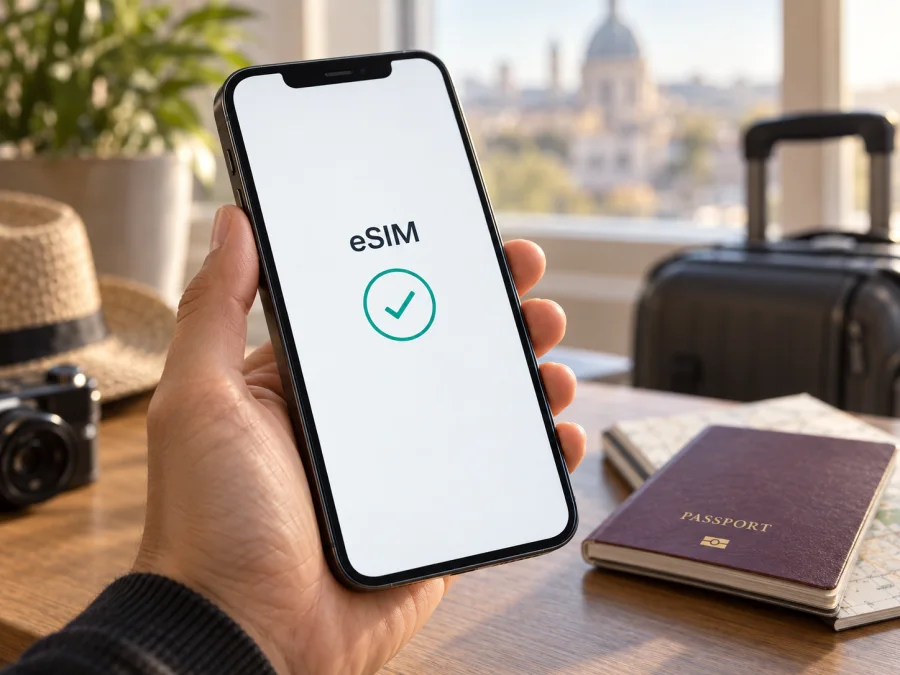
eSIM en Apple iPhone 12 Pro Max: compatibilidad e instalación
El Apple iPhone 12 Pro Max puede usar eSIM en las versiones destinadas a la mayoría de los mercados, siempre que el operador y el plan sean compatibles y el teléfono esté desbloqueado. Hay una excepción regional importante: algunas unidades vendidas en China continental, Hong Kong y Macao incorporan dos ranuras para nano‑SIM y no siguen la configuración habitual de nano‑SIM más eSIM. Por eso, si va a utilizar una eSIM para tener datos móviles durante un viaje, compruebe primero el número EID y las opciones que aparecen en los ajustes de su unidad concreta.
La eSIM es un perfil digital que se instala en el teléfono. No hace falta retirar la SIM física que ya usa para llamadas y mensajes. En un viaje, puede dejar esa línea disponible y seleccionar la eSIM de viaje para los datos móviles, de acuerdo con las condiciones del plan elegido. Esta página explica cómo distinguir las variantes, verificar el teléfono, instalar el perfil y revisar los ajustes si no se conecta.
¿Apple iPhone 12 Pro Max es compatible con eSIM?
Sí, el Apple iPhone 12 Pro Max admite eSIM en las versiones internacionales compatibles. Apple especifica para este modelo Dual SIM con nano‑SIM y eSIM. La compatibilidad no depende de que el teléfono tenga 128, 256 o 512 GB de almacenamiento: la capacidad no convierte una variante regional sin eSIM en una versión compatible.
La excepción relevante es la procedencia del dispositivo. Apple identifica el iPhone 12 Pro Max entre los modelos vendidos en China continental, Hong Kong y Macao que pueden funcionar con dos tarjetas nano‑SIM físicas. En esa configuración, la bandeja aloja dos tarjetas físicas y no debe darse por hecho que también exista eSIM. La disponibilidad concreta de eSIM puede variar según el mercado de venta y la variante de hardware. En China continental, además, la disponibilidad del servicio está sujeta a las reglas locales y a los operadores autorizados; la presencia de una opción en otro país no demuestra que se pueda activar allí.
Apple también indica que la eSIM depende del operador: el servicio no está disponible con todos ellos y puede estar desactivado en teléfonos adquiridos a través de determinados operadores. En un iPhone bloqueado, una eSIM de otra compañía puede no funcionar aunque el hardware sea compatible. Si el teléfono es de segunda mano, importado o reacondicionado, confirme la región y el estado de bloqueo con el vendedor o con el operador que lo bloqueó.
| Aspecto | Qué debe saber sobre Apple iPhone 12 Pro Max |
|---|---|
| Compatibilidad habitual | nano‑SIM física y una eSIM, en las variantes compatibles |
| Variantes regionales | Algunas unidades de China continental, Hong Kong y Macao usan dos nano‑SIM; compruebe su unidad |
| Doble eSIM | No cuente con dos eSIM activas en este modelo; Apple distingue a partir del iPhone 13 la doble eSIM |
| Almacenamiento | 128, 256 o 512 GB; no determina la compatibilidad con eSIM |
| Bloqueo de operador | Puede impedir el uso de un perfil de otra compañía; confirme que el iPhone esté desbloqueado |
| Datos móviles simultáneos | El iPhone utiliza una sola línea de datos móviles a la vez |
| Uso en viajes | Puede conservar la línea habitual y elegir la eSIM de viaje para datos, si la variante y el plan son compatibles |
Qué comprobar antes de comprar un plan eSIM
Dedique unos minutos a verificar el teléfono antes de elegir un plan. Así evitará comprar un perfil que no pueda instalar o usar durante el viaje.
- Busque el EID. Abra Ajustes > General > Información y desplácese por los datos del dispositivo. En una unidad compatible debería aparecer un identificador EID. También puede encontrarlo en Ajustes > Datos móviles, si el menú ofrece añadir una eSIM. La ausencia del EID es una señal para investigar la variante; no intente resolverlo comprando primero un plan.
- Revise la opción de añadir eSIM. En Ajustes, abra Datos móviles (en algunas versiones o regiones puede aparecer como Datos celulares). Busque “Añadir eSIM” o “Añadir plan móvil”. Los nombres cambian según el idioma y la versión de iOS. Si solo ve opciones para administrar dos tarjetas físicas, confirme la variante con Apple o el vendedor.
- Confirme el estado de bloqueo. Vaya a Ajustes > General > Información y localice “Bloqueo del operador” o “Bloqueo de proveedor de red”. El estado “Sin restricciones de SIM” indica que el iPhone está desbloqueado. Si el texto es distinto o no está claro, solicite confirmación al operador original; no dé por hecho que una actualización de iOS elimina el bloqueo.
- Identifique el mercado de origen. Consulte el número de modelo en Información y compárelo con la caja, la factura o la documentación del vendedor. El número de modelo puede ayudar a identificar la región, pero para tomar la decisión final compruebe EID y el menú de eSIM en el propio teléfono.
- Compruebe el operador y el plan. Asegúrese de que el perfil se pueda activar en el país de destino, que el plan incluya datos móviles y que sus condiciones sean adecuadas para sus fechas. La eSIM para viajes suele estar pensada para datos; las llamadas convencionales, los SMS y un número local no se incluyen salvo que las condiciones indiquen lo contrario.
- Prepare una conexión a Internet. La descarga del perfil puede requerir Wi‑Fi o una conexión móvil disponible. Antes de salir, tenga a mano el código QR o el método de instalación indicado en la cuenta o el correo del proveedor del plan.
- Revise la versión de iOS. Instale una versión compatible y actualizada de iOS antes del viaje, si es posible. Una actualización puede corregir errores de configuración, aunque no añade soporte eSIM a una variante que carece de él.
Para continuar con una comprobación general, compruebe si su dispositivo es compatible. En Apple iPhone 12 Pro Max, dé prioridad a las señales disponibles en su propia unidad: EID, opción de añadir eSIM y estado del bloqueo del operador.
Cómo instalar y activar una eSIM en Apple iPhone 12 Pro Max
Instale el perfil cuando tenga una conexión a Internet estable y el método de activación a mano. Si está preparando la eSIM para un viaje, puede añadirla antes de salir y mantener desactivada la línea de datos hasta que la necesite, siempre que las condiciones del plan lo permitan. Siga las instrucciones del proveedor del plan: algunos perfiles empiezan su periodo de validez al instalarse o activarse.
Instalación con un código QR
- Conéctese a Internet. Use una red Wi‑Fi estable o una conexión móvil disponible. Mantenga el teléfono encendido y con suficiente batería.
- Abra los ajustes móviles. Entre en Ajustes > Datos móviles y toque “Añadir eSIM” o “Añadir plan móvil”.
- Elija el método de QR. Seleccione “Usar código QR” y, si se solicita, abra las opciones adicionales para mostrar esta alternativa.
- Escanee el código. Coloque el código proporcionado en el recuadro de la cámara. Si el QR está en el mismo iPhone y no puede escanearlo, consulte si el proveedor permite introducir los datos manualmente o mostrar el código en otro dispositivo.
- Confirme la instalación. Revise la información en pantalla y toque la opción para añadir o continuar. Introduzca un código de confirmación solo si se lo proporcionó el proveedor del plan.
- Asigne una etiqueta. Elija un nombre claro, como “Viaje” o el destino, para distinguir esta línea de su SIM habitual.
- Decida cuándo activarla. Si el plan permite esperar, deje la nueva línea apagada hasta el momento indicado. No elimine el perfil por error: algunos códigos QR son de un solo uso y el perfil podría no volver a descargarse.
- Compruebe que quedó añadida. En Ajustes > Datos móviles, confirme que aparece la línea nueva y que puede abrir sus opciones.
Instalación mediante un método alternativo
Para instrucciones adicionales, consulte la guía de instalación para iOS o, si está ayudando a una persona con Android, la guía de instalación para Android. Las rutas del menú pueden cambiar ligeramente entre versiones de iOS. Si el proceso se detiene, anote el mensaje de error y contacte con quien emitió el perfil antes de borrarlo o repetir la instalación.
Seleccionar la línea para datos móviles
Después de instalar el perfil, active la eSIM cuando corresponda y elija qué línea usará los datos:
- Abra Ajustes > Datos móviles.
- Toque “Datos móviles” y seleccione la línea de viaje.
- Abra la línea eSIM y compruebe que “Activar esta línea” esté habilitado.
- Si las instrucciones del plan lo requieren, active “Itinerancia de datos” para esa eSIM. Compruebe que lo hace en la línea correcta.
- Si quiere evitar que el teléfono cambie de línea de datos automáticamente, desactive “Permitir cambio de datos móviles”.
- Al llegar al destino, espere unos minutos a que la línea encuentre una red compatible. Active y desactive el modo avión una vez si no se conecta.
La SIM habitual puede permanecer activa para llamadas o mensajes. Revise la línea predeterminada para voz y mensajes y las condiciones de itinerancia de su operador principal: recibir llamadas o usar datos con esa línea podría generar cargos según su contrato. El iPhone solo usa una línea de datos móviles a la vez; tener dos perfiles activos no significa que combine sus datos.
Cómo usar la eSIM durante un viaje
Una eSIM de viaje resulta útil si desea preparar con antelación los datos móviles para un destino, sin abrir el teléfono ni sustituir la nano‑SIM. Antes de elegir un plan, piense en su ruta, duración y uso estimado: mapas, navegación, mensajería, reservas, correo, videollamadas y contenido multimedia consumen cantidades distintas de datos.
Escapada a un solo país. Elija un plan que incluya el país de destino y cubra los días en los que realmente necesitará conexión. Compruebe si la vigencia empieza al instalar el perfil, al activarlo o cuando se conecta por primera vez a la red local. No lo dé por supuesto: depende de las condiciones del plan.
Ruta con varias paradas. Si cruzará fronteras, compruebe si el plan cubre todos los países o si necesita una opción regional. La cobertura puede variar entre lugares y redes locales; revise el listado de destinos y las condiciones antes de tramitarlo. Una tarifa válida para un país no necesariamente se extiende a los países vecinos.
Mantener el número habitual. Puede conservar su SIM física para la línea principal y seleccionar la eSIM para datos. Etiquete ambas líneas para evitar confusiones. Si no necesita recibir llamadas en la SIM habitual, consulte con su operador cómo limitar el uso en itinerancia y vigile que el iPhone no cambie la línea de datos.
Problemas frecuentes y comprobaciones
No aparece “Añadir eSIM”
Revise Ajustes > General > Información y busque el EID. Compruebe también el número de modelo y el mercado de origen. En una variante de doble nano‑SIM de China continental, Hong Kong o Macao, la ausencia del menú puede responder a la configuración regional. Si el iPhone debería admitir eSIM, reinícielo y confirme que iOS está actualizado. Si continúa sin aparecer, consulte a Apple o al vendedor con el número de modelo y el EID (si está disponible).
El código QR no se reconoce
Aumente el brillo de la pantalla donde se muestra el QR, limpie la cámara y asegúrese de que el código completo esté visible. Evite reflejos o capturas borrosas. Si el QR está abierto en el mismo teléfono, muéstrelo en otro dispositivo o pregunte al proveedor si hay una opción de instalación manual. No comparta el código públicamente: puede permitir instalar el perfil.
La descarga se queda pendiente o aparece un error
Compruebe que la conexión Wi‑Fi funciona, que el modo avión está desactivado y que la fecha y la hora están configuradas automáticamente. Cierre y vuelva a abrir Ajustes; después reinicie el teléfono. Verifique con el proveedor que el perfil sigue disponible y que no se instaló ya. No elimine un perfil activo para intentar una segunda descarga sin confirmar primero que puede recuperarlo.
La eSIM está instalada, pero no hay señal
Confirme que la línea está activada y que el plan ya debe funcionar en ese lugar y fecha. Asegúrese de estar en el país incluido en el plan, compruebe la selección automática de red y pruebe a activar la itinerancia de datos en la línea eSIM si así lo indican sus instrucciones. Espere unos minutos y vuelva a conectarse. Si persiste, contacte con el proveedor del plan para revisar el estado de activación y la red local disponible.
Hay señal, pero no funcionan los datos
En Ajustes > Datos móviles, seleccione la eSIM como línea de datos y confirme que los datos móviles están habilitados. Revise si el plan tiene saldo o volumen disponible y si el periodo de validez sigue activo. Desactive temporalmente el Wi‑Fi para comprobar la conexión móvil y abra una página sencilla. Si el proveedor especifica un APN, introdúzcalo tal como aparece en sus instrucciones; no invente valores.
La eSIM no se activa con otra compañía
Compruebe “Bloqueo del operador” en Ajustes > General > Información. Si no aparece “Sin restricciones de SIM”, pregunte al operador que bloqueó el equipo si puede desbloquearlo. Una eSIM de viaje no elimina el bloqueo ni garantiza la aceptación de una red diferente.
No se reciben llamadas en la línea habitual
Revise que la línea no esté desactivada y que sea la elegida para llamadas y mensajes. Compruebe con el operador las tarifas y las condiciones de itinerancia. Para navegar, mantenga seleccionada la eSIM de viaje como línea de datos; usar una línea para datos no cambia por sí solo la línea de voz predeterminada.
Preguntas frecuentes
¿El Apple iPhone 12 Pro Max admite eSIM?
Sí, en las variantes compatibles con nano‑SIM y eSIM. Algunas unidades de China continental, Hong Kong y Macao utilizan dos nano‑SIM físicas. Compruebe el EID y la opción “Añadir eSIM” en el teléfono antes de comprar un plan.
¿El almacenamiento de 128, 256 o 512 GB cambia la compatibilidad?
No. La capacidad de almacenamiento no determina la presencia de eSIM. La región de venta, la variante de hardware, el operador y el bloqueo del equipo sí pueden afectar a la disponibilidad.
¿Puedo mantener la SIM física mientras uso una eSIM?
Sí, en una variante compatible puede usar una nano‑SIM y una eSIM. El teléfono permite tener las líneas configuradas, pero usa una sola red de datos móviles a la vez. Seleccione la eSIM como línea de datos cuando llegue el momento de usarla.
¿Puedo activar dos eSIM a la vez?
No cuente con la doble eSIM activa en este modelo. Apple señala la compatibilidad con dos eSIM para modelos iPhone 13 y posteriores. Para Apple iPhone 12 Pro Max, planifique el uso de una nano‑SIM física y una eSIM en la variante compatible.
¿La eSIM de viaje incluye llamadas y SMS?
No necesariamente. Los planes de Kaspersky eSIM Store están orientados a datos móviles para viajes; las llamadas telefónicas convencionales, los SMS y un número local solo se incluyen si las condiciones del plan lo indican expresamente. Puede usar aplicaciones de mensajería y llamadas por Internet con conexión de datos.
¿Debo instalar el perfil antes de viajar?
Puede ser práctico instalarlo con Wi‑Fi antes de salir, pero confirme cuándo empieza la vigencia. Si el plan comienza al instalarse, quizá le convenga esperar hasta el periodo indicado. Siga las instrucciones del proveedor del plan.
¿Qué hago si no encuentro el EID?
Compruebe Ajustes > General > Información y desplácese por la pantalla. Si sigue sin aparecer y tampoco existe “Añadir eSIM”, verifique la variante y la región con el vendedor o Apple. No compre el plan hasta aclarar si esa unidad concreta admite eSIM.
Conclusión: compruebe su unidad antes de elegir
El Apple iPhone 12 Pro Max es compatible con eSIM en las versiones internacionales correspondientes. Algunas unidades vendidas en China continental, Hong Kong y Macao pueden tener dos nano‑SIM físicas en lugar de la combinación habitual con eSIM, y un bloqueo del operador también puede limitar el uso de otro perfil. La forma más útil de comprobar su teléfono es buscar el EID, confirmar que Ajustes ofrece “Añadir eSIM” y revisar que el estado indique “Sin restricciones de SIM”.
Cuando esas comprobaciones estén claras, elija un plan para el país o la región de su viaje y revise el volumen de datos, la vigencia, las condiciones de activación y la itinerancia. Kaspersky eSIM Store es una aplicación y un sitio que le ayudan a elegir, tramitar y activar una eSIM con un plan de datos móviles para viajar al extranjero. Verifique la compatibilidad del Apple iPhone 12 Pro Max antes de pagar y conserve a mano las instrucciones de instalación durante el viaje.


