Guía de conectividad para viajes
Apple iPhone 13 128GB y eSIM: compatibilidad
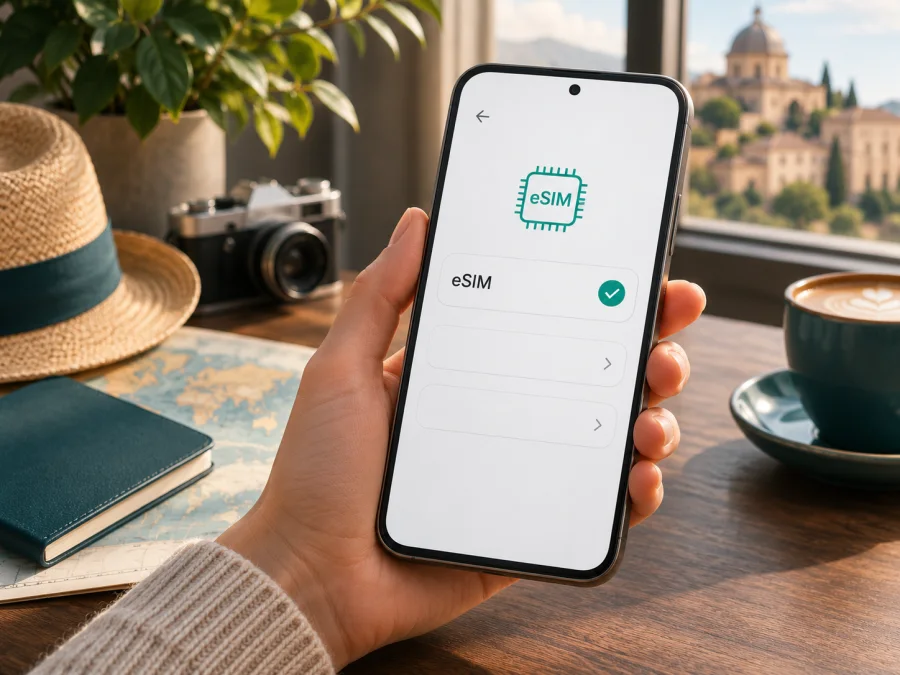
Apple iPhone 13 128GB y eSIM: compatibilidad, comprobación y configuración
Respuesta breve: Apple iPhone 13 128GB admite eSIM en las variantes regionales compatibles. Sin embargo, “128GB” indica la capacidad de almacenamiento, no el mercado para el que se fabricó el teléfono. Apple identifica versiones del iPhone 13 destinadas a China continental, Hong Kong y Macao que tienen particularidades con las SIM; además, la disponibilidad de eSIM depende del país, del operador y de que el dispositivo esté desbloqueado. Antes de elegir un plan de datos para un viaje, compruebe el número de modelo y confirme que el propio iPhone muestra un EID o la opción para añadir una eSIM.
Esta guía se refiere exactamente a Apple iPhone 13 128GB. No presupone que todos los teléfonos con ese nombre comercial sean la misma variante ni sustituye la comprobación de su unidad concreta.
Compatibilidad de Apple iPhone 13 128GB con eSIM
En la familia iPhone 13, Apple documenta el uso de una nano-SIM física junto con una eSIM y también la posibilidad de tener dos eSIM activas en los modelos compatibles. La ficha técnica del iPhone 13 enumera doble SIM (nano-SIM y eSIM) y doble eSIM, con la salvedad de que eSIM no está disponible en todas las regiones. Por tanto, para una variante compatible, la respuesta es sí; para el nombre de producto sin número de modelo, la respuesta necesita una comprobación regional.
Apple identifica varias referencias de hardware para iPhone 13. En su documentación aparecen A2482 para Estados Unidos; A2631 para Arabia Saudí, Canadá, Japón y México; A2634 para China continental, Hong Kong y Macao; A2635 para Armenia, Bielorrusia, Kazajistán, Kirguistán y Rusia; y A2633 para otros países y regiones. Estos códigos ayudan a reconocer la variante, pero no sustituyen la revisión de las funciones disponibles en el teléfono ni confirman por sí solos las condiciones de un operador concreto.
| Dato | Qué significa para Apple iPhone 13 128GB |
|---|---|
| Modelo indicado | iPhone 13; “128GB” es la capacidad, no la región |
| eSIM | Disponible en las variantes compatibles; Apple advierte que no se ofrece en todas las regiones |
| SIM física | El modelo estándar incluye bandeja para nano-SIM en las variantes documentadas por Apple |
| Doble SIM | Puede combinar nano-SIM y eSIM; los modelos compatibles también permiten dos eSIM activas |
| Variantes regionales relevantes | A2482, A2631, A2633, A2634 y A2635 |
| Bloqueo de operador | Un iPhone bloqueado puede impedir el uso de una línea de otra compañía |
| Comprobación recomendada | Número Axxxx, presencia de EID y opción para añadir eSIM en Ajustes |
La variante A2634 merece atención especial: abarca China continental, Hong Kong y Macao. Apple indica que el iPhone 13 vendido para China continental no admite eSIM; en Hong Kong y Macao, determinados iPhone 13 utilizan doble SIM física con dos nano-SIM. No dé por hecho que una eSIM de viaje se podrá instalar en un A2634: verifique el EID y la opción de añadir eSIM en el equipo, y consulte al vendedor si la región de venta no está clara.
Para A2635 y otras variantes, el país donde se usa ahora el teléfono no basta para deducir compatibilidad: importan el mercado original, el bloqueo y las condiciones del operador. Apple advierte que algunos operadores pueden desactivar eSIM. Si hay dudas, confirme en Ajustes o con el vendedor y el operador.
Qué comprobar antes de elegir un plan de viaje
Haga estas comprobaciones antes de pagar. Así podrá distinguir una limitación del dispositivo de un problema con el perfil, el operador o el plan elegido.
- Confirme la referencia regional. Abra Ajustes > General > Información. Busque “Número de modelo” y tóquelo si aparece primero un código de pieza: debería mostrarse una referencia que empieza por A, por ejemplo A2633. Anote también el país o la región de compra si los conoce.
- Busque el EID. En la misma pantalla de Información, revise si aparece el campo EID. Es el identificador del componente eSIM. Su presencia es una señal útil de que la unidad incorpora esta función, aunque todavía hay que revisar el estado de bloqueo y las condiciones del operador.
- Compruebe el menú móvil. En Ajustes, busque “Añadir eSIM”, “Añadir plan móvil” o “Configurar datos móviles” dentro de Datos móviles o Red móvil. El nombre exacto cambia según la versión de iOS y el idioma. Si no existe ninguna opción relacionada con eSIM, no compre un perfil suponiendo que aparecerá después.
- Revise el bloqueo de operador. En Ajustes > General > Información, localice “Bloq. de operador” o “Bloqueo del operador”. “Sin restricción de SIM” indica que el iPhone está desbloqueado. Si aparece una restricción, solicite al operador que lo desbloquee; Apple no puede hacerlo en su lugar.
- Confirme el servicio y las condiciones. El proveedor del perfil debe admitir eSIM para iPhone y explicar cómo se instala, cuándo comienza la vigencia y si hace falta activar la itinerancia de datos en el destino.
Si una comprobación no coincide con otra —por ejemplo, ve un EID pero no encuentra la opción para añadir un plan— actualice iOS cuando sea posible, reinicie el teléfono y vuelva a mirar Ajustes. Después consulte al operador o a la tienda que suministró el equipo con el número de modelo exacto. No comparta públicamente el EID, el IMEI, códigos QR ni los datos de activación: son información del dispositivo o del perfil.
Por qué varían las versiones y las redes
La capacidad de 128 GB no permite identificar si Apple iPhone 13 128GB se compró en España, Estados Unidos, China continental o en otro mercado. La referencia Axxxx aclara mejor qué variante se fabricó para cada región. Aun así, el país de compra no es la única variable: un operador puede vender dispositivos con bloqueo o aplicar condiciones particulares al aprovisionamiento de eSIM.
También conviene separar tres preguntas que a menudo se confunden:
- ¿El hardware y la variante admiten eSIM? El EID y el menú de Ajustes ayudan a responderlo.
- ¿El teléfono está libre para usar otra línea? La sección Bloq. de operador informa si hay una restricción de SIM.
- ¿El plan elegido puede instalarse y conectarse en el destino? Depende de la compatibilidad del servicio, sus instrucciones, su periodo de validez y las redes disponibles según sus condiciones.
Una respuesta afirmativa no resuelve las otras. El teléfono puede admitir eSIM y seguir bloqueado para otro operador, o estar desbloqueado y pertenecer a una variante regional sin eSIM. En equipos usados o importados, confirme que puede añadirse una eSIM: la bandeja nano-SIM no prueba que exista EID.
Compruebe si su dispositivo es compatible antes de elegir un plan. La disponibilidad de una tarifa para el destino es una verificación distinta y no garantiza servicio en cada zona.
Kaspersky eSIM Store y la preparación del viaje
Kaspersky eSIM Store es una aplicación y un sitio web donde puede elegir, tramitar y activar una eSIM con un plan de datos para un viaje internacional. Antes de avanzar, revise destinos incluidos, volumen de datos, vigencia, precio, límites y método de activación: las condiciones pueden cambiar.
Estos planes están pensados para datos móviles; no dé por hecho que incluyen número local, llamadas celulares o SMS. Cuando aún no haya elegido destino, consulte las opciones en la página en español de Kaspersky eSIM Store. Es una entrada general, no una tarifa de un país específico. Confirme que el destino está incluido y que el iPhone puede instalar el perfil.
Cómo añadir una eSIM a Apple iPhone 13 128GB
Antes de iniciar la instalación, conecte el iPhone a una red Wi-Fi estable o a otro acceso a internet, tenga disponible el código QR o los datos facilitados por el proveedor y asegúrese de que el teléfono tenga batería. La instalación puede requerir unos minutos. Mantenga el código privado y no lo escanee con un dispositivo distinto salvo que las instrucciones lo indiquen.
Pasos de instalación con código QR
- Compruebe el dispositivo. Verifique el EID, la opción para añadir eSIM y “Sin restricción de SIM” si usará otro operador.
- Lea las instrucciones del plan. Confirme si se instala antes de viajar o al llegar y cuándo comienza la vigencia.
- Abra el apartado de eSIM. Vaya a Ajustes > Datos móviles o Red móvil > Añadir eSIM.
- Escanee el QR. Siga la opción de usar un código QR. Si se muestra en el mismo teléfono, use la alternativa que permita iOS o las instrucciones del proveedor.
- Añada el perfil. Confirme en pantalla y escriba el código de verificación si se solicita.
- Identifique la línea. Asígnele un nombre como “Viaje” para distinguirla de la línea habitual.
- Seleccione el uso. Elija qué línea se usará para datos y cuál para llamadas o mensajes.
- Active según las instrucciones. En el destino, habilite la itinerancia de datos para la eSIM solo si el plan lo requiere.
- Pruebe la conexión. Desactive el Wi-Fi brevemente y abra una página. Si no funciona, revise la configuración antes de borrar el perfil.
Apple ofrece más métodos de configuración además del QR, como activación mediante enlace, una aplicación compatible o introducción manual de los datos. Use únicamente el método proporcionado para el plan concreto; los códigos no siempre se pueden reutilizar una vez instalados. Consulte también la guía de instalación para iOS y, si está preparando otro teléfono Android, la guía de instalación para Android.
No elimine la eSIM solo para intentar corregir una incidencia. Algunos perfiles no permiten reinstalarse con el mismo QR. Primero confirme con el servicio de soporte si el perfil puede descargarse de nuevo y qué pasos recomienda.
Uso durante el viaje: datos, línea principal e itinerancia
Al llegar, abra Ajustes > Datos móviles o Red móvil y seleccione la eSIM de viaje para los datos. Si mantiene la SIM principal activa, llamadas, buzón de voz o itinerancia podrían generar cargos: revise sus condiciones. Active la itinerancia de datos para la eSIM solo si lo indican las instrucciones del plan; compruebe también qué línea está seleccionada y si el iPhone puede cambiar de línea para datos.
Los modelos compatibles de iPhone 13 pueden tener dos eSIM activas, pero solo una línea se elige para datos móviles. Para estimar el paquete, considere mapas, mensajería, correo y el uso de vídeo o videollamadas. Desactive actualizaciones y copias de seguridad por datos si quiere reducir el consumo. Compare el contador de Ajustes con el saldo mostrado por el proveedor, ya que pueden medir periodos distintos.
Tres situaciones prácticas
- Preparar en casa: instale con Wi-Fi si el proveedor lo permite y confirme cuándo empieza la vigencia.
- Instalar al llegar: prevea Wi-Fi temporal y guarde las instrucciones fuera de línea.
- Conservar la línea habitual: asigne los datos a la eSIM de viaje y compruebe los posibles cargos de la línea principal.
En rutas con varias escalas, confirme que el plan incluye cada país y revise sus condiciones. Que un país aparezca en la descripción no garantiza servicio en cada zona; la conexión depende de las redes disponibles y las condiciones locales.
Problemas frecuentes y comprobaciones
No aparece “Añadir eSIM”. Revise si la variante es A2634, confirme el EID y vuelva a abrir Ajustes tras actualizar iOS. Si el campo EID y la opción siguen ausentes, la unidad puede no admitir eSIM; consulte al vendedor o al operador con el Axxxx. No intente resolverlo comprando varios planes.
El QR no se reconoce. Aumente el brillo de la pantalla donde está el código, limpie la cámara y asegúrese de que el QR no esté borroso, cortado o vencido. Abra el apartado de añadir eSIM desde Ajustes en vez de escanearlo como una foto normal. Si el QR se muestra en el propio iPhone, use el método alternativo ofrecido por iOS o solicite las instrucciones compatibles.
El iPhone informa que el plan no se puede añadir. Compruebe la conexión a internet, la versión de iOS, el bloqueo de operador y si ya existe un perfil con el mismo plan. Asegúrese de que el código sea el asignado a su compra. Si ya se escaneó, no repita ni borre el perfil sin preguntar si la instalación puede recuperarse.
La eSIM aparece, pero muestra “Sin servicio” o “SOS”. Confirme que la línea está activada en Ajustes, que el destino está dentro del periodo y la región del plan, y que la línea correcta está seleccionada para los datos. Active el modo avión durante unos segundos y desactívelo; luego reinicie el iPhone. Si el plan lo requiere, habilite la itinerancia de datos para esa eSIM. Si persiste, contacte con soporte y comparta solo la información solicitada por un canal seguro.
Hay señal, pero no se abren páginas. Verifique que Datos móviles esté activado y asignado al perfil de viaje, que no se haya agotado el paquete y que no haya una opción de VPN, proxy o DNS que impida la conexión. Pruebe con otra aplicación y desactive temporalmente el Wi-Fi para distinguir entre conexión móvil y Wi-Fi. Compruebe el APN solo si las instrucciones del proveedor incluyen un valor concreto; no introduzca datos inventados.
Funciona la eSIM, pero se consumen datos de la línea personal. Vuelva a Ajustes > Datos móviles y seleccione la eSIM de viaje bajo Datos móviles. Revise “Permitir cambio de datos móviles” y desactívelo si no desea que el iPhone cambie de línea automáticamente. Compruebe también qué línea está asociada a cada aplicación o servicio si el sistema ofrece esa opción.
La línea habitual deja de recibir llamadas o mensajes. Revise que esté activada y que su operador permita mantenerla junto a la eSIM de viaje. Algunos servicios, como la recepción de SMS de verificación, dependen del operador nacional, la cobertura, la itinerancia y la configuración de la línea; no se garantizan por añadir una eSIM de datos.
La conexión se interrumpe al cambiar de país. Compruebe que el destino esté incluido y el paquete vigente. En zonas fronterizas, confirme a qué red se conecta el teléfono.
Si persiste, anote el mensaje, destino, estado de la línea y versión de iOS. Facilite los datos necesarios solo al soporte correspondiente; no publique el QR ni el EID.
Preguntas frecuentes
¿Apple iPhone 13 128GB es compatible con eSIM?
Sí, las variantes compatibles de iPhone 13 admiten eSIM y doble eSIM. Pero 128GB solo describe la capacidad. Confirme la referencia Axxxx y el EID; las versiones regionales pueden diferir y el modelo para China continental no admite eSIM.
¿Cómo sé si mi unidad concreta puede instalar una eSIM?
Abra Ajustes > General > Información y busque EID. Después compruebe si Datos móviles o Red móvil ofrece “Añadir eSIM” o “Añadir plan móvil”. Revise además el bloqueo de operador si usará un proveedor distinto al original.
¿Un iPhone con bandeja nano-SIM también puede usar eSIM?
En las variantes compatibles, sí: la bandeja física y la eSIM pueden coexistir. Sin embargo, la bandeja por sí sola no confirma que la variante concreta tenga eSIM, y algunos modelos regionales de doble nano-SIM no la ofrecen.
¿Puedo mantener mi número habitual mientras uso una eSIM de viaje?
Sí, en una variante compatible puede conservar dos líneas y elegir la eSIM para datos. Llamadas, SMS y cargos dependen de su operador y configuración.
¿La instalación comienza automáticamente el plan?
No hay una regla universal. La instalación del perfil y el comienzo del periodo o del consumo pueden ser momentos distintos, según el plan. Lea las instrucciones antes de escanear el QR y pregunte al proveedor si el momento de inicio no está indicado con claridad.
¿La eSIM sirve para llamadas y SMS convencionales?
Solo si el plan lo indica. Los planes de datos no suelen incluir número local, llamadas o SMS; puede usar mensajería por internet.
¿Qué hago si mi iPhone está bloqueado?
Solicite el desbloqueo al operador que aplicó la restricción. Confirme que el equipo está libre antes de usar un plan de otro operador.
¿Puedo borrar la eSIM y volver a instalarla?
Depende del perfil. Algunos QR solo se usan una vez; consulte al proveedor antes de borrar la eSIM.
Antes de elegir la eSIM para su viaje
Para Apple iPhone 13 128GB, la capacidad de almacenamiento no resuelve la compatibilidad por sí sola. Identifique el número Axxxx, compruebe el EID y la opción “Añadir eSIM”, y verifique “Sin restricción de SIM” si utilizará una línea de otro operador. Preste especial atención a las variantes A2634 y al mercado original del dispositivo; ante cualquier discrepancia, confirme la compatibilidad con el vendedor o el operador antes de pagar.
Después, compare las condiciones del plan para su destino, la duración, el volumen de datos y el momento de activación. Kaspersky eSIM Store puede ayudarle a elegir, tramitar y activar una eSIM con datos para una estancia internacional; consulte las condiciones actuales del destino en la página en español de Kaspersky eSIM Store. Si el teléfono no muestra un EID o no permite añadir una eSIM, mantenga la SIM habitual, consulte con el proveedor o valore una alternativa compatible, como un plan de roaming de su operador o una SIM física local. La comprobación previa evita depender de una instalación que ese equipo quizá no admita.


