Guía de conectividad para viajes
Apple iPhone 13 Pro Max 1TB eSIM
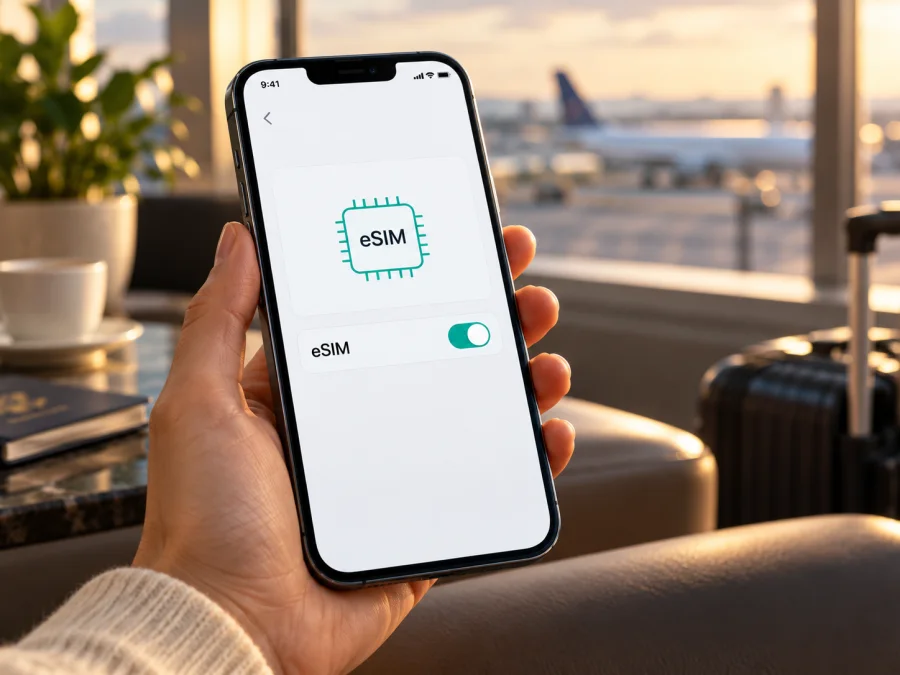
¿Apple iPhone 13 Pro Max 1TB es compatible con eSIM?
Respuesta breve: Apple incluye el iPhone 13 Pro Max entre los modelos compatibles con eSIM y ofrece la capacidad de 1 TB para esta familia. Sin embargo, eso no significa que cada unidad comercializada en todos los mercados admita una SIM digital. La versión vendida para China continental y determinadas variantes de Hong Kong o Macao utilizan dos tarjetas nano‑SIM físicas y no deben tratarse como equivalentes a las versiones internacionales con eSIM. Además, el operador puede desactivar la función o mantener el teléfono bloqueado.
Por eso, para el Apple iPhone 13 Pro Max 1TB, la capacidad de almacenamiento no determina la compatibilidad. Lo que importa es la versión regional exacta, el estado del dispositivo, iOS y la compatibilidad del operador o del plan que quieras añadir. Antes de comprar un plan para viajar, confirma que aparecen el EID y la opción de añadir una eSIM en tu unidad concreta.
Resumen de compatibilidad
| Aspecto | Qué puedes esperar |
|---|---|
| Modelo indicado | Apple iPhone 13 Pro Max 1TB |
| Capacidad de almacenamiento | 1 TB; no cambia por sí misma las funciones de SIM |
| eSIM en la familia | Sí, en las variantes compatibles comercializadas en numerosos mercados |
| SIM física | La configuración habitual internacional combina nano‑SIM y eSIM; admite doble eSIM en modelos compatibles |
| Variantes regionales | Algunas unidades para China continental, Hong Kong o Macao pueden usar dos nano‑SIM físicas y no disponer de eSIM |
| Bloqueo de operador | Un teléfono bloqueado puede impedir añadir un plan de otro operador |
| Comprobación práctica | Busca EID y “Añadir eSIM” en Ajustes; confirma también el número de modelo y el bloqueo del operador |
La tabla resume la familia de producto, no certifica una unidad concreta. Apple indica que el iPhone 13 Pro Max dispone de versiones de 128 GB, 256 GB, 512 GB y 1 TB, y describe para los modelos compatibles una combinación de nano‑SIM y eSIM, así como doble eSIM. Apple también advierte que la compatibilidad no es universal y que la eSIM puede estar desactivada en teléfonos adquiridos a través de determinados operadores. Por tanto, una ficha de venta que solo diga “1TB” no basta para saber qué configuración de SIM incluye.
¿Qué significa esto para la versión de 1 TB?
El almacenamiento de 1 TB identifica una capacidad, no una variante celular independiente. La función eSIM pertenece al diseño y a la versión regional del teléfono, y también depende de que el operador permita el uso de la línea. En otras palabras, dos unidades Apple iPhone 13 Pro Max 1TB pueden tener el mismo espacio de almacenamiento y comportarse de forma distinta al intentar añadir un perfil digital si se fabricaron para mercados diferentes o tienen restricciones del operador.
En la mayoría de las versiones internacionales compatibles, puedes usar una nano‑SIM física y una eSIM, o activar dos perfiles eSIM según la configuración admitida por iOS y los operadores. El iPhone mantiene varios perfiles guardados, pero solo las líneas activadas y seleccionadas participan en el uso diario. Además, el dispositivo usa una línea de datos móviles a la vez; tener dos líneas no significa que combine sus datos para acelerar la conexión.
Apple distingue las variantes de China continental de las versiones con eSIM: su documentación actual indica que solo ciertos modelos más recientes admiten eSIM en ese mercado, y el iPhone 13 Pro Max no figura entre ellos. En Hong Kong y Macao, Apple documenta versiones de algunos iPhone —incluido el iPhone 13 Pro Max— con doble SIM física, es decir, dos nano‑SIM. Esas configuraciones no deben confundirse con el modelo internacional con eSIM. La disponibilidad de un plan en el lugar donde te encuentras tampoco transforma una unidad sin eSIM en compatible.
Cómo comprobar si tu iPhone tiene eSIM
Haz esta comprobación con el teléfono en la mano. No compartas públicamente los números de serie, IMEI ni EID: son identificadores del dispositivo y no hacen falta para pedir orientación general.
- Abre la información del modelo. Ve a Ajustes > General > Información. Comprueba el nombre del modelo y localiza “Número de modelo”. Al tocar el número de pieza que aparece a su derecha, iOS muestra el identificador del modelo. Anótalo para contrastarlo con Apple o con el vendedor; no te bases únicamente en el nombre comercial.
- Busca el EID. En la misma pantalla, desplázate por la información del dispositivo y comprueba si aparece el campo EID. Su presencia es una señal útil de que el teléfono dispone de la función eSIM. Si no aparece, no compres un plan suponiendo que la admitirá: revisa el número de modelo y consulta al vendedor o a Apple.
- Busca la opción para añadir un plan. Abre Ajustes > Datos móviles. En una unidad compatible puede aparecer Añadir eSIM, Añadir plan móvil o una opción equivalente, según la versión de iOS y la región. La denominación puede cambiar con el idioma y el software instalado.
- Comprueba el bloqueo del operador. Regresa a Ajustes > General > Información y localiza Bloq. de operador. Si aparece Sin restricción de SIM, Apple indica que el iPhone está desbloqueado. Si figura otro estado o no está claro, pregunta al operador original; solo ese operador puede confirmar o tramitar el desbloqueo.
- Revisa qué líneas ya están instaladas. En Ajustes > Datos móviles, comprueba si ya hay líneas activas y cuántos perfiles tienes guardados. Si la memoria de eSIM está ocupada o existe un perfil previo que ya no utilizas, no lo elimines hasta comprobar las condiciones del operador y del plan.
El EID, la opción “Añadir eSIM” y el número de modelo aportan indicios complementarios. Si uno de ellos falta o la información no coincide, no intentes forzar la instalación con un QR. Antes, pide confirmación al vendedor y al operador que emitirá el plan. Para revisar otro modelo o repetir la verificación antes de elegir un destino, comprueba la compatibilidad de tu dispositivo.
Antes de comprar un plan para viajar
Comprueba los siguientes puntos en este orden. Así podrás distinguir una limitación del hardware de una condición del plan o del operador:
- Modelo y mercado de venta: verifica el número de modelo en Ajustes y pregunta en qué mercado se vendió la unidad. Si es una variante para China continental o una versión de doble nano‑SIM de Hong Kong o Macao, confirma específicamente la ausencia o disponibilidad de eSIM.
- EID y menú de eSIM: localiza el EID y una opción para añadir una línea digital. Si no aparecen, detén la compra hasta recibir confirmación fiable.
- Desbloqueo: comprueba que indique “Sin restricción de SIM” cuando vayas a usar un plan de otro operador. Si está bloqueado, contacta con el operador que impuso el bloqueo.
- Versión de iOS y conexión: instala las actualizaciones disponibles y asegúrate de tener Wi‑Fi o conexión móvil estable durante la descarga del perfil.
- Condiciones del plan: confirma el país o región incluidos, el volumen de datos, la duración, el momento en que comienza la vigencia y si se requiere activar la itinerancia de datos para esa línea.
- Uso previsto: determina si necesitas datos móviles, llamadas tradicionales, SMS o una combinación. Un plan de viaje solo de datos no sustituye automáticamente tu número personal ni incluye llamadas y mensajes convencionales.
La compatibilidad del dispositivo es distinta de la cobertura y de las condiciones comerciales en el destino. Que el teléfono admita eSIM no garantiza que un plan concreto funcione en todos los países, redes o zonas. Revisa la información vigente del plan y las instrucciones que recibas al contratarlo; las condiciones pueden variar según el destino y el proveedor de red local.
Cómo instalar una eSIM en el Apple iPhone 13 Pro Max 1TB
Instala la eSIM cuando tengas una conexión a internet fiable y acceso al código QR, enlace o datos de activación proporcionados para tu plan. Sigue el método indicado para ese plan: un QR suele ser sencillo si lo abres en otro dispositivo o lo imprimes, pero algunos proveedores permiten añadirlo desde una aplicación, un enlace o introduciendo los datos manualmente. No reutilices un código que ya se haya instalado ni lo compartas con otras personas.
- Prepara el iPhone. Conéctalo a Wi‑Fi, actualiza iOS si procede y confirma que el modo avión está desactivado. Asegúrate de que la fecha y hora se ajustan automáticamente. Mantén a mano las instrucciones del plan y deja abierta la pantalla de activación solo cuando estés listo para seguirlas.
- Abre el menú móvil. Entra en Ajustes > Datos móviles y toca Añadir eSIM o la opción equivalente. Si iOS ofrece activar un plan asignado al dispositivo, transferir una línea o usar un código QR, elige únicamente la alternativa que corresponda a tu proveedor.
- Añade el perfil. Escanea el QR del plan con la cámara desde el asistente del sistema, o utiliza la opción de introducir los datos manualmente si el proveedor te los facilitó. También puedes seguir un enlace de activación o las indicaciones de una app cuando el operador los admita. Confirma la instalación en el iPhone y espera mientras descarga el perfil.
- Pon un nombre a la línea. Elige una etiqueta fácil de reconocer, por ejemplo “Viaje” o el nombre del destino. Si conservas la SIM principal, identifica ambas líneas con claridad para evitar cambiar la línea predeterminada por accidente.
- Configura las líneas. Decide cuál utilizar para llamadas y mensajes personales y cuál para datos móviles, según lo que necesites. Para un plan destinado solo a datos, selecciona esa eSIM en Datos móviles cuando quieras conectarte con ella. Conserva tu línea habitual para llamadas o SMS si tu operador y las condiciones de roaming lo permiten.
- Activa los datos de la eSIM cuando corresponda. Algunos planes deben añadirse antes del viaje y conectarse solo al llegar; otros comienzan su periodo de uso al instalarse, activarse o conectarse a una red. Sigue las condiciones del plan para evitar que la vigencia empiece antes de lo previsto. Activa la itinerancia de datos para la eSIM solo si las instrucciones del plan lo requieren.
- Comprueba la conexión. Cuando corresponda, desactiva el Wi‑Fi para comprobar los datos móviles. Confirma que la línea de viaje está activada, seleccionada para datos y que aparece una red disponible. La primera conexión puede tardar; espera unos minutos y reinicia el teléfono si las instrucciones del proveedor lo recomiendan.
Si necesitas la guía del sistema para Android, consulta las instrucciones de instalación para Android. Para este teléfono, que utiliza iOS, sigue las instrucciones de instalación para iOS y las indicaciones específicas recibidas junto con el plan. Los nombres exactos de los menús pueden cambiar ligeramente según la versión de iOS.
Cómo usar la eSIM durante un viaje
Si el iPhone tiene una eSIM compatible, puedes conservar tu línea personal y utilizar otro perfil para los datos del viaje, sujeto a las capacidades del operador y a la configuración de doble SIM. Antes de salir, anota qué línea se usará para cada servicio. Así reduces el riesgo de enviar datos por la línea equivocada o de activar roaming en la SIM principal sin querer.
Al llegar: activa la línea de viaje y selecciónala para Datos móviles. Si el proveedor exige roaming de datos, habilítalo en los ajustes de esa línea y verifica que no lo estás activando accidentalmente en la línea personal. La itinerancia se configura por línea; revisa cuidadosamente el nombre seleccionado. Permite unos minutos para que el teléfono registre la red y comprueba que los datos móviles estén activos.
Al volver: selecciona de nuevo tu línea habitual para los datos móviles y revisa la configuración de roaming. No borres la eSIM de viaje hasta comprobar si quieres conservarla, si permite recargas o si sus condiciones especifican cómo volver a activarla. Eliminar un perfil no cancela necesariamente un plan y reinstalarlo puede no ser posible; consulta las condiciones del proveedor si tienes dudas.
Kaspersky eSIM Store es una aplicación y un sitio donde puedes consultar destinos, elegir y tramitar una eSIM con un plan para datos móviles en un viaje al extranjero y seguir el proceso de activación. Revisa los detalles del destino, los datos incluidos, la vigencia y las condiciones antes de elegir. La disponibilidad de planes y sus características depende del destino y de la oferta vigente. Puedes consultar los destinos y planes en Kaspersky eSIM Store una vez que hayas confirmado que tu versión del iPhone admite eSIM y está desbloqueada para usar otro operador.
Recuerda que un plan de datos no equivale a un número telefónico local. Si necesitas llamadas convencionales o recibir SMS en tu número habitual, consulta con tu operador principal los costes y condiciones de roaming. Para llamadas por internet y mensajería, puedes usar tus aplicaciones habituales mediante datos, siempre que la app y el servicio estén disponibles en el lugar donde viajas.
Problemas frecuentes y qué comprobar
No aparece “Añadir eSIM”
Comprueba primero el EID y el número de modelo. Si tienes una versión regional de doble nano‑SIM o una unidad destinada a China continental, la ausencia de la opción puede corresponder al hardware comercializado, no a una avería de iOS. También verifica que el sistema esté actualizado. Si no hay EID y Apple o el vendedor confirman que tu variante no admite eSIM, no existe una opción de software que convierta esa configuración en eSIM.
El QR no se escanea o el perfil no se descarga
Asegúrate de que la pantalla del QR esté completa, que la cámara pueda enfocarla y que el teléfono tenga conexión a internet. Comprueba que el código se emitió para este dispositivo o plan, que no haya expirado y que no se haya usado previamente. Si recibiste una URL de activación o datos manuales, usa ese método solo siguiendo las instrucciones del emisor. No publiques el código para pedir ayuda: puede permitir que otra persona intente instalar el perfil.
El perfil se instaló, pero no hay conexión
En Ajustes > Datos móviles, comprueba que la línea está activada y seleccionada como línea para datos. Verifica que el plan ya esté vigente, que el destino esté cubierto, que los datos móviles estén encendidos y que el proveedor no exija roaming de datos. Activa y desactiva el modo avión, espera brevemente y reinicia el iPhone si es necesario. Si sigue sin registrarse en una red, contacta con el proveedor del plan y comparte el mensaje de error, sin enviar el QR públicamente.
El iPhone muestra que la SIM no es compatible
Ve a Ajustes > General > Información y confirma que junto a Bloq. de operador aparece Sin restricción de SIM. Apple indica que el operador original es quien puede desbloquear el teléfono; cambiar de tarjeta o restablecer ajustes no elimina un bloqueo de red. Si la unidad está bloqueada, solicita al operador que la vendió que confirme las condiciones y complete el desbloqueo, si corresponde.
Preguntas frecuentes
¿Apple iPhone 13 Pro Max 1TB admite eSIM?
Sí, las variantes compatibles del iPhone 13 Pro Max admiten eSIM y Apple enumera la capacidad de 1 TB. Pero el nombre comercial y el almacenamiento no identifican la región de venta. Algunas versiones regionales usan dos nano‑SIM físicas, y el operador puede desactivar eSIM o bloquear el teléfono. Confirma el EID, la opción “Añadir eSIM”, el número de modelo y el bloqueo antes de contratar un plan.
¿Puedo tener dos líneas activas?
Los modelos compatibles de iPhone 13 permiten doble SIM con una nano‑SIM y una eSIM, y también admiten doble eSIM. El funcionamiento depende de los operadores, los perfiles y la región. El iPhone utiliza una sola línea de datos móviles a la vez; define con cuidado qué línea lleva los datos y cuál se usa para llamadas.
¿Debo activar la eSIM antes de salir?
Depende del plan. En algunos casos conviene instalar el perfil por Wi‑Fi antes de viajar; la conexión o la vigencia pueden empezar al llegar o al conectarse a una red. Otros planes comienzan a contar en otro momento. Lee las condiciones de activación para evitar iniciar el periodo antes de tiempo.
Comprueba el equipo y elige con tiempo
Para el Apple iPhone 13 Pro Max 1TB, la conclusión útil es condicional: Apple documenta eSIM para las variantes compatibles del modelo, pero la capacidad de 1 TB no confirma que cualquier unidad regional pueda instalar un perfil digital. Verifica el EID, el menú de eSIM, el número de modelo, el mercado de venta y el estado de bloqueo del operador. Si compras el teléfono usado o importado, pide estas comprobaciones antes de cerrar la operación.
Una vez confirmada la compatibilidad, compara el plan para tu destino por cobertura declarada, cantidad de datos, duración, precio y momento de activación. Comprueba también si necesitas roaming de datos para la línea de viaje y conserva el QR o las instrucciones de forma segura. Si algo no coincide —por ejemplo, no aparece EID o la variante tiene dos nano‑SIM— consulta con Apple, el vendedor o el proveedor antes de comprar.
Kaspersky eSIM Store permite consultar destinos y elegir, tramitar y activar una eSIM con un plan de datos para una estancia en el extranjero. Confirma primero que tu versión concreta del iPhone es compatible y está desbloqueada; después revisa las condiciones vigentes del destino y elige el plan que se ajuste a tu viaje.


