Guía de conectividad para viajes
Apple iPhone 13 Pro Max 512GB y eSIM: compatibilidad
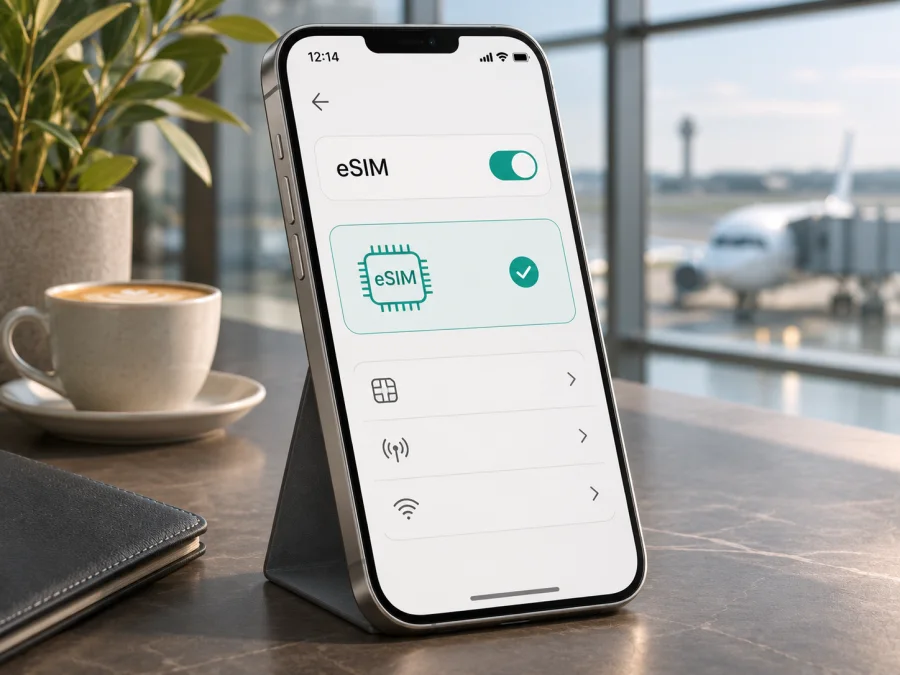
Apple iPhone 13 Pro Max 512GB y eSIM: compatibilidad y guía de uso
El Apple iPhone 13 Pro Max 512GB admite eSIM en las versiones destinadas a la mayoría de los mercados. Sin embargo, el nombre del modelo y los 512 GB de almacenamiento no bastan para confirmar que una unidad concreta incluya eSIM: algunas variantes vendidas en China continental, Hong Kong y Macao utilizan dos tarjetas nano-SIM físicas. También puede haber restricciones del operador. Antes de elegir un plan para viajar, revise el EID, los ajustes móviles, el mercado de origen y el estado de bloqueo del teléfono.
La eSIM es un perfil digital. En un equipo compatible y desbloqueado, permite añadir un plan de datos para el viaje y conservar la línea habitual. Su disponibilidad depende de la variante, el operador y el plan.
Respuesta rápida: ¿el iPhone 13 Pro Max 512GB es compatible?
Sí, si se trata de una variante con eSIM. Apple indica para la familia iPhone 13 Pro Max la configuración Dual SIM con nano-SIM y eSIM, además de compatibilidad con dos eSIM. La página técnica también enumera la capacidad de 512 GB. En su documentación, Apple advierte que la eSIM no funciona con todos los operadores y que ciertos operadores pueden desactivar esta función en los equipos que comercializan.
Hay una excepción regional: los iPhone 13 Pro Max de China continental, Hong Kong o Macao pueden tener doble nano-SIM sin eSIM. Nombre y memoria no bastan para reconocer la variante; compruebe el número de modelo y los ajustes. Apple limita las eSIM de operadores de China continental a modelos regionales concretos, por lo que una eSIM de viaje que funciona fuera del país no implica compatibilidad local en China.
| Dato | Qué conviene saber |
|---|---|
| Dispositivo consultado | Apple iPhone 13 Pro Max 512GB |
| Almacenamiento | 512 GB es una capacidad disponible para esta familia; no determina la compatibilidad con eSIM |
| SIM en las versiones habituales | Una nano-SIM física y una eSIM; también admite dos eSIM activas según las condiciones del operador |
| Variantes que requieren atención | Unidades de China continental, Hong Kong o Macao pueden incorporar dos nano-SIM físicas |
| Bloqueo de operador | Un teléfono bloqueado puede rechazar un plan de otra compañía; compruebe el estado antes de viajar |
| Comprobación principal | Buscar el EID y la opción «Añadir eSIM» o «Añadir plan móvil» en Ajustes |
| Resultado práctico | Confirme modelo, EID, desbloqueo, compatibilidad del plan y cobertura para el destino |
La tabla describe la familia, no certifica cada unidad importada o usada. Antes de comprar, pida ver el EID y la sección SIM en Ajustes y confirme el desbloqueo.
Qué cambia según el mercado y el operador
La capacidad no explica las diferencias regionales. Dos unidades Apple iPhone 13 Pro Max 512GB pueden tener configuraciones SIM distintas. Verifique el modelo de la unidad real en vez de deducir sus funciones por la caja o la bandeja.
En muchas versiones internacionales, el teléfono combina nano-SIM y eSIM; Apple también indica compatibilidad con dos eSIM. El iPhone utiliza una sola línea de datos a la vez, aunque puede asignar otra línea a llamadas o mensajes si el operador lo permite.
Los modelos de China continental, Hong Kong o Macao pueden usar doble nano-SIM. Una actualización de iOS o un cambio de país no añade hardware eSIM. Apple mantiene reglas regionales distintas: los perfiles eSIM de operadores de China continental no se instalan en este iPhone 13 Pro Max.
La aceptación de un plan también depende del destino y de sus requisitos de operador. Compruebe tres cosas por separado: hardware eSIM, desbloqueo y disponibilidad del plan para el país previsto.
El bloqueo de operador es independiente de la compatibilidad técnica. En iOS, abra Ajustes > General > Información y busque «Bloq. de operador» o una etiqueta equivalente. Si aparece «Sin restricción de SIM», el teléfono está desbloqueado. Si aparece el nombre de un operador o una restricción, consulte con ese operador: Apple explica que el desbloqueo lo realiza la compañía que mantiene el bloqueo. Un dispositivo liberado tampoco garantiza que todos los planes eSIM sean compatibles; el operador o proveedor del plan debe aceptar el modelo y el destino.
Cómo comprobar el EID y la opción de añadir eSIM
Compruebe el teléfono con conexión Wi-Fi si es posible. Comparta el EID solo con el operador o soporte que lo necesite.
- Abra Ajustes.
- Toque General y después Información.
- Desplácese por la pantalla y localice EID. Puede mantener pulsado el número para copiarlo si necesita facilitarlo al soporte.
- Vuelva a Ajustes y abra Datos móviles o Red móvil; el nombre puede variar con el idioma y la versión de iOS.
- Busque Añadir eSIM, Añadir plan móvil o Configurar datos móviles.
- Si la opción aparece, ábrala solo para confirmar que el flujo existe; no añada ni elimine perfiles que no quiera instalar.
Apple sitúa el EID en Ajustes > General > Información. La bandeja SIM muestra otros identificadores y no sustituye esta comprobación. El EID no garantiza que un plan concreto pueda activarse.
Si no encuentra el EID, confirme el número de modelo y el mercado original con el vendedor. Una comprobación que solo use el nombre comercial puede pasar por alto una variante regional. Si el menú existe pero no hay servicio, consulte también al operador.
Lista de comprobación antes de comprar
- [ ] El EID aparece en Ajustes > General > Información.
- [ ] En Datos móviles/Red móvil aparece una opción para añadir una eSIM.
- [ ] El número de modelo y el mercado de origen están identificados, especialmente si el teléfono fue importado.
- [ ] En Ajustes > General > Información, el bloqueo del operador indica «Sin restricción de SIM» si se usará un plan de otra compañía.
- [ ] El operador o proveedor del plan acepta el iPhone y el país de uso.
- [ ] El plan especifica el destino, el volumen de datos, la vigencia y cuándo empieza a contar.
- [ ] Hay conexión Wi-Fi o móvil disponible para descargar el perfil durante la instalación.
- [ ] Se conserva acceso a la línea habitual para códigos de verificación, llamadas y mensajes.
Compruebe la compatibilidad de su dispositivo antes de elegir un plan. Si no puede verificar el EID o la opción de instalación, no dé por sentado que el teléfono es compatible: pida una comprobación al vendedor, al operador actual o al soporte del servicio que piensa utilizar.
Cómo instalar y activar una eSIM en el iPhone
Antes de empezar, tenga a mano los datos de instalación facilitados tras elegir y formalizar un plan: normalmente un código QR, una opción de instalación desde la aplicación o instrucciones para introducir los datos manualmente. Conéctese a Internet, mantenga el iPhone con batería suficiente y no elimine una eSIM que ya funciona. Un código de activación puede ser de un solo uso y, según las condiciones, no podrá trasladarse después a otro equipo.
Instalación mediante código QR
- Abra Ajustes > Datos móviles o Red móvil.
- Toque Añadir eSIM o Añadir plan móvil.
- Elija la opción para usar un código QR. En algunas versiones de iOS también puede abrir la cámara y escanear el código recibido en otro dispositivo o impreso.
- Centre el QR en el visor y siga las indicaciones. Si el QR está en un correo o navegador y usa iOS 17.4 o posterior, puede mantenerlo pulsado y elegir la opción para añadir la eSIM cuando aparezca.
- Si se solicita un código de confirmación, introdúzcalo tal como aparece en las instrucciones del plan.
- Asigne una etiqueta fácil de reconocer, por ejemplo, «Viaje» o el nombre del destino.
- Seleccione la línea que desea usar para llamadas y mensajes y la eSIM que utilizará los datos, según sus necesidades.
- Espere a que iOS termine de descargar y activar el perfil. El proceso requiere Internet y puede tardar varios minutos.
Los nombres exactos de los menús cambian entre versiones de iOS. Si el proveedor ofrece instalación con un enlace o mediante una app, siga ese método en lugar de intentar reutilizar el mismo QR. Las instrucciones de instalación de eSIM en iOS muestran el flujo general para iPhone. La guía de instalación de eSIM en Android corresponde a otros dispositivos y puede servir si también está preparando un teléfono Android; sus pasos no se aplican al Apple iPhone 13 Pro Max 512GB.
Activación para usar los datos
Instalar un perfil y empezar a usar sus datos no siempre ocurren a la vez. Cuando quiera iniciar el plan:
- Abra Ajustes > Datos móviles/Red móvil y toque el perfil de viaje.
- Active Activar esta línea si aparece desactivada.
- En Datos móviles, seleccione la eSIM de viaje como línea de datos.
- Si desea conservar la SIM habitual para llamadas o SMS, manténgala activa y revise qué línea está seleccionada para cada función.
- Compruebe las instrucciones del plan para saber si hace falta activar Itinerancia de datos para esa eSIM. Algunos planes la requieren; siga las indicaciones del proveedor para la línea correcta.
- Si su operador habitual cobra por itinerancia, desactive los datos de esa línea o la opción de cambio automático de datos móviles, de acuerdo con su configuración y necesidades.
- Desactive el modo avión y espere a que aparezca una red móvil. Pruebe a abrir una página ligera o una aplicación de mapas.
No active la itinerancia en todas las líneas: puede ser necesaria en la eSIM de viaje y generar cargos en la línea habitual. Compruebe qué perfil usa los datos. Un plan de datos no incluye necesariamente número local, llamadas ni SMS.
Puede instalar el perfil antes del viaje si las condiciones lo permiten y mantener la línea habitual para datos hasta la salida. Lea cuándo empieza la vigencia: depende de las condiciones del plan.
Uso durante un viaje
En un viaje, puede mantener la línea habitual y seleccionar la eSIM para datos si el equipo está desbloqueado y ambas líneas están disponibles. Guarde el QR o las instrucciones en otro dispositivo o en un lugar accesible sin conexión.
Compruebe que el plan cubra todos los países del itinerario; una opción regional puede servir para rutas con varias fronteras. Revise el límite de datos y reduzca descargas automáticas o vídeo si quiere conservar tráfico.
Kaspersky eSIM Store es una aplicación y un sitio web que ayudan a elegir, formalizar y activar una eSIM con un plan de datos para un viaje internacional. La cobertura y la disponibilidad dependen de las redes locales y de las condiciones del plan.
Si todavía no tiene un destino concreto, puede explorar las opciones disponibles para viajes en Kaspersky eSIM Store. La página sirve para consultar destinos y planes disponibles; no representa una tarifa específica para un país. Antes de formalizar la compra, confirme que el destino aparece en las condiciones, lea la vigencia y el límite de datos y verifique la compatibilidad de la unidad.
Escenarios prácticos
Un solo destino. Compruebe que el país figura en el plan, instale la eSIM con Wi-Fi y deje preparada la línea de datos. Si el contador debe empezar al llegar, respete las instrucciones de activación. Al aterrizar, seleccione el perfil correcto y active la itinerancia solo si ese plan la requiere.
Ruta por varios países. Compare la lista de países de un plan regional con planes separados. No se base solo en etiquetas como «Europa» o «Global»: revise destinos, vigencia y restricciones. Confirme también cómo debe conectarse el perfil al cruzar una frontera.
Trabajo con la línea habitual activa. Etiquete los perfiles, conserve su línea personal para las funciones que necesite y seleccione la eSIM de viaje para datos. Revise el cambio automático de datos y haga una prueba antes de depender de la conexión durante una reunión.
Problemas frecuentes y comprobaciones
No aparece «Añadir eSIM»
Busque el EID en Ajustes > General > Información y confirme el número de modelo. Una unidad de China continental, Hong Kong o Macao puede ser de doble nano-SIM sin eSIM. Revise las actualizaciones de iOS y consulte al vendedor o al operador con el modelo exacto; no restaure el teléfono como primer paso.
El QR no se escanea o indica que ya se usó
Aumente el brillo de la pantalla del QR, centre el código completo y compruebe que no se haya instalado antes. Algunos códigos se usan una sola vez. No elimine el perfil para volver a intentarlo: solicite al proveedor pasos de reinstalación o un código nuevo si la activación falló.
El perfil se instala, pero no hay red
Compruebe que la línea esté activada, que la eSIM correcta esté seleccionada para datos y que el destino esté incluido. Desactive el modo avión, reinicie y espere unos minutos. Active la itinerancia solo si las instrucciones del plan lo requieren. Si persiste «Sin servicio», consulte al proveedor sobre la red disponible en esa ubicación.
Hay señal, pero no funcionan los datos
Confirme la línea de datos, el saldo y la vigencia del plan. Desactive temporalmente Wi-Fi para probar la conexión móvil. Si ninguna aplicación carga, reinicie el iPhone y contacte con el soporte del plan indicando destino, hora y mensaje de error. No cambie los ajustes APN salvo que le faciliten valores concretos.
Aparecen cargos o la línea habitual pierde conexión
En Ajustes > Datos móviles, revise qué línea usa los datos y desactive el cambio automático si no desea que el iPhone alterne entre perfiles. Compruebe por separado la itinerancia de la SIM habitual y la de viaje. Dos líneas instaladas no pueden usar datos móviles simultáneamente.
El teléfono rechaza el plan o el EID no basta
Compruebe Ajustes > General > Información > Bloq. de operador. Si el equipo no indica «Sin restricción de SIM», solicite el desbloqueo al operador original. Aunque el EID aparezca, el plan puede no admitir esa variante, país o cuenta; confirme las condiciones con el proveedor antes de borrar el perfil.
Preguntas frecuentes
¿La versión de 512 GB es más compatible con eSIM?
No. Los 512 GB describen el almacenamiento. La compatibilidad depende de la variante regional, el bloqueo, iOS y el operador. Revise el EID y el menú de datos móviles de la unidad concreta.
¿Puedo conservar mi número habitual?
Por lo general, sí, si el iPhone tiene eSIM y la línea habitual sigue activa. Puede asignar una línea a llamadas y otra a datos, aunque el iPhone solo utiliza una red de datos móviles a la vez. Compruebe posibles cargos por itinerancia.
¿La eSIM de viaje permite llamadas y SMS?
No necesariamente. Muchos planes están destinados a datos y no incluyen número telefónico, llamadas celulares ni SMS. Lea sus condiciones; las llamadas por mensajería pueden usar Internet.
¿Debo activar la itinerancia de datos?
Depende del plan. Algunos perfiles la necesitan para conectarse en el extranjero. Active la opción solo en la eSIM correspondiente y confirme qué línea está seleccionada para los datos.
¿Puedo transferir la eSIM a otro teléfono?
No lo presuponga. Algunos perfiles se asignan a un dispositivo o permiten una sola instalación. Consulte al proveedor antes de borrar, cambiar o restablecer el teléfono.
¿Funciona en China continental?
Depende del mercado del iPhone y del emisor del perfil. Apple limita las eSIM de operadores de China continental a modelos regionales concretos; iPhone 13 Pro Max no figura entre ellos. Verifique el modelo y las reglas del operador antes de viajar.
¿Qué hago si no encuentro el EID?
Confirme Ajustes > General > Información, desplácese hacia abajo y compruebe el número de modelo. Si el EID o la opción para añadir eSIM no aparecen, consulte al vendedor o a Apple con el identificador exacto.
Antes de salir: compruebe el dispositivo y el plan
Para el Apple iPhone 13 Pro Max 512GB, la respuesta general es sí: las versiones compatibles ofrecen eSIM, pero las unidades regionales de China continental, Hong Kong o Macao pueden utilizar dos nano-SIM físicas. El almacenamiento de 512 GB no resuelve esa diferencia. Revise el EID, la opción de añadir eSIM, el número de modelo y el estado de bloqueo antes de pagar por un plan.
Después, elija una opción para cada país o región del viaje y compruebe volumen de datos, vigencia, red asociada, condiciones de itinerancia y momento de activación. Instale el perfil con una conexión estable, etiquételo con claridad y seleccione la eSIM correcta para datos móviles al llegar. Si una comprobación falla, confirme primero el modelo y las condiciones con el vendedor, el operador o el soporte del plan. Así podrá decidir con información suficiente si este iPhone y la eSIM elegida encajan con su itinerario.


