Guía de conectividad para viajes
Apple iPhone 14 128GB eSIM: compatibilidad y guía
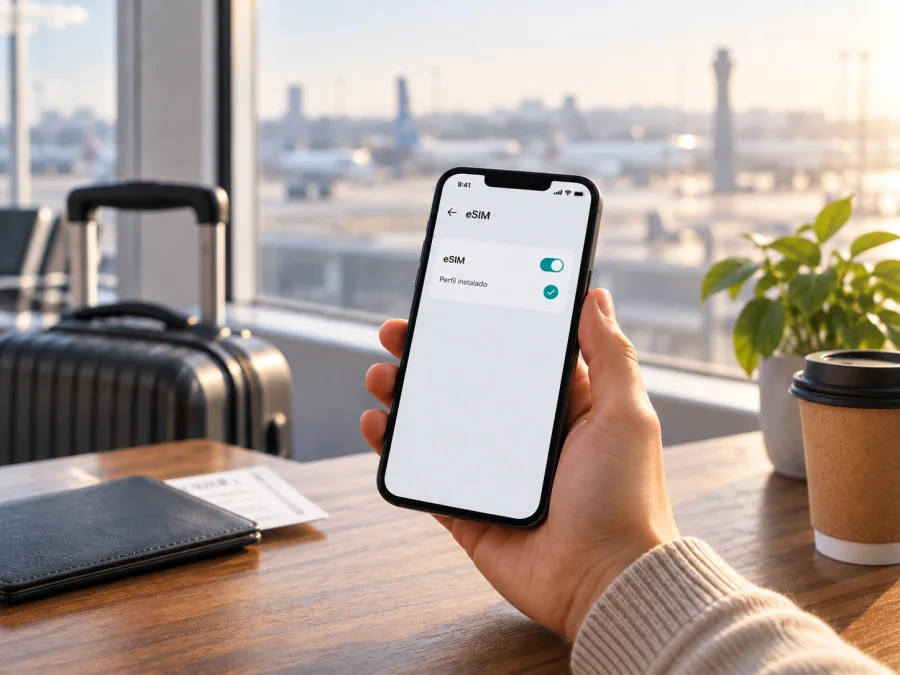
Apple iPhone 14 128GB y eSIM: compatibilidad, instalación y uso en viaje
Respuesta breve: Apple iPhone 14 128GB puede usar eSIM en muchas versiones internacionales y en la versión estadounidense, pero no es una garantía aplicable a todas las unidades. Los iPhone 14 vendidos en China continental no admiten perfiles eSIM; los modelos comercializados en Hong Kong y Macao utilizan dos tarjetas nano-SIM físicas. En Estados Unidos, el iPhone 14 se activa exclusivamente con eSIM y no tiene bandeja SIM física. Por eso, antes de comprar un plan para viajar, hay que comprobar el modelo regional, el EID y que el teléfono esté desbloqueado.
¿Apple iPhone 14 128GB admite eSIM?
Sí, normalmente, si se trata de una variante internacional compatible con eSIM o de la versión de Estados Unidos. Apple incluye el iPhone 14 entre los modelos que permiten eSIM, y sus especificaciones para los modelos admitidos describen Dual SIM mediante dos eSIM o mediante nano-SIM y eSIM. Sin embargo, la compatibilidad depende del país de venta: el iPhone 14 comprado en China continental no puede instalar perfiles eSIM, y las versiones vendidas en Hong Kong y Macao usan dos nano-SIM. La memoria de 128 GB no cambia estas limitaciones.
| Dato | Qué significa para esta variante |
|---|---|
| Dispositivo indicado | Apple iPhone 14 128GB |
| Almacenamiento | 128 GB; no determina la presencia de eSIM |
| eSIM | Disponible en muchas versiones internacionales y en la estadounidense; confirma el modelo concreto |
| SIM física | Depende de la región: bandeja nano-SIM en muchas versiones; ningún soporte físico en el modelo estadounidense; dos nano-SIM en versiones de Hong Kong y Macao |
| China continental | El iPhone 14 vendido allí no admite eSIM |
| Bloqueo de operador | Debe estar desbloqueado para utilizar un plan de otro proveedor |
| Red móvil | La disponibilidad de cobertura, bandas y servicio depende del operador y del destino |
Puede guardar más de un perfil, pero la cantidad de líneas activas y sus combinaciones dependen del modelo, iOS y operador. Para datos móviles se selecciona una línea. Un plan de viaje solo de datos no añade por sí mismo número, llamadas tradicionales ni SMS.
Compruebe la compatibilidad antes de comprar
Revise el teléfono, sobre todo si es importado o de segunda mano, y confirme cualquier duda regional con el vendedor o el operador original.
- Busque el EID. Abra Ajustes > General > Información y desplácese por la pantalla. En un equipo con eSIM, normalmente aparece el campo EID, un identificador del componente eSIM. Anótelo solo si se lo solicita el operador o el canal de asistencia; no es necesario compartirlo públicamente.
- Compruebe la opción de añadir un plan. Abra Ajustes > Datos móviles (o Red móvil, según la región y la versión de iOS). Busque Añadir eSIM, Añadir plan móvil o Añadir plan de datos. El texto puede variar con el idioma y la versión del sistema. Si aparece la opción y existe un EID, son indicios favorables, aunque no sustituyen la comprobación del modelo regional y del desbloqueo.
- Identifique el modelo. En Ajustes > General > Información, toque el número de modelo para mostrar el código de modelo, normalmente con formato Axxxx. Compare ese código y el país de compra con la información del vendedor y de Apple. La región comercial es especialmente importante en unidades de China continental, Hong Kong y Macao.
- Revise el bloqueo. En Ajustes > General > Información, localice Bloqueo del operador. Si muestra Sin restricciones de SIM, el iPhone está desbloqueado. Si aparece otro estado o no está claro, solicite confirmación al operador que lo vendió. Una eSIM de viaje de otro proveedor puede no instalarse o no registrarse en una unidad bloqueada.
- Confirme las condiciones del plan. Verifique que el plan admita iPhone/eSIM, que cubra el país o región del itinerario y que sus datos, vigencia y momento de inicio se adapten al viaje. Compruebe también si requiere activación al instalarse, al conectarse a una red o en una fecha determinada.
Si compara otros equipos, confirme también su variante con el fabricante antes de contratar.
Lista rápida antes del pago
- [ ] El EID aparece en Ajustes y el menú ofrece añadir una eSIM.
- [ ] El modelo regional no es una versión incompatible con eSIM.
- [ ] El iPhone está desbloqueado para usar otro proveedor.
- [ ] El software está actualizado y dispone de conexión Wi-Fi para la configuración.
- [ ] El plan cubre todos los destinos necesarios y sus condiciones están claras.
Si no aparece EID ni la opción de añadir eSIM, compruebe primero el código de modelo y la región de compra. Una actualización de iOS no cambia la configuración SIM regional. Pida confirmación a Apple o al vendedor con el número exacto.
Cómo instalar y activar una eSIM
Use una conexión estable y lea cuándo comienza la vigencia: al instalar el perfil o al conectarse por primera vez, según el plan.
Preparación
- Conecte el iPhone a una red Wi-Fi estable. Puede ser necesaria para descargar el perfil.
- Instale las actualizaciones de iOS disponibles y reinicie el teléfono antes de iniciar la configuración si el sistema lo solicita.
- Tenga a mano el QR o los datos de activación; si aparece en el propio iPhone, muéstrelo en otro dispositivo.
- No elimine un perfil para empezar de nuevo: algunos códigos son de un solo uso.
Añadir el plan en iOS
- Abra Ajustes > Datos móviles.
- Pulse Añadir eSIM o Añadir plan móvil y elija el método admitido: QR, transferencia o entrada manual.
- Escanee el QR y siga las instrucciones; introduzca el código de confirmación si se solicita.
- Espere a que iOS añada el perfil y etiquételo, por ejemplo, Viaje.
- Elija la línea para llamadas y la línea de Datos móviles. Puede conservar su SIM habitual para llamadas y usar la eSIM para datos, teniendo en cuenta el posible coste de roaming.
- Confirme que el perfil aparece en Ajustes > Datos móviles. Active la línea cuando indiquen las condiciones del plan.
- Al llegar, selecciónela para datos. Active Itinerancia de datos en esa línea si lo requieren las instrucciones.
- Desactive el cambio automático de datos si quiere evitar que otra línea se use cuando la eSIM pierde cobertura.
Encontrará guías visuales en las instrucciones para iOS y, para otros dispositivos, en las instrucciones para Android.
Instalar no siempre inicia el consumo. Consulte el estado y la vigencia del plan; borrar el perfil no sirve para pausarlo y puede impedir la reconexión. Si el QR falla, confirme si puede emitirse otro.
Cómo usar Apple iPhone 14 128GB para internet durante el viaje
Instale el perfil antes del viaje con Wi-Fi si el plan lo permite y etiquete la línea. Al llegar, actívela, selecciónela en Datos móviles y aplique la itinerancia indicada. Dé tiempo al iPhone para registrarse.
Si mantiene la SIM habitual activa para llamadas o mensajes, revise el coste de roaming con su operador. Desactivar esa línea evita cargos por su uso, pero también puede impedir recibir llamadas y códigos SMS. Muchos planes de viaje son solo de datos; confirme si incluyen voz o SMS. Las llamadas por mensajería consumen datos.
Un país. Elija un plan válido allí y dimensionado para mapas, mensajería y navegación. Descargue mapas sin conexión; al llegar, seleccione la eSIM para datos y pruebe una página sencilla.
Varios países. Confirme que el plan cubra cada destino, su duración y datos. Si usa varios perfiles, etiquételos y active solo el necesario: tenerlos instalados no garantiza cobertura en cada frontera.
Estancia larga o uso intensivo. Considere vídeo, videollamadas y copias de seguridad. Limite descargas grandes a Wi-Fi y revise la expiración y las condiciones al agotar los datos. Para orientarse, active los servicios de ubicación cuando una aplicación de mapas lo necesite y descargue previamente mapas del destino: así tendrá una alternativa si la cobertura móvil se interrumpe. Compruebe también que las copias de seguridad y las actualizaciones automáticas no consuman el paquete sin darse cuenta.
Revise el consumo durante el viaje; el contador de iOS puede diferir del del plan. Al volver, seleccione su línea habitual para datos y desactive la de viaje. Antes de borrarla, confirme si puede reutilizarse.
Con compatibilidad, desbloqueo y destinos confirmados, puede usar la aplicación o el sitio Kaspersky eSIM Store para elegir, formalizar y activar una eSIM con plan de datos de viaje. Compare destino, volumen y vigencia; la conexión se realiza mediante la red asociada al plan.
Problemas frecuentes y qué revisar
No aparece «Añadir eSIM» o EID. Revise Información y Datos móviles, reinicie y compruebe el modelo y la región. Si la versión debería admitir eSIM, confirme con Apple o el vendedor antes de pagar.
El QR falla. Compruebe que esté completo, nítido y sin usar; aumente el brillo o muéstrelo en otro dispositivo. No comparta el código, pues puede permitir instalar el perfil.
Perfil instalado, sin servicio. Active la línea, confirme que el destino esté cubierto y que el modo avión esté apagado. Revise la itinerancia y espere el registro. La selección manual de red solo debe hacerse si las instrucciones la indican.
Hay señal, sin internet. Seleccione la eSIM para datos, confirme que el plan siga vigente y revise itinerancia y modo avión. Pruebe otra página. No cambie el APN salvo indicación del plan.
Bloqueo del operador. Si Información no muestra Sin restricciones de SIM, contacte con el operador que vendió el teléfono. Un bloqueo de otro proveedor no se puede retirar desde Kaspersky eSIM Store.
Conexión lenta o inestable. Puede deberse a cobertura, congestión o ubicación. Pruebe en una zona abierta y reinicie la conexión; siga las instrucciones antes de seleccionar una red manualmente.
Vigencia o perfil confuso. Compruebe si el plan empieza al instalarse o al conectarse. No elimine ni reinstale el perfil sin confirmar que puede hacerlo; conserve los datos del pedido y contacte con la asistencia indicada.
Preguntas frecuentes
¿La versión de 128 GB es compatible de forma distinta?
No. La capacidad de 128 GB no cambia la eSIM; importan la región y el estado del teléfono.
¿Puedo usar una nano-SIM y una eSIM a la vez?
Muchas versiones internacionales admiten ambas; la estadounidense es solo eSIM y las variantes de China continental, Hong Kong y Macao difieren. Confirme el modelo y el operador.
¿La eSIM de viaje me da un número para llamadas y SMS?
No necesariamente: confirme si el plan incluye voz o SMS. Las llamadas por aplicaciones usan datos.
¿Debo instalarla antes de salir?
Sí, si el plan lo permite. Revise cuándo empieza la vigencia y mantenga privado el QR.
¿Puedo mover la eSIM a otro iPhone?
No lo dé por hecho: algunos perfiles son de un solo uso o quedan ligados al dispositivo. Consulte las condiciones antes de borrar o transferir.
¿Qué hago si mi iPhone es de Hong Kong o China continental?
Confirme el modelo: el iPhone 14 vendido en China continental no admite eSIM, y los de Hong Kong y Macao usan dos nano-SIM. Consulte a Apple o al vendedor si hay dudas.
Conclusión: compruebe el iPhone y prepare la eSIM del viaje
Apple iPhone 14 128GB puede utilizar eSIM en muchas variantes internacionales y en la versión estadounidense, pero la compatibilidad no se deduce del nombre o de la memoria. La versión de Estados Unidos es solo eSIM; los modelos de China continental no admiten perfiles eSIM y las unidades de Hong Kong y Macao usan dos nano-SIM. Antes de comprar, confirme el EID, la opción de añadir eSIM, el número de modelo, el desbloqueo del operador y la cobertura del plan en cada destino.
Cuando todo esté confirmado, instale el perfil con una conexión fiable, elija la eSIM correcta para datos móviles y siga las condiciones de activación e itinerancia del plan. Para su próxima salida, revise de nuevo el dispositivo y el itinerario y, desde Kaspersky eSIM Store, elija y active una eSIM con un plan de datos que se ajuste a la duración y al uso previsto. Así podrá preparar la conexión antes de viajar y saber qué línea utilizar al llegar.


