Guía de conectividad para viajes
Apple iPhone 14 Plus 128GB eSIM: compatibilidad
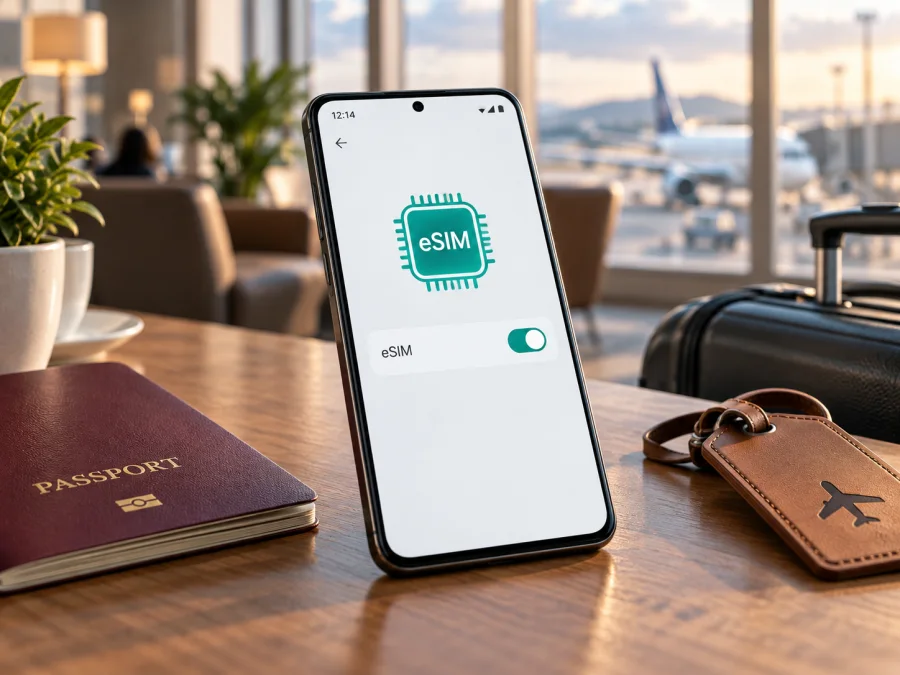
Apple iPhone 14 Plus 128GB eSIM: compatibilidad, configuración y uso en viajes
El Apple iPhone 14 Plus 128GB puede utilizar eSIM en la mayoría de las versiones internacionales, pero el país de venta determina qué opciones de SIM están disponibles. Los modelos comprados fuera de Estados Unidos suelen combinar una nano-SIM física con eSIM; la versión estadounidense funciona solo con eSIM. Hay excepciones importantes: el iPhone 14 Plus para China continental no admite eSIM y las unidades destinadas a Hong Kong y Macao pueden tener dos ranuras nano-SIM. Por eso, que el nombre comercial sea el mismo no basta para confirmar la compatibilidad de una unidad concreta. La disponibilidad también puede depender de la versión de iOS y de que el operador haya habilitado eSIM para esa unidad.
La capacidad de almacenamiento de 128 GB no cambia la función eSIM. Lo decisivo es el modelo regional, que el teléfono no esté bloqueado para otro operador y que el servicio que se quiere instalar sea compatible con el equipo. Antes de comprar un plan de datos para un viaje, conviene comprobar el EID y el menú de configuración directamente en el iPhone.
Compatibilidad de Apple iPhone 14 Plus 128GB con eSIM
<a id="kesim-device-compatibility"></a>
Respuesta rápida: ¿es compatible con eSIM?
Sí, normalmente. Apple incluye el iPhone 14 Plus vendido fuera de Estados Unidos entre los modelos compatibles con eSIM y nano-SIM. El iPhone 14 Plus adquirido en Estados Unidos no tiene bandeja para SIM física y se activa mediante eSIM. En cambio, Apple indica que los iPhone 14 Plus para China continental no admiten eSIM; en Hong Kong y Macao algunas versiones de iPhone 14 Plus usan dos nano-SIM físicas. Si el origen del teléfono no está claro, no des por sentada la compatibilidad: verifica el EID y el modelo exacto.
| Dato | Información |
|---|---|
| Dispositivo solicitado | Apple iPhone 14 Plus 128GB |
| Compatibilidad eSIM | Sí en la mayoría de las versiones internacionales; depende de la región |
| Estados Unidos | Versión solo eSIM, sin bandeja nano-SIM |
| China continental | El iPhone 14 Plus no admite eSIM |
| Hong Kong y Macao | Algunas versiones admiten doble nano-SIM física en vez de eSIM |
| Versiones internacionales habituales | nano-SIM + eSIM; también pueden admitir dos eSIM activas |
| Capacidad | 128 GB; no determina la compatibilidad eSIM |
| Requisito adicional | iPhone desbloqueado y operador o plan compatible |
Las especificaciones pueden variar según el país de venta aunque el nombre comercial sea idéntico. Las versiones internacionales suelen combinar nano-SIM y eSIM; la estadounidense no tiene bandeja física; algunas variantes asiáticas usan dos nano-SIM. Por eso, el aspecto exterior o la capacidad de 128 GB no bastan para identificar el soporte eSIM.
Comprueba el dispositivo antes de elegir un plan
Usa este checklist para la unidad que tienes en las manos, no solo para la ficha del producto:
- [ ] En Ajustes > General > Información, aparece un EID.
- [ ] En Ajustes > Datos móviles, aparece Añadir eSIM o Añadir plan de datos móviles.
- [ ] El teléfono está desbloqueado para usar una línea de otro operador.
- [ ] La versión regional no es un modelo de China continental ni una variante de doble nano-SIM de Hong Kong o Macao.
- [ ] El iPhone tiene una versión de iOS actualizada y conexión a internet durante la instalación.
- [ ] El plan está pensado para el destino, la duración y el volumen de datos que necesitas.
Si no aparece EID o el menú para añadir eSIM, no compres el plan confiando únicamente en el nombre del modelo. Confirma el número de modelo con el vendedor o con el soporte de Apple, y pregunta al operador por el estado de desbloqueo y la disponibilidad de eSIM para esa unidad.
Cómo encontrar el EID y comprobar los ajustes
El EID es un identificador asociado al componente eSIM del dispositivo. Su presencia es una señal práctica de que el iPhone puede gestionar perfiles eSIM, aunque todavía hay que confirmar que el teléfono esté desbloqueado y que el operador o plan elegido funcione en el país de destino.
- Abre Ajustes en el iPhone.
- Entra en General y toca Información.
- Desplázate hacia abajo y busca EID. Puedes mantener pulsado el número para copiarlo si el soporte del operador te lo solicita; compártelo solo por un canal fiable.
- Vuelve a Ajustes y abre Datos móviles. Busca Añadir eSIM o Añadir plan de datos móviles.
- Si las dos comprobaciones están disponibles, el teléfono reconoce la función. Si falta una opción, reinicia el iPhone, actualiza iOS y vuelve a mirar. Si sigue sin aparecer, verifica la región y el número de modelo.
También puedes abrir el marcador e introducir *#06#. En una unidad compatible, la pantalla de información puede mostrar el EID junto a otros identificadores. El código no activa una línea ni instala un plan: solo ayuda a comprobar los datos del dispositivo. No publiques una captura de pantalla que muestre el EID, el IMEI o el número de serie.
Para revisar el bloqueo, ve a Ajustes > General > Información y busca Bloqueo del operador. El mensaje Sin restricciones de SIM indica que el iPhone no está bloqueado a un operador. Si aparece otro estado o no se muestra con claridad, pregunta al operador que vendió el teléfono; solo ese operador puede confirmar y, cuando corresponda, retirar un bloqueo de red.
Para conocer el modelo exacto, abre Ajustes > General > Información y toca el número de modelo que aparece junto a la referencia del dispositivo. En la caja también puede figurar el número de modelo. El número de pieza o el recibo del vendedor ayuda a confirmar el mercado de origen; si el teléfono es de segunda mano, pide esa información antes de pagar. No deduzcas la región únicamente por el idioma de iOS, porque se puede cambiar.
Una actualización de iOS puede corregir errores de activación, pero no convierte en compatible una variante que carece de eSIM. Si el teléfono fue vendido por un operador, pregunta si el perfil eSIM está habilitado y si la unidad está desbloqueada. Estas son verificaciones separadas: tener EID no garantiza que cualquier plan o red vaya a funcionar.
Antes de comprar, comprueba si tu dispositivo es compatible y confirma que el plan cubra tu destino. Si el origen del iPhone no puede determinarse o las opciones no aparecen, pide una confirmación al vendedor o al soporte de Apple.
Preparación para instalar una eSIM de viaje
Haz la instalación cuando tengas una conexión Wi-Fi estable, acceso al correo o a la aplicación donde recibiste los datos del plan y batería suficiente. Lee las condiciones antes de empezar: algunos perfiles se instalan una sola vez, el código QR puede ser de un solo uso y el plazo del plan podría comenzar durante la instalación, al conectarse por primera vez o en otra fecha indicada en las condiciones. No elimines un perfil que ya hayas instalado salvo que el proveedor confirme que se puede volver a descargar.
Cómo instalar y activar la eSIM en Apple iPhone 14 Plus 128GB
Los nombres de los menús pueden cambiar ligeramente según la versión de iOS. Mantén el iPhone conectado a Wi-Fi y ten disponible el método de instalación entregado con el plan. Puedes seguir también estas instrucciones para iOS o, si estás ayudando a otra persona con un dispositivo Android, las instrucciones para Android.
Método 1: instalar con un código QR
- Abre Ajustes > Datos móviles y toca Añadir eSIM o Añadir plan de datos móviles.
- Selecciona la opción para usar un código QR. Apunta la cámara al código recibido. Si el código está en el mismo iPhone, el proveedor puede ofrecer una activación manual o un enlace alternativo; sigue sus indicaciones.
- Revisa los detalles que aparecen en pantalla y confirma Añadir plan móvil cuando estés seguro de que se trata del plan correcto.
- Espera a que iOS descargue e instale el perfil. No cierres Ajustes ni cambies de red durante el proceso.
- Asigna una etiqueta reconocible, por ejemplo Viaje o el nombre del destino. Las etiquetas ayudan a distinguir la línea personal de la eSIM de datos.
- Cuando iOS pregunte por la línea predeterminada para llamadas y mensajes, elige la que quieras mantener para ese uso. Para los datos móviles, selecciona el plan de viaje cuando corresponda.
Método 2: activación desde una aplicación o enlace
Algunos proveedores permiten iniciar la instalación desde su aplicación o mediante un enlace de activación. Abre la aplicación oficial o el enlace recibido y sigue las instrucciones en pantalla. Cuando iOS solicite añadir el plan, confirma la operación y espera a que aparezca la nueva línea en Ajustes > Datos móviles. No instales el mismo perfil varias veces si ya se muestra como añadido. Si el enlace no abre el proceso correcto, pide al proveedor un método compatible con iPhone 14 Plus.
Método 3: introducir los datos manualmente
Si el proveedor entrega una dirección SM-DP+ y un código de activación, entra en Ajustes > Datos móviles > Añadir eSIM y elige Introducir los datos manualmente o la opción equivalente. Copia cada dato exactamente como se proporcionó, incluidos guiones o caracteres especiales. No uses datos encontrados en una página ajena: cada código corresponde a un perfil y puede ser de un solo uso.
Activar el perfil al llegar
Una instalación correcta no siempre equivale a una conexión ya activa. Si el plan está pensado para comenzar en el destino, deja la línea desactivada hasta que vayas a utilizarla y sigue las instrucciones específicas del proveedor. Al llegar:
- Abre Ajustes > Datos móviles y toca la línea de viaje.
- Activa Activar esta línea si está apagada.
- Selecciona esa línea en Datos móviles.
- Activa Itinerancia de datos para la eSIM de viaje si así lo requieren sus instrucciones. Comprueba cuidadosamente que la itinerancia de la línea personal esté configurada según tu preferencia para evitar cargos de roaming de tu operador habitual.
- Espera unos minutos a que el teléfono se registre en una red. Si no se conecta, activa y desactiva el modo avión una vez y revisa los pasos de solución de problemas más abajo.
La ruta exacta y el momento de activación varían según el proveedor, la versión de iOS y el tipo de perfil. Sigue primero las instrucciones incluidas con el plan. Para conservar tu número de casa, puedes mantener la línea habitual activa para llamadas o mensajes y elegir la eSIM de viaje solo para datos, si ambas líneas y el operador lo permiten. Consulta las tarifas de roaming de la línea principal y desactiva su itinerancia de datos si no quieres usarla para internet en el extranjero. iMessage, FaceTime y las aplicaciones de mensajería pueden seguir usando una conexión de datos; el funcionamiento de llamadas y mensajes del número habitual depende de sus propios ajustes y condiciones.
Usar la eSIM durante un viaje
En Ajustes > Datos móviles, selecciona la eSIM de viaje para datos y revisa Permitir cambio de datos móviles. Desactiva el cambio automático si prefieres impedir que el iPhone seleccione otra línea. Activa la itinerancia de datos solo para el perfil que lo requiera según las instrucciones del proveedor.
Mantener el número habitual: puedes dejar la SIM principal disponible para llamadas o mensajes y usar la eSIM de viaje para internet. Revisa las tarifas de roaming de tu operador habitual: algunas funciones pueden generar cargos aunque los datos móviles estén asignados a la eSIM de viaje.
Usar solo datos de viaje: si no necesitas la línea principal, desactívala temporalmente. Antes, asegúrate de poder acceder a cuentas que envían códigos de seguridad por SMS a tu número habitual.
Viajar por varios países: confirma que todos los destinos y escalas estén incluidos. Un plan nacional no necesariamente funciona al cruzar una frontera; verifica también la vigencia si extiendes el viaje.
Para ahorrar datos, descarga mapas y documentos con antelación, limita las copias de seguridad y vigila el vídeo y las videollamadas. El consumo se consulta en Ajustes > Datos móviles, aunque las estadísticas del teléfono pueden diferir del contador del proveedor. Restablecer las estadísticas no recarga ni modifica el plan.
Problemas frecuentes y qué revisar
No aparece “Añadir eSIM”. Busca primero EID en Ajustes > General > Información, actualiza iOS y reinicia. Si sigue sin aparecer, confirma la región y el número de modelo: las versiones para China continental y algunas de Hong Kong o Macao pueden no incluir eSIM.
No se lee el código QR. Usa una conexión estable, sube el brillo y comprueba que el código esté completo. Si está abierto en el mismo teléfono, utiliza la instalación manual o solicita al proveedor otro método. No compartas el QR: puede permitir que alguien instale el perfil.
La eSIM está instalada, pero no hay internet. Activa la línea, selecciónala para datos móviles y habilita la itinerancia si lo indican las instrucciones. Comprueba que el país esté incluido y que el plan siga vigente. Prueba modo avión durante unos segundos y reinicia el iPhone.
Aparece “Sin servicio” o “Buscando”. Comprueba la cobertura local y que el lugar esté incluido en el plan. Si el proveedor recomienda elegir una red manualmente, selecciona solo una de las redes compatibles que indique. Cambiar ajustes no resuelve la falta de cobertura ni un destino excluido.
El operador rechaza el perfil. Verifica que el iPhone esté desbloqueado y que el código no se haya usado. No elimines y reinstales el perfil repetidamente: algunos códigos son de un solo uso. Contacta con el proveedor por su canal de soporte.
No funcionan llamadas o SMS. Muchos planes de viaje son solo de datos y no incluyen número, llamadas celulares ni SMS. Usa aplicaciones de mensajería por internet o revisa qué línea está seleccionada y las condiciones de tu operador habitual.
Preguntas frecuentes
¿La versión de 128 GB tiene una eSIM distinta de la de otras capacidades?
No. Los 128 GB describen el almacenamiento interno y no cambian por sí mismos la compatibilidad eSIM. Importan el modelo regional, el estado de desbloqueo, el operador y la disponibilidad del plan.
¿Puedo usar la eSIM y la SIM física al mismo tiempo?
En las versiones internacionales que tienen bandeja nano-SIM y eSIM, normalmente se pueden usar dos líneas, sujetas a los ajustes de iOS y al soporte de los operadores. La versión estadounidense carece de bandeja física. Los modelos de doble nano-SIM de ciertas regiones asiáticas no son equivalentes a una línea eSIM.
¿Puedo instalar la eSIM antes del viaje?
A menudo sí, si el proveedor permite la instalación anticipada. Antes de hacerlo, confirma cuándo empieza la vigencia: el inicio puede depender de la instalación o de la primera conexión a una red compatible. Si las instrucciones recomiendan esperar, deja el perfil sin instalar hasta el momento indicado.
¿Puedo transferir el perfil a otro iPhone si cambio de teléfono?
No lo des por hecho. La transferencia depende del proveedor y del tipo de perfil; algunos deben emitirse de nuevo y otros no se pueden volver a descargar después de la instalación. Contacta con el proveedor antes de borrar el teléfono o quitar la eSIM.
¿Por qué no funciona una eSIM comprada para un país en otro destino?
Los planes tienen destinos y condiciones concretos. Algunos son nacionales y otros regionales. Comprueba la lista de países, las reglas de activación y la vigencia antes de cruzar una frontera.
Conclusión: verifica el modelo y prepara tu viaje
El Apple iPhone 14 Plus 128GB es compatible con eSIM en la mayoría de las versiones internacionales, y la versión estadounidense utiliza exclusivamente eSIM. Sin embargo, el iPhone 14 Plus para China continental no la admite, y algunas unidades de Hong Kong y Macao usan dos nano-SIM físicas. El almacenamiento de 128 GB no modifica este resultado. Comprueba el EID, busca Añadir eSIM, confirma que el teléfono esté desbloqueado y revisa de qué región procede antes de comprar un plan.
Comprobación final del dispositivo y la eSIM del viaje
- Confirma que tu unidad concreta muestra un EID y la opción para añadir eSIM.
- Verifica el número de modelo, el mercado de origen y que no haya bloqueo de operador.
- Comprueba que el plan incluya tu destino, la duración y la cantidad de datos que necesitas.
- Lee cuándo comienza la vigencia, si hace falta activar itinerancia y si el perfil se puede volver a instalar.
- Decide qué línea usarás para datos y revisa los posibles cargos de la línea principal.
Cuando el teléfono sea compatible y el plan se ajuste al itinerario, puedes usar la aplicación o el sitio de Kaspersky eSIM Store para elegirlo, tramitarlo y activar una eSIM para disponer de datos móviles durante tu viaje internacional. Revisa las condiciones actuales del plan antes de completar la compra: la disponibilidad, los destinos, las funciones y las instrucciones pueden cambiar.


