Guía de conectividad para viajes
Apple iPhone 14 Pro 128GB eSIM: compatibilidad
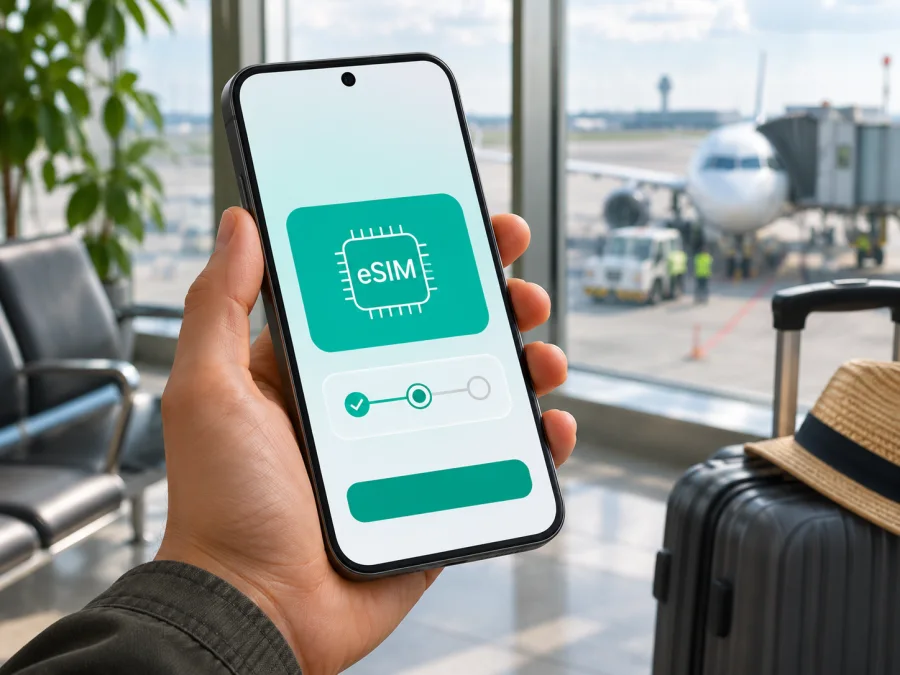
Apple iPhone 14 Pro 128GB y eSIM: compatibilidad, configuración y uso en viajes
Respuesta breve: Apple iPhone 14 Pro 128GB admite eSIM en las versiones vendidas en la mayoría de los mercados. La capacidad de almacenamiento de 128 GB no determina la compatibilidad: la diferencia importante es el mercado para el que se fabricó el teléfono. Los modelos vendidos en China continental, Hong Kong o Macao pueden tener dos ranuras nano‑SIM y carecer de eSIM. Por eso, antes de comprar un plan, compruebe el número de modelo y los ajustes del propio iPhone; el nombre comercial por sí solo no identifica la variante regional.
Apple incluye eSIM entre las funciones del iPhone 14 Pro y explica que las versiones comercializadas en Estados Unidos usan eSIM sin una SIM física. Sus páginas de soporte también distinguen los equipos regionales: en China continental el iPhone 14 Pro no está entre los modelos que pueden instalar perfiles eSIM de operadores locales; en Hong Kong y Macao existen modelos de iPhone con dos nano‑SIM. Esto no significa que todos los teléfonos de esos mercados sean iguales: confirme la unidad concreta antes de configurarla.
Ficha rápida
| Dato | Qué debe saber |
|---|---|
| Dispositivo consultado | Apple iPhone 14 Pro 128GB |
| eSIM | Sí en las versiones regionales compatibles; no se debe dar por supuesta en todas las unidades importadas |
| Almacenamiento | 128 GB; no cambia por sí solo la compatibilidad eSIM |
| Número de líneas | Los iPhone compatibles pueden guardar varios perfiles; el uso simultáneo depende del modelo, iOS y operador |
| Restricciones relevantes | Mercado de venta, bloqueo de operador, versión de iOS y reglas del proveedor del plan |
| Cómo confirmarlo | Busque EID en Ajustes > General > Información y revise si aparece “Añadir eSIM” en Ajustes > Datos móviles |
| Uso típico de viaje | Añadir un perfil de datos para el destino y elegirlo para los datos móviles |
La frase “Apple iPhone 14 Pro 128GB” identifica el modelo y la capacidad, pero no contiene el número regional de modelo. Apple identifica el iPhone 14 Pro como A2650 para Estados Unidos y Puerto Rico, A2889 para algunos mercados, A2892 para China continental, Hong Kong y Macao, A2891 para Armenia, Bielorrusia, Kazajistán, Kirguistán y Rusia, y A2890 para otros países y regiones. La variante A2892 merece especial comprobación porque esos mercados incluyen versiones con dos nano‑SIM. El almacenamiento interno no revela cuál tiene usted. Si conserva la caja, compare la identificación impresa con la que aparece en el teléfono.
¿Qué versión del iPhone 14 Pro tiene eSIM?
En una unidad compatible, eSIM es una SIM digital integrada que permite descargar un perfil móvil sin insertar una tarjeta física. La versión estadounidense del iPhone 14 Pro funciona solo con eSIM. En muchos otros mercados, los iPhone 14 Pro combinan una nano‑SIM física con eSIM, y algunos admiten dos eSIM activas. La combinación exacta depende del mercado y de la variante.
La excepción regional que conviene tratar con especial cuidado es China continental: la lista actual de Apple para eSIM en ese mercado no incluye el iPhone 14 Pro. Apple indica además que ciertos iPhone vendidos en China continental, Hong Kong y Macao ofrecen Dual SIM con dos tarjetas nano‑SIM. Una bandeja para dos tarjetas físicas suele ser una señal de una variante que no utiliza eSIM, pero no se base únicamente en la bandeja: confirme el número de modelo y el EID en Ajustes.
La compatibilidad del hardware no garantiza que cualquier plan se pueda instalar en cualquier país: influyen el proveedor, la conexión disponible y las restricciones locales. Por ejemplo, un iPhone comprado fuera de China continental tampoco puede instalar allí perfiles eSIM de operadores locales. Para una eSIM de viaje, revise dónde y cuándo permite instalarla el plan elegido.
La capacidad 128GB no añade ni elimina compatibilidad con eSIM. Dos unidades con el mismo almacenamiento pueden proceder de mercados distintos. Tampoco basta con comprobar que el teléfono tiene 5G, que acepta una SIM física o que muestra cobertura: esas características no acreditan por sí solas que el perfil eSIM se pueda instalar.
Comprobación antes de comprar
Haga las comprobaciones en el teléfono que llevará al viaje, no solo en una ficha de tienda. Conviene tener una conexión Wi‑Fi o móvil disponible para revisar los ajustes y, más adelante, descargar el perfil.
- [ ] Abra Ajustes > General > Información y busque el campo EID. Si aparece un EID, el dispositivo dispone de identificador de eSIM; compruebe también que iOS permita añadir un plan.
- [ ] En Ajustes > Datos móviles, busque Añadir eSIM o Añadir plan móvil. El texto puede variar según la versión de iOS y el idioma.
- [ ] En Ajustes > General > Información, toque el número que aparece junto a “Número de modelo” para alternar entre el número de pieza y el número de modelo que comienza por A. Anótelo y contraste la región de venta con la documentación de Apple o con el vendedor.
- [ ] Si el teléfono tiene dos espacios para nano‑SIM o se compró en China continental, Hong Kong o Macao, no dé por hecho que admite eSIM. Pida confirmación para ese número de modelo concreto.
- [ ] Compruebe en Ajustes > General > Información > Bloqueo del operador que el dispositivo no esté restringido a un operador. En una unidad desbloqueada suele aparecer “Sin restricciones de SIM”; si ve otro estado o no puede interpretarlo, consulte al operador que bloqueó el teléfono.
- [ ] Confirme que el iPhone tenga una versión de iOS actual y que el proveedor del plan admita la instalación en este dispositivo y en el país donde se encuentra.
Si el campo EID no se muestra, no concluya inmediatamente que el teléfono está averiado. Primero reinicie el dispositivo, actualice iOS si es posible y vuelva a comprobar Información y Datos móviles. Si siguen sin aparecer EID ni las opciones para añadir un plan, trate la unidad como no confirmada y consulte a Apple o al vendedor antes de pagar un plan no reembolsable.
Para revisar de nuevo la compatibilidad de su equipo, compruebe su dispositivo. Esta comprobación general es un paso previo; en el caso del iPhone 14 Pro también es necesario identificar la variante regional y el estado de bloqueo.
Cómo instalar y activar una eSIM
Prepare la instalación con conexión Wi‑Fi estable, batería suficiente y los datos de activación proporcionados para el plan. Si recibe un código QR, ábralo en otro dispositivo o imprímalo: el iPhone no puede escanear desde su propia pantalla un QR que se muestra en esa misma pantalla. No elimine el perfil si algo falla hasta revisar las instrucciones del proveedor; algunos códigos solo permiten una instalación.
- Compruebe el plan y el destino. Revise países cubiertos, cantidad de datos, vigencia, condiciones de activación y si el perfil debe instalarse antes del viaje. Un plan de datos no necesariamente incluye número telefónico, llamadas tradicionales o SMS; lea las condiciones específicas.
- Conéctese a Internet. Mantenga el iPhone conectado a Wi‑Fi o a otra línea con datos. La descarga del perfil requiere conectividad, aunque la línea de viaje todavía no tenga servicio.
- Abra el menú de eSIM. Vaya a Ajustes > Datos móviles > Añadir eSIM. Según el idioma o la versión de iOS, puede aparecer como Añadir plan móvil o Configurar datos móviles.
- Elija el método indicado. Si recibió un QR, seleccione la opción para usarlo y escanéelo. Si el proveedor admite activación por app o enlace, siga el flujo que le haya enviado. Si proporciona datos manuales, introdúzcalos exactamente como aparecen; no comparta públicamente el QR, el código de activación ni los datos del perfil.
- Confirme la descarga. Toque las opciones para continuar y añadir el plan. Si iOS solicita un código de confirmación, use el que le proporcionó el proveedor. Espere a que finalice la activación y deje la línea nueva encendida.
- Identifique las líneas. Puede asignar etiquetas como “Principal” y “Viaje”. Conserve su línea habitual para llamadas o SMS si la necesita, y seleccione la eSIM de viaje para los datos móviles cuando corresponda.
- Configure los datos. En Ajustes > Datos móviles, elija la eSIM de viaje en Datos móviles. Active Itinerancia de datos para esa línea solo si las instrucciones del plan lo requieren. Evite activar la itinerancia de su línea principal si no desea cargos de roaming; confirme antes las condiciones de su operador habitual.
- Compruebe el estado. Revise que la línea aparezca activa en el menú de Datos móviles. La descarga puede completarse antes de que comience la vigencia del plan; instalación, activación y primer uso no siempre ocurren en el mismo momento. Consulte las reglas del plan para saber cuándo empieza a contar el período.
Las pantallas y opciones pueden cambiar ligeramente entre versiones de iOS. Para instrucciones paso a paso, consulte la guía de instalación para iPhone o, si está ayudando a otra persona con Android, la guía de instalación para Android.
Después de la instalación, confirme qué línea usa los datos móviles. En los iPhone con Dual SIM solo se utiliza una red de datos móviles a la vez; la otra línea puede seguir disponible según la configuración y el operador. Para evitar cargos inesperados, desactive el cambio automático de datos móviles si no quiere que el iPhone cambie a su línea principal cuando la eSIM de viaje pierda cobertura.
Preparar el iPhone para un viaje
Antes de salir, decida cuándo instalar la eSIM. Si el proveedor permite instalarla con antelación y especifica que la vigencia comienza al conectarse a una red compatible, puede dejarla preparada en casa. Si la validez empieza al instalar o activar el perfil, espere hasta el momento recomendado en las condiciones. No suponga que todas las eSIM usan el mismo criterio.
Al llegar al destino:
- Abra Ajustes > Datos móviles y confirme que la línea de viaje está encendida.
- Selecciónela como línea para Datos móviles.
- Active la itinerancia de datos para esa línea si el proveedor del plan lo indica.
- Espere unos minutos en una zona con cobertura y pruebe una página web o una aplicación de mapas.
- Si no conecta, active y desactive el modo avión una vez y vuelva a comprobar la selección de red y los ajustes APN, solo si el proveedor le indicó un APN concreto.
Una eSIM de viaje puede ofrecer solo datos, sin número, llamadas tradicionales ni SMS. Puede conservar su línea principal para mensajes si el operador lo permite, aunque el roaming puede generar cargos. Las llamadas por aplicaciones requieren datos y dependen de cada servicio.
En rutas con varias paradas, compruebe que el plan cubra cada país: una zona regional no garantiza condiciones idénticas en todos sus territorios. Revise límites de datos, velocidad, punto de acceso y vigencia. Mapas sin conexión y descargas por Wi‑Fi ayudan a administrar el consumo.
Cuando quiera comparar opciones para el destino, Kaspersky eSIM Store es una aplicación y un sitio donde puede consultar destinos, elegir y tramitar una eSIM con un plan de datos para un viaje internacional. Explore los destinos y consulte las opciones disponibles. La disponibilidad y las condiciones se muestran para cada plan; compruebe que se ajusten al itinerario y al uso previsto antes de completar la compra.
Si la eSIM no se instala o no conecta
Los problemas suelen deberse a una variante regional incompatible, un teléfono bloqueado, una descarga incompleta, una línea desactivada o ajustes de datos. Revise cada punto con calma:
| Síntoma | Qué revisar |
|---|---|
| No aparece “Añadir eSIM” | Busque EID en Información, compruebe la variante regional y actualice iOS. Si no hay EID, solicite confirmación del modelo al vendedor o a Apple. |
| El QR no se reconoce | Use una pantalla distinta, aumente el brillo, limpie la lente y confirme que el QR siga vigente y no se haya usado. Solicite un nuevo método de instalación al proveedor si hace falta. |
| El perfil queda en “Activando” | Mantenga una conexión estable, espere unos minutos y reinicie. No borre el perfil ni escanee repetidamente el QR antes de consultar al proveedor. |
| La eSIM está instalada pero no hay Internet | Compruebe que la línea esté encendida, que sea la línea elegida para datos móviles y que el plan esté activo para el destino. Revise itinerancia y APN conforme a las instrucciones del proveedor. |
| Ve “Sin servicio” o “Buscando” | Confirme que el país esté incluido, reinicie la conexión con modo avión, pruebe selección automática de red y verifique que el teléfono no esté bloqueado. La cobertura también depende de la red disponible en ese lugar. |
| La línea principal consume datos | Seleccione la eSIM de viaje en Datos móviles y desactive el cambio de datos móviles si no desea que iOS use otra línea. Revise por separado el roaming de su línea habitual. |
| El plan no se activa al llegar | Compruebe cuándo comienza la vigencia, si se requiere itinerancia y si la instalación se hizo en el momento permitido. Pida al proveedor que revise el estado del perfil. |
Si el menú existe pero la instalación falla, anote el mensaje exacto, el modelo Axxxx, la versión de iOS, el país donde se encuentra y el momento en que instaló el perfil. Comparta esos datos únicamente con el soporte oficial correspondiente. No envíe el código QR ni el código de activación en foros o mensajes públicos: pueden permitir que otra persona instale el perfil.
Una actualización de iOS puede corregir errores de configuración, pero no transforma una variante regional sin eSIM en una que sí la admita. Del mismo modo, restablecer ajustes de red no desbloquea un iPhone ligado a un operador. Antes de borrar ajustes o perfiles, guarde la información importante y confirme con el proveedor si el perfil puede volver a descargarse.
Preguntas frecuentes
¿Apple iPhone 14 Pro 128GB admite eSIM?
Sí, las versiones compatibles del Apple iPhone 14 Pro admiten eSIM. La capacidad de 128 GB no cambia esta función. Sin embargo, el nombre comercial no identifica la región: las unidades para China continental no admiten la instalación de perfiles eSIM de operadores, y algunas versiones de Hong Kong y Macao utilizan dos nano‑SIM. Verifique EID, menú de eSIM y número de modelo de su unidad concreta.
¿Cómo puedo saber si mi teléfono tiene eSIM sin instalar un plan?
Abra Ajustes > General > Información y busque el EID; después revise Ajustes > Datos móviles para ver si permite añadir una eSIM. Estas señales ayudan a comprobar el equipo, pero también debe confirmar que está desbloqueado y que el plan admite ese dispositivo y el país de instalación.
¿La eSIM de viaje incluye un número para llamadas y SMS?
No necesariamente. Los planes de viaje de datos pueden ofrecer únicamente acceso a Internet. Lea las condiciones del plan elegido si necesita un número, llamadas tradicionales o mensajes SMS. Las llamadas realizadas por aplicaciones requieren conexión a Internet y dependen del servicio utilizado.
¿Es necesario activar la itinerancia de datos?
Depende del plan. Algunos perfiles de viaje requieren itinerancia para conectarse a la red asociada; otros tienen instrucciones diferentes. Active esa opción solo en la línea indicada por el proveedor y confirme la configuración de su SIM principal para evitar cargos de roaming no previstos.
¿Puedo instalar el perfil antes de volar?
A menudo es posible, pero el momento correcto depende de las condiciones del plan. Compruebe cuándo se inicia la vigencia, cuántas veces se puede instalar el perfil y si se permite descargarlo antes de llegar al destino. Mantenga accesible la información de instalación hasta que confirme la conexión.
En resumen: confirme el modelo y el plan
Apple iPhone 14 Pro 128GB puede usar eSIM cuando la variante regional lo permite; 128 GB no es un indicador de compatibilidad. Compruebe el EID y la opción para añadir eSIM, identifique el número de modelo y verifique que el iPhone esté desbloqueado. Si se compró en China continental, Hong Kong o Macao, confirme con más detalle si se trata de una versión con dos nano‑SIM.
Antes de pagar, coteje la compatibilidad del dispositivo, el país de instalación, el destino cubierto, el volumen de datos, la vigencia y las instrucciones de itinerancia. Después, instale el perfil con conexión a Internet, elija la línea de viaje para los datos móviles y pruebe el servicio al llegar. Con esas verificaciones, podrá decidir con mayor seguridad si el plan es adecuado para su viaje.


