Guía de conectividad para viajes
Apple iPhone 14 Pro eSIM: compatibilidad y configuración
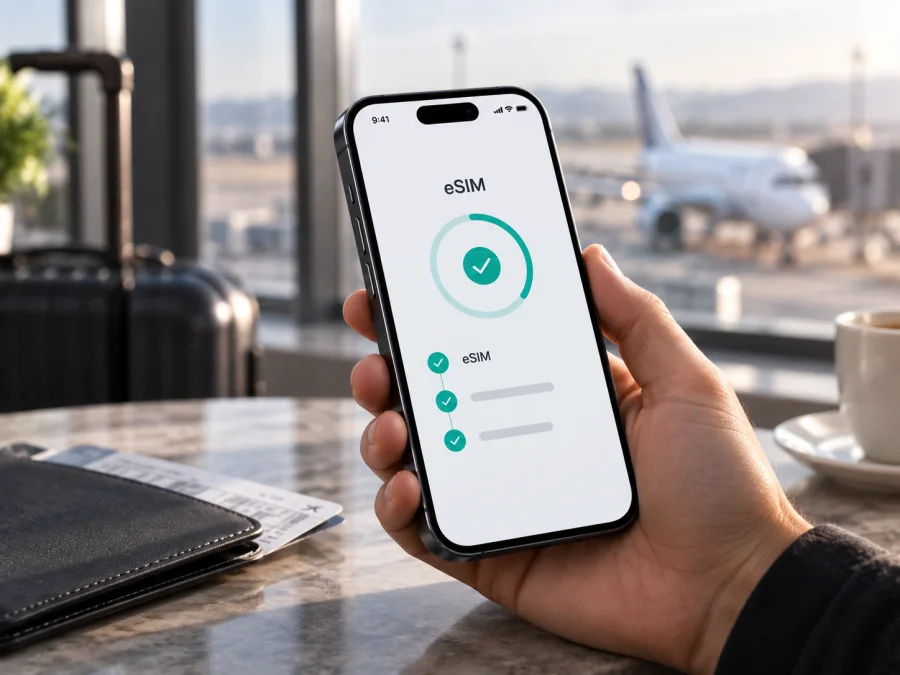
Apple iPhone 14 Pro: compatibilidad y uso de eSIM
Si está pensando en usar una eSIM para tener internet móvil durante un viaje, el Apple iPhone 14 Pro puede ser compatible, pero no todos los ejemplares tienen la misma configuración regional. El mercado de compra, el operador y el estado de bloqueo pueden cambiar el resultado. Por eso, compruebe el equipo concreto antes de elegir un plan.
En las versiones compatibles, el iPhone 14 Pro permite añadir una línea digital sin retirar la SIM física. Apple documenta la función en los mercados y con los operadores que la admiten. Sin embargo, algunos equipos destinados a China continental, Hong Kong o Macao se diseñaron para Dual SIM con dos nano-SIM físicas. En esas variantes no debe darse por hecho que existe eSIM. La prueba práctica está en el menú del teléfono: EID y la opción para añadir una eSIM indican que el ejemplar puede instalar un perfil digital.
Respuesta breve: ¿Apple iPhone 14 Pro admite eSIM?
Sí, Apple iPhone 14 Pro admite eSIM en las variantes regionales compatibles. En Estados Unidos, los modelos de esta generación se comercializaron sin bandeja para SIM física y dependen de eSIM. En muchos otros mercados, el teléfono combina una nano-SIM con una eSIM, y también puede trabajar con dos eSIM activas en las condiciones admitidas por iOS y por los operadores. En cambio, un iPhone 14 Pro comprado para China continental, Hong Kong o Macao puede ser una versión con dos nano-SIM; esa configuración no se debe tratar como equivalente a la internacional.
La compatibilidad del dispositivo no garantiza que cualquier eSIM vaya a activarse. El iPhone debe estar desbloqueado para usar líneas de operadores distintos, el proveedor debe admitir eSIM para iPhone y el servicio debe estar disponible en el destino. Revise también cuándo empieza la vigencia: algunos perfiles cuentan desde la instalación y otros desde el primer registro en red.
Qué cambia según la región y el operador
El nombre Apple iPhone 14 Pro identifica la familia, no todas las diferencias de una unidad concreta. Antes de comprar o instalar una eSIM, tenga en cuenta estas situaciones:
| Variante o condición | Qué puede encontrar | Qué debe comprobar |
|---|---|---|
| Modelo vendido en Estados Unidos | Normalmente no tiene bandeja física y usa eSIM para la línea móvil. | Que el operador de la eSIM sea compatible y que el iPhone esté desbloqueado. |
| Modelo internacional con bandeja | Suele combinar nano-SIM y eSIM, una configuración práctica para conservar la línea principal. | Que aparezca EID y que exista “Añadir eSIM” en Ajustes. |
| Modelo destinado a China continental, Hong Kong o Macao | Puede usar dos nano-SIM físicas en lugar de eSIM. | No confiar solo en la caja: revise EID y “Añadir eSIM” en el dispositivo. |
| iPhone bloqueado por operador | Puede impedir añadir una línea de otro proveedor aunque el hardware tenga eSIM. | Ajustes > General > Información > Bloqueo del operador debe indicar que no hay restricciones. |
La disponibilidad también depende del operador. Una eSIM de viaje para datos puede funcionar de forma distinta a una línea local con número; la compatibilidad del iPhone no garantiza cobertura, velocidad ni unas condiciones concretas.
Compruebe el equipo antes de comprar un plan
La comprobación tarda unos minutos y evita comprar un perfil que después no pueda instalar. Hágala en el propio Apple iPhone 14 Pro, no únicamente con la descripción del vendedor.
- Abra Ajustes y toque General.
- Entre en Información y desplácese hasta la sección de identificadores.
- Busque el campo EID. Es un identificador de la eSIM del dispositivo. Puede ocultar parte de la pantalla al compartir una captura; no es necesario publicar el número completo.
- Vuelva a Ajustes y abra Datos móviles o Red móvil, según la versión de iOS.
- Busque Añadir eSIM, Añadir plan móvil o una opción equivalente. También puede aparecer como “Configurar datos móviles”.
- Si usa una SIM física, toque la línea para confirmar que el teléfono reconoce la tarjeta y que los datos móviles se pueden seleccionar.
La combinación de EID visible y opción de añadir eSIM es una señal sólida de que el teléfono tiene la función habilitada. Si solo ve dos líneas físicas y no encuentra EID ni eSIM, trátelo como no compatible hasta obtener confirmación. La ausencia del menú puede deberse a la región, al software, a una restricción de administración o al hardware; no compre primero para resolver la duda.
También compruebe el bloqueo del operador. En Ajustes > General > Información, localice Bloqueo del operador. “Sin restricciones de SIM” indica que, en principio, puede usar una línea de otro operador. Si aparece una restricción, solicite el desbloqueo al operador original. Kaspersky eSIM Store puede ayudarle a elegir y activar una tarifa eSIM de datos de viaje desde su aplicación o sitio, pero no puede retirar el bloqueo ni cambiar una limitación regional del hardware.
Para una verificación rápida, Compruebe su dispositivo antes de seleccionar el destino, la cantidad de datos y la duración del plan.
<a id="kesim-device-compatibility"></a>
Lista de compatibilidad para Apple iPhone 14 Pro
Marque cada punto antes de hacer la compra:
- [ ] El dispositivo es exactamente Apple iPhone 14 Pro y no se está confundiendo con iPhone 14, iPhone 14 Plus o iPhone 14 Pro Max.
- [ ] En Ajustes > General > Información aparece un campo EID.
- [ ] En Ajustes > Datos móviles existe Añadir eSIM o una opción con el mismo propósito.
- [ ] El iPhone no tiene un bloqueo del operador, o el plan elegido pertenece al operador que lo bloqueó.
- [ ] La versión regional no es una configuración de dos nano-SIM que carezca de eSIM.
- [ ] iOS está actualizado y el teléfono puede conectarse a Wi‑Fi para descargar el perfil.
- [ ] El proveedor confirma que el plan funciona en iPhone y en el destino de su viaje.
- [ ] Ha leído el volumen de datos, la vigencia, el momento de activación, las reglas de renovación y las condiciones de uso compartido.
Si una casilla queda sin confirmar, consulte al vendedor, al operador o al servicio de ayuda antes de pagar. La memoria, el color y el estado exterior no determinan la función eSIM; la región, el bloqueo y iOS sí pueden ser decisivos. El EID y el menú de eSIM son la comprobación práctica más directa.
Cómo elegir una eSIM para una visita al extranjero
Una vez confirmada la compatibilidad, calcule el uso real. Mapas, mensajería, traducción y billetes gastan menos que videollamadas, fotografías o compartir conexión. El paquete debe cubrir todos los días y las escalas.
Kaspersky eSIM Store es una aplicación y un sitio para ayudarle a elegir, tramitar y activar una eSIM con tarifa de datos para el extranjero. El acceso, la cobertura, la velocidad y las reglas dependen del plan seleccionado.
Antes de confirmar la elección, revise:
- si el paquete es solo de datos;
- los países incluidos, el volumen y la duración;
- el momento exacto en que empieza a contar;
- si se permite compartir internet y si necesita activar la itinerancia;
- cómo se gestiona una instalación repetida o un cambio de teléfono.
No borre la eSIM de su iPhone para solucionar un problema sin comprobar antes las condiciones. Muchos perfiles son de un solo uso o no se pueden transferir después de descargarlos.
Instalación y activación paso a paso
Prepare el teléfono con batería suficiente, Wi‑Fi estable y el código QR o los datos recibidos. Si recibe un QR, ábralo en otro dispositivo, imprímalo o use la introducción manual.
1. Instale el perfil en el iPhone
- Conéctese a una red Wi‑Fi fiable.
- Abra Ajustes > Datos móviles.
- Toque Añadir eSIM y elija Usar código QR.
- Enfoque el QR del plan. Si la cámara no lo reconoce, seleccione la introducción manual y escriba los datos exactamente como aparecen.
- Espere a que iOS descargue el perfil. No cierre la pantalla ni retire la SIM física durante el proceso.
- Asigne una etiqueta como Viaje o Datos de viaje para distinguirlo de su línea principal.
Las denominaciones pueden cambiar según el idioma y la versión de iOS. Consulte las instrucciones de iOS de Kaspersky eSIM Store. Si prepara otro dispositivo compatible, están disponibles las instrucciones para Android.
2. Configure la línea y active los datos
- Mantenga su número habitual para llamadas y mensajes si desea conservarlo.
- Seleccione la eSIM de viaje para Datos móviles.
- Desactive Permitir cambio de datos móviles para evitar que el iPhone use la línea principal.
- En la línea de viaje, active Itinerancia de datos solo si el plan lo requiere; manténgala apagada en la línea habitual salvo que quiera usarla.
- Deje la selección de red en automático y compruebe que la línea está activada.
Instalar no siempre equivale a empezar a navegar. El perfil puede quedar preparado en casa y el servicio comenzar al llegar a la zona incluida. Lea cuándo empieza el contador.
Tres formas prácticas de usarla durante el viaje
Llegada al aeropuerto. Instale la eSIM con Wi‑Fi antes de salir o durante la conexión del aeropuerto. Al aterrizar, conserve su SIM habitual para mensajes y seleccione la eSIM de viaje para datos. Abra un mapa o una página para confirmar el acceso.
Viaje con una línea personal activa. Mantenga la SIM principal para llamadas y SMS si lo necesita, pero revise su roaming. Marque la eSIM como línea de datos y desactive el cambio automático. Una eSIM de datos no crea por sí misma un número para llamadas o SMS.
Ruta por varios países. Elija un plan que incluya todos los destinos o confirme si necesita otra eSIM. Observe el consumo en Ajustes > Datos móviles y limite actualizaciones, copias y vídeo. Un portátil puede gastar muchos datos.
Al terminar, vuelva a seleccionar su línea habitual para datos y apague la línea de viaje. No la elimine sin comprobar la caducidad y la política de reinstalación.
Problemas frecuentes y comprobaciones
No aparece “Añadir eSIM”. Busque EID en Información, actualice iOS y reinicie. Si solo aparecen dos líneas físicas, revise la región de compra: puede ser una variante de dos nano-SIM. No repita el QR en un dispositivo sin el menú.
El QR no se puede escanear. Suba el brillo, limpie la lente y pruebe con el QR en otro dispositivo. Confirme que pertenece al plan correcto y que no se ha usado antes. Si hay activación manual, copie los datos exactamente.
La eSIM se instala, pero no hay internet. Compruebe que está activada, seleccionada para datos y con itinerancia encendida si el plan la solicita. Active y desactive el modo avión, reinicie y espere a que se registre. Si falla la selección automática, consulte las condiciones antes de elegir red manualmente.
El iPhone muestra “Sin servicio”. Compruebe destino, vigencia, saldo de datos y bloqueo del operador. El país incluido no garantiza señal en cada zona; cambie de ubicación para descartar una señal débil.
La línea personal pierde datos o genera cargos. Confirme la línea de datos y apague Permitir cambio de datos móviles. Mantenga la itinerancia desactivada en la línea principal y revise el punto de acceso.
La activación queda pendiente. No borre el perfil. Conserve el QR, conecte el iPhone a Wi‑Fi, active fecha y hora automáticas y reinicie. Si el código ya se usó, contacte con la ayuda del plan y no comparta códigos completos.
Preguntas frecuentes
¿Todos los Apple iPhone 14 Pro tienen eSIM?
No. Hay versiones regionales compatibles y otras de China continental, Hong Kong y Macao con dos nano-SIM. Compruebe EID y Añadir eSIM en su unidad.
¿Puedo conservar mi número habitual?
Sí, normalmente puede mantenerla para llamadas y mensajes y elegir la eSIM para datos. Depende del operador y del plan; desactive el cambio automático para reducir el roaming accidental.
¿Hace falta quitar la SIM física?
No en un modelo que combine nano-SIM y eSIM. La SIM física puede permanecer instalada. En la versión estadounidense, que no tiene bandeja física, la activación se realiza mediante eSIM.
¿Una eSIM de viaje incluye llamadas y SMS?
No necesariamente. Muchos planes son solo para internet móvil y no incluyen número, llamadas o SMS. Compruebe las condiciones y use mensajería por internet cuando proceda.
¿Puedo mover la eSIM a otro teléfono?
No lo dé por hecho. Algunos perfiles se descargan una sola vez o quedan vinculados al primer dispositivo. Consulte las condiciones antes de borrarla o cambiar de teléfono.
Conclusión: compruebe primero, viaje conectado después
El Apple iPhone 14 Pro es compatible con eSIM cuando la variante regional incorpora esa función, el operador permite la activación y el teléfono está libre de restricciones. La diferencia regional es especialmente relevante en los equipos destinados a China continental, Hong Kong y Macao, donde puede encontrar dos nano-SIM en lugar de eSIM. Por eso, verifique siempre el EID, la opción Añadir eSIM, el bloqueo del operador, la versión de iOS y las condiciones del plan.
Después, elija en Kaspersky eSIM Store, desde la aplicación o el sitio, una tarifa eSIM adecuada al país o a la ruta, al volumen de datos y a la duración. Instálela con Wi‑Fi, asigne la línea de datos, controle el roaming de su SIM principal y pruebe la conexión. Esta comprobación final del dispositivo y la elección informada de una eSIM para el viaje le ayudan a resolver dudas antes de pagar o despegar.


