Guía de conectividad para viajes
Apple iPhone 14 Pro Max 128GB eSIM: compatibilidad
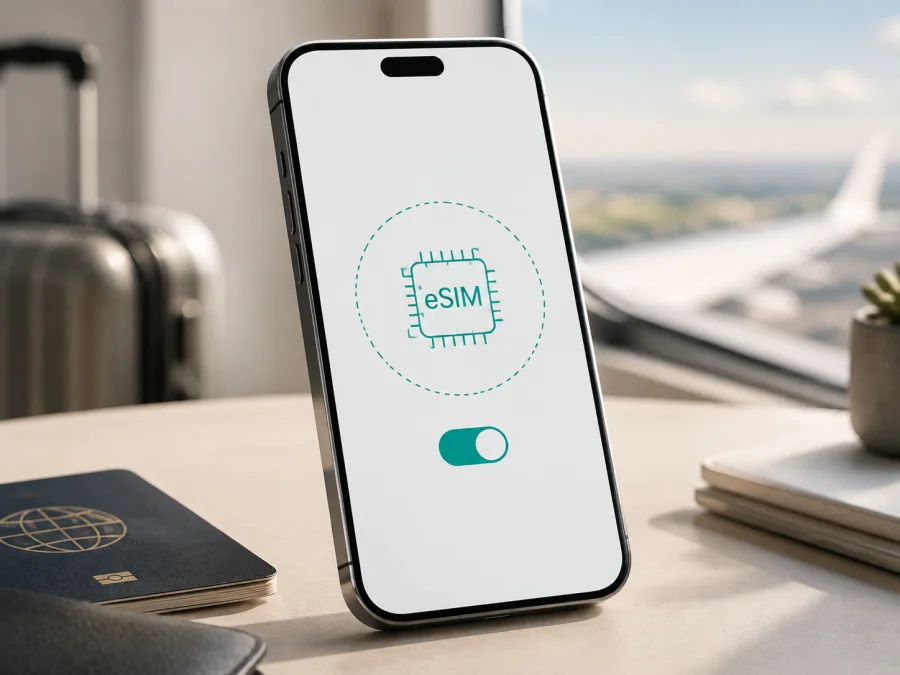
Apple iPhone 14 Pro Max 128GB: compatibilidad y configuración de eSIM
Si tiene un Apple iPhone 14 Pro Max 128GB, la respuesta corta es: sí, la familia iPhone 14 Pro Max admite eSIM, pero la unidad concreta debe ser regionalmente compatible y estar libre de bloqueo. Los 128GB identifican el almacenamiento; compruebe además número de modelo, EID y opción de añadir un plan.
Apple documenta nano-SIM + eSIM y dos eSIM en modelos compatibles. El modelo estadounidense no tiene bandeja física; algunas unidades de China continental, Hong Kong o Macao utilizan dos nano-SIM. El nombre comercial no garantiza un perfil eSIM de viaje.
Respuesta rápida para la variante de 128GB
La versión Apple iPhone 14 Pro Max 128GB puede utilizar una tarifa eSIM de datos cuando el EID está presente, iOS muestra Añadir eSIM, el teléfono está desbloqueado y el servicio cubre el destino. El almacenamiento no cambia por sí mismo la radio ni la función eSIM: la comprobación decisiva es la combinación de mercado, número de modelo, sistema y operador.
| Elemento | Qué significa para Apple iPhone 14 Pro Max 128GB |
|---|---|
| Modelo | iPhone 14 Pro Max con 128GB de almacenamiento |
| eSIM | Compatible en las versiones regionales previstas para eSIM |
| SIM física | Nano-SIM en muchas regiones; ausente en la versión estadounidense |
| Dual SIM | Nano-SIM + eSIM o dos eSIM, según la versión y el operador |
| Comprobación decisiva | EID y opción «Añadir eSIM» en Ajustes |
| Condiciones | iOS actualizado, servicio compatible y teléfono sin bloqueo |
La compatibilidad con 5G, LTE y eSIM depende del número de modelo, el país, la red y el operador.
¿Apple iPhone 14 Pro Max 128GB es compatible con eSIM?
En principio, sí. La ficha técnica vigente de Apple para iPhone 14 Pro Max indica doble SIM con nano-SIM y eSIM y compatibilidad con doble eSIM. Una versión compatible puede mantener una línea física y añadir una línea digital, o gestionar dos perfiles eSIM cuando esa posibilidad está disponible en el país y con los operadores participantes.
La respuesta no es universal: el iPhone puede proceder de un mercado con hardware diferente y el operador puede haber aplicado un bloqueo. Apple identifica la unidad de China continental, Hong Kong y Macao como A2896; las variantes de Estados Unidos, otros mercados y regiones tienen códigos distintos. Compruebe el suyo en iOS.
La diferencia crítica es el A2896. Las unidades de China continental, Hong Kong y Macao pueden estar configuradas para dos nano-SIM. Una bandeja con dos posiciones y la ausencia de EID indican que esa variante no puede instalar el perfil eSIM de viaje que necesita. La unidad estadounidense es el caso contrario: no tiene bandeja física y necesita eSIM para activar una línea móvil. Las versiones de otras regiones suelen combinar nano-SIM y eSIM, pero también deben comprobarse.
Cómo identificar la región y confirmar el EID
Haga la comprobación en iOS, sin confiar solo en la caja:
- Abra Ajustes.
- Entre en General.
- Toque Información.
- Busque el campo EID.
- Toque Número de modelo para alternar entre el código de pieza y el código que comienza por «A».
El EID es el identificador de la eSIM integrada. Si aparece junto con el IMEI, es una señal fuerte de que el hardware dispone de eSIM. Si no aparece, no use el IMEI como sustituto: confirme la variante con el vendedor o el operador antes de contratar un plan.
Después abra Ajustes > Datos móviles; en algunas versiones puede llamarse Red móvil. Busque Añadir eSIM, Configurar datos móviles o una opción equivalente. El nombre cambia con el idioma y la versión de iOS, pero la función debe permitir añadir un plan. «EID visible + Añadir eSIM» es la comprobación práctica más útil.
Conserve el código completo, la región y el estado de desbloqueo. Si el vendedor afirma que una unidad de Hong Kong o China continental tiene eSIM, pida una captura de Ajustes > General > Información donde se vea el EID, ocultando datos personales.
<a id="kesim-device-compatibility"></a>
Lista de comprobación antes de comprar
- [ ] El nombre de la unidad es Apple iPhone 14 Pro Max 128GB.
- [ ] En Ajustes > General > Información aparece un EID.
- [ ] En Ajustes > Datos móviles aparece Añadir eSIM.
- [ ] El número de modelo coincide con la región de venta.
- [ ] El iPhone no está bloqueado para un único operador.
- [ ] iOS está actualizado y hay una conexión Wi-Fi disponible.
- [ ] La tarifa eSIM cubre el destino, el plazo y el uso previsto.
- [ ] Las condiciones explican qué incluye el paquete y cuándo empieza.
Para volver a la revisión mientras prepara el viaje, consulte compruebe su dispositivo. Es una guía de verificación, no una garantía automática: la decisión final se basa en los datos de su iPhone y del plan.
Qué revisar antes de contratar una tarifa eSIM
Compruebe primero el teléfono y después el producto. Kaspersky eSIM Store es una aplicación y un sitio donde puede elegir, formalizar y activar una eSIM con una tarifa adecuada para el internet móvil de un viaje al extranjero. No es un operador, propietario de una red ni proveedor de cobertura; la conexión depende del perfil elegido y de las redes locales disponibles.
Revise estos puntos:
Compatibilidad técnica y desbloqueo. Deben aparecer EID y Añadir eSIM. En Ajustes > General > Información, «Sin restricciones de SIM» indica que el iPhone está libre. Si solo ve dos ranuras nano-SIM o aparece un operador concreto, deténgase y consulte.
Conexión. Prepare Wi-Fi o datos disponibles: el iPhone necesita internet para descargar y verificar el perfil.
Destino y vigencia. Seleccione el país, la región o el recorrido correcto y compare datos, duración, activación y recarga. No suponga que un plan regional cubre todos los países cercanos.
Uso previsto. Los planes están orientados a internet móvil. Salvo que las condiciones indiquen otra cosa, no incluyen número habitual, llamadas de voz ni SMS. Puede conservar su línea principal y usar la eSIM de viaje para datos y mensajería.
Una vez comprobados el EID y el plan, Kaspersky eSIM Store ayuda a elegir el destino, formalizar el plan y activar la eSIM desde la aplicación o el sitio. Revise volumen, vigencia y condiciones antes de confirmar.
Cómo instalar y activar la eSIM en iPhone
La etiqueta puede variar entre Datos móviles, Red móvil y Móvil, pero el flujo es similar. Tenga a mano el QR o los datos de activación y no los comparta.
1. Prepare el teléfono
Conecte el Apple iPhone 14 Pro Max 128GB a Wi-Fi, actualice iOS si procede, cargue la batería y confirme que no está bloqueado. Si instala antes de viajar, conserve la línea principal hasta comprobar el perfil.
2. Abra la pantalla de alta
Vaya a Ajustes > Datos móviles y toque Añadir eSIM o Configurar datos móviles. Si no aparece ninguna opción, vuelva a revisar EID y número de modelo; no fuerce la instalación con un código de otra región.
3. Escanee el código
Elija Usar código QR y coloque el código dentro del marco. Si está disponible, use Introducir detalles manualmente y copie cada dato. Evite reflejos, recortes y capturas borrosas.
4. Descargue el perfil
Confirme las indicaciones de iOS y espere a que se añada la línea. El proceso puede tardar unos minutos. No apague el iPhone ni elimine el perfil sin comprobar primero la conexión Wi-Fi.
5. Nombre la línea
Asigne un nombre reconocible, como Viaje, y conserve la línea principal como personal. El nombre solo ayuda a no confundir los perfiles.
6. Elija los datos móviles
En Datos móviles, toque Datos móviles y seleccione la eSIM de viaje. Desactive Permitir cambio de datos móviles si quiere evitar que el iPhone salte a la línea principal.
7. Active en el destino
Puede dejar el perfil instalado y apagado hasta llegar. Allí active la línea de viaje y selecciónela para datos. Si el plan lo indica, active Itinerancia de datos solo en esa eSIM y manténgala apagada en la línea principal para reducir el riesgo de cargos.
Para ampliar la ruta de iOS, consulte las instrucciones para iOS. Si necesita revisar el flujo general de perfiles en otro teléfono, consulte las instrucciones para Android. Para este modelo, la guía operativa es la de iOS.
Cómo usar la eSIM para internet móvil durante un viaje
Instalación antes de salir
Instale el perfil con Wi-Fi en casa. Compruebe que aparece en Ajustes > Datos móviles, pero no lo active para datos hasta el momento previsto en las condiciones. Así puede resolver un QR incorrecto, una región incompatible o un bloqueo antes del aeropuerto.
Llegada y conexión
Al aterrizar, desactive el modo avión, active la línea de viaje y selecciónela en Datos móviles. Espere unos minutos al registro en una red local autorizada y pruebe una página o una aplicación de mensajería. Si falla, revise nombre de la línea, roaming y APN solo si el proveedor indicó un valor concreto.
Mantener el número habitual
Puede conservar la línea principal para llamadas y mensajes y reservar la eSIM para datos. El iPhone usa una red de datos móviles a la vez. Desactive el cambio automático y observe qué línea está seleccionada antes de descargar vídeos, sincronizar fotos o usar un punto de acceso.
Recorrido por varios países
Compruebe si el plan cubre todo el itinerario. Una tarifa eSIM regional puede ser práctica, pero sus redes, límites y vigencia dependen de las condiciones; no borre una eSIM activa sin conocer las reglas de reactivación.
Problemas frecuentes y comprobaciones
El QR no se escanea
Aumente el brillo, limpie la cámara y mantenga el iPhone estable. Compruebe que el QR corresponde a la compra y no se ha usado antes; pruebe la introducción manual si aparece. No publique el código.
No aparece «Añadir eSIM»
Busque el EID en Ajustes > General > Información. Si no existe, revise región y número de modelo: un Apple iPhone 14 Pro Max 128GB de China continental, Hong Kong o Macao puede estar diseñado para dos nano-SIM. Si el EID existe pero falta la opción, actualice iOS, reinicie y confirme la conexión antes de consultar al operador.
El perfil se añade, pero no hay red
Verifique que la línea está activada, que la eSIM está seleccionada en Datos móviles y que el modo avión está desactivado. Compruebe el roaming según el plan, espere unos minutos y reinicie. Confirme también que el destino está cubierto.
Hay red, pero no se consumen datos
Abra Ajustes > Datos móviles y compruebe la línea seleccionada. Revise que los datos móviles estén activos y que las aplicaciones tengan permiso. Desactive Wi-Fi para probar. No elimine el perfil como primera medida.
El iPhone rechaza la eSIM
Puede haber un código incorrecto, un perfil ya instalado o un bloqueo del operador. Compruebe desbloqueo, región y datos de activación. No repita códigos al azar ni borre un perfil de uso único antes de solicitar ayuda.
La línea principal activa roaming
Seleccione la eSIM de viaje para datos y desactive el cambio automático. Revise el roaming de la línea principal. Las llamadas y SMS siguen las condiciones del operador de origen; la eSIM está pensada principalmente para internet móvil durante el viaje.
Preguntas frecuentes
¿El Apple iPhone 14 Pro Max 128GB tiene eSIM?
Sí, las versiones regionales compatibles admiten eSIM y doble eSIM. Las unidades configuradas para dos nano-SIM, especialmente de China continental, Hong Kong o Macao, son la excepción práctica. Compruebe EID y Añadir eSIM.
¿Puedo usar nano-SIM y eSIM a la vez?
En los modelos que admiten ambas, sí. Apple contempla nano-SIM + eSIM y doble eSIM. Si las líneas pertenecen a operadores distintos, el iPhone debe estar desbloqueado.
¿La eSIM de viaje incluye llamadas y SMS?
No necesariamente. Las tarifas eSIM de Kaspersky eSIM Store están orientadas a internet móvil; revise las condiciones del plan. Si no incluye número, voz o SMS, use mensajería por internet y conserve la línea principal para los servicios que cubra.
¿Debo activarla antes de viajar?
Puede instalarla antes con Wi-Fi si el plan lo permite. El inicio de vigencia puede depender de la primera conexión a una red compatible. Lea las condiciones y no elimine el perfil durante una incidencia.
¿Por qué falla una unidad importada?
El nombre comercial no muestra la región. Puede ser un modelo de dos nano-SIM, estar bloqueada o tener otra configuración. Compruebe número de modelo, EID y Añadir eSIM directamente en iOS.
Conclusión
Apple iPhone 14 Pro Max 128GB es apto para eSIM cuando la unidad es compatible, muestra EID y Añadir eSIM, y está libre de bloqueo. Apple confirma nano-SIM + eSIM y doble eSIM en versiones compatibles; China continental, Hong Kong y Macao requieren especial cuidado porque pueden usar dos nano-SIM.
Verificación final: dispositivo y eSIM para su viaje
Antes de elegir una tarifa eSIM, confirme en su Apple iPhone 14 Pro Max 128GB:
- Identidad: el número de modelo y la región coinciden con su unidad.
- eSIM integrada: aparece EID en Ajustes > General > Información.
- Instalación disponible: está presente Ajustes > Datos móviles > Añadir eSIM.
- Viaje preparado: el iPhone está desbloqueado, el plan cubre destino, volumen y vigencia, y sabe qué línea usará para internet móvil.
Con las cuatro comprobaciones completas, utilice Kaspersky eSIM Store —la aplicación o el sitio— para elegir, formalizar y activar la eSIM con una tarifa de datos para el viaje. Revise las condiciones antes de confirmar y conserve su línea habitual bajo control. Esta última revisión reduce el riesgo de comprar un plan que la región, el operador o la configuración concreta no permitan usar.


