Guía de conectividad para viajes
Apple iPhone 14 Pro Max 256GB eSIM: guía de uso
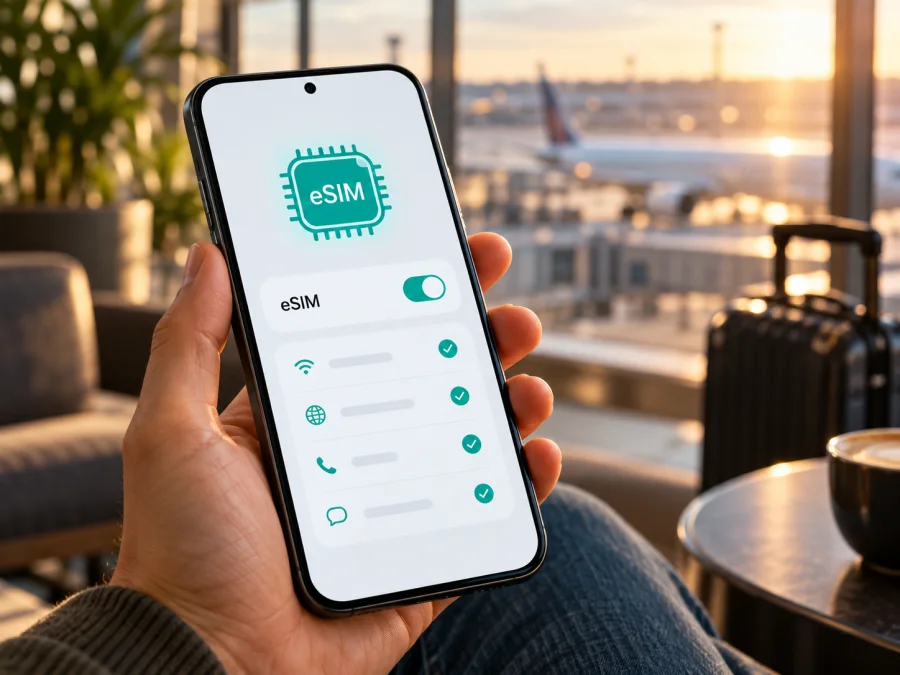
Apple iPhone 14 Pro Max 256GB y eSIM: compatibilidad, configuración y uso en viajes
Respuesta rápida: Apple iPhone 14 Pro Max 256GB es compatible con eSIM y puede mantener activas dos eSIM a la vez. La capacidad de almacenamiento de 256 GB no cambia la compatibilidad móvil. Sin embargo, la versión regional sí importa: el modelo vendido para Estados Unidos y Puerto Rico funciona únicamente con eSIM, mientras que en otros mercados suele combinar una eSIM con una nano‑SIM física. El modelo A2896 de China continental, Hong Kong y Macao utiliza dos nano‑SIM y no debe darse por compatible con eSIM. Antes de contratar un plan, confirma el número de modelo, la disponibilidad de EID y que el teléfono esté desbloqueado.
La denominación del artículo conserva exactamente el dispositivo indicado: Apple iPhone 14 Pro Max 256GB. La información de eSIM corresponde a la familia iPhone 14 Pro Max; el dato «256GB» identifica la capacidad de almacenamiento, no una variante de radio distinta. Si el teléfono fue comprado de segunda mano, importado o configurado para otro mercado, comprueba el aparato concreto y no te guíes únicamente por el nombre comercial que aparece en el anuncio.
Datos útiles de la variante
| Dato | Qué conviene saber |
|---|---|
| Dispositivo | Apple iPhone 14 Pro Max 256GB |
| Compatibilidad general | La familia iPhone 14 Pro Max admite eSIM; en las versiones compatibles también admite doble eSIM. |
| Almacenamiento | 256 GB. La memoria no determina si se puede instalar una eSIM. |
| Variantes de SIM | Según la región: solo eSIM, nano‑SIM + eSIM, o dos nano‑SIM en algunos mercados asiáticos. |
| Bloqueo de operador | Debe estar desbloqueado para usar un plan de otro proveedor; revisa «Bloqueo del operador» en Ajustes. |
| Conexión para instalar | Mantén Wi‑Fi disponible durante la descarga y activación del perfil. |
| Uso típico de una eSIM de viaje | Datos móviles para el destino. Revisa las condiciones del plan: no presupongas que incluye número, llamadas tradicionales o SMS. |
¿Apple iPhone 14 Pro Max 256GB admite eSIM?
Sí, las variantes compatibles de Apple iPhone 14 Pro Max admiten eSIM y pueden mantener dos eSIM activas. La capacidad de 256 GB no modifica esa función. La región de venta sí importa: el modelo A2651 de Estados Unidos y Puerto Rico se activa solo mediante eSIM, mientras que la mayoría de versiones internacionales combina eSIM con una bandeja nano‑SIM. El modelo A2896, vendido para China continental, Hong Kong y Macao, utiliza dos nano‑SIM físicas y no debe considerarse compatible con eSIM.
Apple identifica además variantes para determinados mercados como Canadá, Japón, México, Arabia Saudí, Guam, Islas Vírgenes de EE. UU., Armenia, Bielorrusia, Kazajistán, Kirguistán y Rusia. No deduzcas la compatibilidad por el lugar donde compraste recientemente un teléfono usado ni por el país en el que estás: busca el número A en Ajustes > General > Información. Una unidad importada puede tener limitaciones de hardware, operador o activación distintas a las de una versión local.
| Número de modelo | Región identificada por Apple | Configuración relevante |
|---|---|---|
| A2651 | Estados Unidos y Puerto Rico | Solo eSIM; sin bandeja física. |
| A2893 | Mercados como Canadá, Japón y México | Bandeja nano‑SIM y eSIM en esta variante internacional. |
| A2894 | Otros países y regiones | Bandeja nano‑SIM y eSIM. |
| A2895 | Armenia, Bielorrusia, Kazajistán, Kirguistán y Rusia | Verifica EID y disponibilidad del servicio antes de contratar. |
| A2896 | China continental, Hong Kong y Macao | Doble nano‑SIM; no asumas que admite eSIM. |
La lista ayuda a distinguir la variante física, pero la elegibilidad del plan depende también del proveedor y de dónde se instalará. En particular, la eSIM que se ofrece en otros mercados no convierte A2896 en una unidad eSIM. La región de fabricación y la ubicación actual son conceptos distintos.
Comprobación antes de elegir un plan
Haz estas comprobaciones en el propio iPhone, especialmente si fue comprado fuera de tu país, reacondicionado o adquirido a un vendedor particular:
- Encuentra el número de modelo. Abre Ajustes > General > Información. Toca el número de pieza para que aparezca el número de modelo, que comienza por A. Anota también el país o la región de compra si la conoces.
- Busca el EID. En la misma pantalla Información, desplázate hasta encontrar EID. El EID es un identificador del componente eSIM. En una versión que admite eSIM normalmente aparece allí; su ausencia requiere revisar el número de modelo, iOS y el estado del dispositivo antes de seguir.
- Mira el menú de datos móviles. Abre Ajustes > Datos móviles y busca «Añadir eSIM» o «Configurar datos móviles». El nombre puede cambiar ligeramente según la versión de iOS y el idioma. La existencia de una opción es una señal útil, pero comprueba también que el proveedor acepte ese modelo y el país donde se activa.
- Comprueba el bloqueo. En Ajustes > General > Información, revisa «Bloqueo del operador». «Sin restricciones de SIM» indica que el iPhone está desbloqueado. Si aparece un operador o una restricción, solicita el desbloqueo al operador que lo vendió antes de intentar usar una eSIM de viaje.
- Instala las actualizaciones disponibles. Conéctate a Wi‑Fi, instala una versión de iOS compatible y vuelve a comprobar la pantalla Información. Una actualización puede resolver incidencias de configuración, pero no convierte un modelo regional sin eSIM en uno compatible.
- Confirma el proveedor y el destino. Pregunta si admite eSIM para iPhone y si permite instalar el perfil desde tu ubicación actual. Las reglas de registro, activación y uso pueden ser distintas según el país y el operador móvil.
El EID no es el IMEI ni el número de serie. No publiques capturas con esos identificadores ni los compartas con vendedores desconocidos. Si vas a pedir ayuda al proveedor, utiliza únicamente los datos que solicite por un canal de soporte oficial.
Comprueba la compatibilidad de tu dispositivo antes de elegir un paquete. Esta comprobación es útil para separar tres cuestiones: si el hardware tiene eSIM, si está libre de restricciones del operador y si el plan concreto puede instalarse en el destino. Que solo una de ellas sea positiva no basta para asegurar que tendrás datos al llegar.
Lista rápida de compatibilidad
Marca cada punto antes de comprar:
- [ ] El modelo A del teléfono no es la variante A2896 de doble nano‑SIM.
- [ ] En Ajustes > General > Información aparece un EID.
- [ ] En Ajustes > Datos móviles se muestra la opción de añadir una eSIM.
- [ ] El iPhone está desbloqueado («Sin restricciones de SIM») o el proveedor confirma expresamente que puede usarse con el bloqueo actual.
- [ ] El proveedor admite la instalación en esta variante y en la región desde la que se descargará el perfil.
- [ ] El plan cubre todos los países de la ruta y sus condiciones de datos, vigencia y activación se entienden.
Si no puedes confirmar alguno de los primeros cuatro puntos, detente y consulta al operador o al soporte antes de comprar. Una bandeja física no demuestra que haya eSIM, y la ausencia de bandeja tampoco implica un problema en A2651: ese modelo está pensado para activarse digitalmente.
Cómo instalar y activar una eSIM
Necesitarás conexión a Internet, un iPhone compatible y el perfil eSIM que proporciona el servicio. Una eSIM de viaje de solo datos añade una línea; no reemplaza automáticamente tu número personal. Conserva el correo o QR hasta confirmar que se instaló correctamente.
- Prepara el teléfono. Conéctalo a Wi‑Fi, actualiza iOS si es necesario y confirma que no tenga bloqueo de operador. Revisa las condiciones de roaming de tu línea habitual.
- Lee las condiciones del plan. Comprueba destino, datos, vigencia y cuándo comienza a contar. Confirma si la instalación puede hacerse antes de viajar. Ten el QR en otro dispositivo o impreso; algunos proveedores ofrecen enlace o instalación desde una app.
- Abre el menú. Ve a Ajustes > Datos móviles > Añadir eSIM (o «Configurar datos móviles», según iOS) y escoge el método entregado.
- Añade el perfil. Escanea el código QR y sigue los avisos, o introduce los datos manuales facilitados por el proveedor. No repitas intentos si dice que el código ya se utilizó.
- Etiqueta las líneas. Pon un nombre reconocible a la línea de viaje y conserva una etiqueta clara para la personal. La etiqueta solo ayuda a distinguirlas.
- Selecciona los usos. Si el plan es solo de datos, deja tu línea habitual para llamadas o mensajes si la necesitas y asigna la eSIM de viaje a Datos móviles. Desactiva el cambio automático de datos si quieres evitar cargos de tu línea principal.
- Activa en el momento indicado. Sigue las reglas del plan sobre inicio de vigencia; algunos comienzan al conectarse en destino. No elimines el perfil por una demora inicial.
- Prueba al llegar. Activa la línea de viaje, selecciónala para datos y habilita roaming solo si las instrucciones lo piden. Espera el registro de red y abre una página. Configura APN o selección manual de red únicamente con los datos del proveedor.
Consulta la guía de instalación para iOS. Para otro dispositivo Android, está disponible la guía de instalación para Android. Los nombres de los menús varían según idioma y versión del sistema.
Si el perfil queda pendiente, el QR no se reconoce o aparece como utilizado, contacta con el proveedor. No elimines la eSIM sin confirmar si el código permite descargarla de nuevo; borrar un perfil no siempre cancela el plan, pero puede impedir reinstalarlo.
Usar la eSIM de Apple iPhone 14 Pro Max 256GB durante un viaje
Una eSIM de viaje sirve para mapas, transporte, reservas y mensajería sin cambiar la tarjeta física. El iPhone puede guardar varios perfiles y, en modelos compatibles, mantener dos eSIM activas, pero solo una línea de datos se usa a la vez. Antes de cruzar una frontera, confirma que el plan cubra el siguiente destino.
Antes de salir: comprueba la variante exacta, el desbloqueo y la compatibilidad del plan. Si instalas el perfil en casa, conserva Wi‑Fi hasta que finalice la activación y anota qué línea debe usarse para datos. Descarga mapas e información de viaje para consulta sin conexión. Desactiva el roaming de datos de tu línea habitual si no deseas cargos imprevistos y mantén desactivado el cambio de datos móviles, salvo que hayas confirmado las condiciones de tu operador principal.
Al aterrizar: activa la línea, selecciónala para datos y habilita la itinerancia solo si lo indica el proveedor. Espera el registro; si no hay señal, prueba modo avión y una página web. Las llamadas por mensajería requieren datos y una cuenta previa. Una eSIM de datos no garantiza número, llamadas tradicionales ni SMS; comprueba el plan y el roaming de tu línea habitual.
Si visitas varios países: verifica la lista de cobertura del paquete y las reglas de activación en cada frontera. Que el plan tenga un nombre regional no garantiza automáticamente servicio en todos los territorios cercanos. Evalúa el consumo previsto: mapas y mensajería consumen menos que vídeo en alta definición o copias de seguridad. Desactiva actualizaciones automáticas, reproducción de vídeo de alta calidad y copias en la nube con datos móviles si quieres controlar el saldo. Consulta el uso en Ajustes > Datos móviles y en las herramientas del servicio que hayas contratado.
Kaspersky eSIM Store es una aplicación y un sitio web donde puedes elegir, tramitar y activar una eSIM con un plan de datos para un viaje internacional. Para revisar las opciones disponibles en tu ruta, puedes consultar los planes de eSIM para viajes. Revisa allí las condiciones vigentes del destino antes de decidir: disponibilidad, cobertura, volumen, duración y precio pueden cambiar. Kaspersky eSIM Store no es el operador móvil ni propietario de la red; el servicio de conexión depende de las redes y condiciones del plan seleccionado.
Problemas frecuentes y qué revisar
No aparece «Añadir eSIM». Busca el EID y el número A en Información. Si es A2896, su configuración de doble nano‑SIM no ofrece eSIM. En otras variantes, actualiza iOS y consulta al vendedor o proveedor sobre las restricciones regionales. La bandeja física por sí sola no confirma compatibilidad.
El QR da error. Comprueba que se vea entero y con brillo suficiente, y que el teléfono tenga Wi‑Fi. Si el código figura como utilizado o inválido, deja de probarlo y pide instrucciones al emisor; no borres un perfil activo.
Hay perfil, pero no Internet. En Ajustes > Datos móviles verifica que la línea esté activada y seleccionada para datos. Habilita itinerancia solo si el plan lo requiere, comprueba el país cubierto y reinicia. Introduce APN o selección de red manual solo según las instrucciones del proveedor.
La línea personal genera cargos. Revisa qué línea usa Datos móviles y desactiva el cambio automático. Consulta al operador habitual sobre llamadas, SMS, buzón de voz y roaming, que pueden tener costes propios.
No se activa antes del viaje o no encuentra señal. Algunos perfiles se instalan solo en el destino. Revisa la ubicación admitida, la fecha de inicio y cobertura contratada. En China continental existen restricciones regionales adicionales para los modelos iPhone antiguos. Si persiste, guarda el mensaje de error y contacta con soporte.
El iPhone está bloqueado o se borró el perfil. El desbloqueo debe tramitarse con el operador original. Si eliminaste la eSIM, pregunta al proveedor si puede reemitirla; no reutilices repetidamente un QR de un solo uso.
Preguntas frecuentes
¿La versión de 256 GB tiene una compatibilidad distinta?
No por la capacidad de almacenamiento. «256GB» diferencia el espacio disponible, pero la compatibilidad de eSIM se determina por el modelo regional, la configuración del dispositivo, iOS y las condiciones del operador o del plan.
¿Puedo usar la SIM de siempre y una eSIM de viaje a la vez?
En una variante compatible, puedes mantener la nano‑SIM y una eSIM, y elegir qué línea se usa para datos. Las funciones de doble SIM dependen de que ambas líneas estén activas y admitidas. Solo una línea de datos móviles se usa cada vez; configura los valores para evitar roaming accidental en tu línea habitual.
¿Cuántas eSIM se pueden guardar?
Puede guardar varios perfiles y activar dos eSIM en variantes compatibles. Guardar perfiles no significa que todas las líneas funcionen a la vez; el proveedor puede aplicar límites.
¿La eSIM de viaje incluye un número para llamadas y SMS?
No lo presupongas. Muchos paquetes de viaje se ofrecen para datos móviles y no incluyen número, llamadas tradicionales ni SMS. Comprueba las condiciones del plan y utiliza mensajería por Internet si te sirve. Conserva un método alternativo para recibir códigos de verificación.
¿Puedo instalar una eSIM sin conexión Wi‑Fi?
La descarga necesita Internet; configura la eSIM con Wi‑Fi o un punto de acceso. Después, el servicio depende de la red móvil y de las condiciones del plan.
¿Qué hago si mi número de modelo es A2896?
Trata esa unidad como la variante de doble nano‑SIM de China continental, Hong Kong y Macao, no como una versión eSIM. Verifica directamente con Apple o el proveedor antes de contratar. La compatibilidad de otra variante llamada Apple iPhone 14 Pro Max no se transfiere a A2896.
¿El teléfono debe estar desbloqueado?
Sí, si vas a usar una eSIM de un operador distinto del que bloqueó el teléfono. En Ajustes > General > Información busca «Sin restricciones de SIM». Si no aparece, consulta al operador de origen cómo retirar el bloqueo y confirma el resultado antes de viajar.
En resumen: verifica el teléfono y el plan antes del viaje
Apple iPhone 14 Pro Max 256GB admite eSIM en las variantes regionales compatibles, pero el nombre del producto no basta para identificar cada configuración. Comprueba el número A, busca el EID, confirma que existe «Añadir eSIM» y revisa que el iPhone esté desbloqueado. Presta atención especial al A2896 de China continental, Hong Kong y Macao, cuya configuración de doble nano‑SIM no debe confundirse con las versiones eSIM. Comprueba también si el lugar desde el que instalas el perfil y el destino están admitidos.
Cuando esos puntos estén claros, compara los planes por destino o ruta, cantidad de datos, duración y reglas de inicio. Instala con Wi‑Fi, guarda las instrucciones y asigna con cuidado las líneas de datos para mantener controlado el roaming de tu SIM habitual. Así podrás preparar la conexión de viaje con antelación y resolver cualquier duda de compatibilidad antes de comprar.


