Guía de conectividad para viajes
Apple iPhone 15 128GB eSIM: compatibilidad
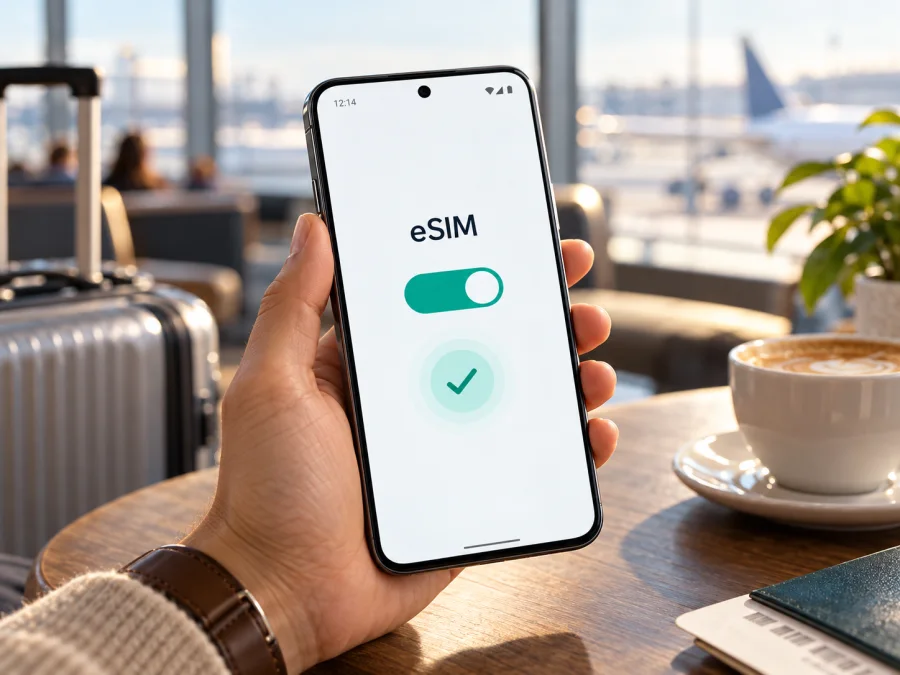
Apple iPhone 15 128GB y eSIM: compatibilidad e instalación
Si está comprobando si el Apple iPhone 15 128GB permite usar una eSIM, la respuesta depende de la región para la que se fabricó la unidad. En la mayoría de mercados, el iPhone 15 admite eSIM; los modelos vendidos en China continental, Hong Kong y Macao utilizan dos tarjetas nano‑SIM físicas y no ofrecen la misma configuración eSIM. Por eso, el nombre comercial y los 128 GB de almacenamiento no bastan para confirmar la compatibilidad: compruebe el número de modelo y los ajustes del teléfono antes de elegir un plan.
En una variante compatible, la eSIM añade un perfil móvil sin tarjeta física. Puede conservar su línea habitual y usar un perfil de viaje para datos si el teléfono está desbloqueado y el proveedor admite eSIM. Los 128 GB indican almacenamiento, no el mercado ni la configuración de SIM.
Respuesta rápida: ¿Apple iPhone 15 128GB es compatible?
Sí, si es una variante regional compatible con eSIM. Apple indica que el iPhone 15 permite dos eSIM activas a la vez y puede guardar ocho o más perfiles. En Estados Unidos, los modelos de iPhone 15 son solo eSIM y no admiten una SIM física. En otros muchos mercados, el teléfono combina una nano‑SIM y una eSIM. En China continental, Hong Kong y Macao, el iPhone 15 se comercializa con dos ranuras nano‑SIM, por lo que no debe asumirse que esa unidad pueda instalar una eSIM de viaje.
La activación depende también del proveedor, el método admitido y el mercado. La compatibilidad del teléfono no garantiza que cualquier operador o plan funcione en cualquier país.
| Dato | Qué significa para la eSIM |
|---|---|
| Dispositivo indicado | Apple iPhone 15 128GB |
| Almacenamiento | 128 GB; no determina la compatibilidad de eSIM |
| eSIM en la mayoría de mercados | Compatible; admite hasta dos eSIM activas en los modelos compatibles |
| Estados Unidos | Los modelos iPhone 15 vendidos allí son solo eSIM, sin bandeja para SIM física |
| China continental, Hong Kong y Macao | El iPhone 15 de esos mercados usa doble nano‑SIM física; compruebe el modelo antes de comprar un plan eSIM |
| Requisito del proveedor | El operador o proveedor del plan debe admitir eSIM y el método de activación correspondiente |
| Bloqueo de operador | Para usar un servicio de otro proveedor, el iPhone debe estar desbloqueado |
La región de venta importa más que los 128 GB
Las variantes regionales pueden tener el mismo aspecto y almacenamiento, pero distintas opciones de SIM. Un equipo importado o reacondicionado puede proceder de otro mercado; compruebe el modelo en el propio iPhone.
En Estados Unidos, iPhone 15 es solo eSIM y no admite SIM física. En muchos otros mercados combina nano‑SIM y eSIM. Apple documenta doble nano‑SIM para iPhone 15 vendido en China continental, Hong Kong y Macao; cambiar el idioma o actualizar iOS no transforma esa variante.
La compatibilidad depende de tres elementos: que el hardware incluya eSIM, que la variante regional no sea de doble nano‑SIM y que el proveedor admita el plan y método de activación en el mercado previsto. La disponibilidad puede variar entre planes prepago, pospago y de viaje.
El almacenamiento 128GB no confirma ninguno de esos puntos. Si el vendedor solo indica “iPhone 15 128 GB”, solicite el número de modelo. La presencia de una bandeja no descarta eSIM y tampoco demuestra que el móvil esté desbloqueado.
Qué revisar antes de elegir un plan eSIM
Haga estas comprobaciones antes de pagar. Así sabrá si existe una limitación del teléfono, del operador o del plan, en vez de descubrirla durante el viaje.
- Identifique la variante. Abra Ajustes > General > Información. Revise “Nombre del modelo” y pulse “Número de modelo” para ver el identificador; compárelo con el mercado de compra.
- Busque el EID. En Información, desplácese hasta EID. Su presencia ayuda a confirmar el hardware eSIM, pero no acredita que esté desbloqueado ni que un proveedor concreto admita el perfil.
- Busque “Añadir eSIM”. En Datos móviles o Servicio móvil, compruebe si aparece esa opción. Si falta, actualice iOS, reinicie y confirme el modelo.
- Compruebe el bloqueo. En Información, busque “Bloqueo del operador”. Para usar otro proveedor, debe mostrar “Sin restricciones de SIM”; si no, contacte con el operador original.
- Confirme el plan. Pregunte si es compatible con su variante, cuál es el método de activación y si cubre el destino. Prepare Wi‑Fi para descargar el perfil.
El EID no sustituye la confirmación del modelo. Si no aparece el EID ni la opción para añadir eSIM, no compre el plan por el nombre de la caja. Si aparecen, compruebe también el bloqueo y las condiciones del proveedor.
Cómo comprobar la compatibilidad paso a paso
Use esta lista como filtro final y conserve la información del modelo para consultarla si necesita ayuda:
- [ ] El nombre del modelo en Ajustes corresponde a Apple iPhone 15.
- [ ] El EID aparece en Ajustes > General > Información.
- [ ] En Datos móviles existe “Añadir eSIM” o una opción equivalente.
- [ ] La región de compra no corresponde a una variante de doble nano‑SIM sin eSIM.
- [ ] En “Bloqueo del operador” aparece “Sin restricciones de SIM”, si usará un proveedor distinto al original.
- [ ] El proveedor confirma que su perfil y su método de activación son compatibles con la unidad y el país de uso.
- [ ] El iPhone dispone de Wi‑Fi, iOS actualizado y espacio libre suficiente para completar la configuración.
Si tiene dudas, confirme el punto con el vendedor, Apple o el proveedor antes de comprar. Para una revisión guiada, compruebe la compatibilidad de su dispositivo, sobre todo si el iPhone es importado o de segunda mano.
Cómo instalar y activar una eSIM en el iPhone 15
La instalación añade al teléfono un perfil digital que identifica el plan móvil. La activación del servicio y el inicio del periodo del plan pueden ocurrir en momentos distintos; consulte las instrucciones del proveedor para saber cuándo empieza a contar la vigencia. No elimine el perfil durante una incidencia sin confirmar primero si podrá volver a descargarlo: algunos códigos QR solo se pueden usar una vez.
Antes de empezar
- Confirme que su variante admite eSIM y está desbloqueada.
- Conéctese a Wi‑Fi y tenga a mano el QR, enlace o instrucciones del plan.
- Si el QR aparece en este mismo iPhone, use otro dispositivo para mostrarlo o la entrada manual; algunas versiones permiten mantener pulsado un QR en correo o navegador.
- Compruebe cuándo empieza la vigencia: al instalar, al conectar o al llegar, según las condiciones del proveedor.
Añadir el perfil mediante un código QR
- Abra Ajustes en el iPhone.
- Pulse Datos móviles o Servicio móvil.
- Seleccione Añadir eSIM o Añadir plan móvil.
- Elija la opción para usar un código QR y escanee el código del proveedor.
- Si aparece una solicitud de confirmación, introduzca el código indicado por el proveedor.
- Espere mientras se descarga y añade el perfil. Mantenga la conexión a internet y no cierre el proceso a mitad de camino.
- Cuando el iPhone pregunte cómo etiquetar las líneas, use nombres que le resulten claros, por ejemplo “Principal” y “Viaje”.
- Seleccione qué línea usará para los datos móviles. Para una eSIM de viaje, puede conservar la línea habitual para llamadas o mensajes y elegir la eSIM de viaje para datos, según sus necesidades y las condiciones de ambas líneas.
- Si el proveedor indica que el roaming de datos es necesario para su perfil, active esa opción únicamente para la línea de viaje. Compruebe las tarifas de itinerancia de su línea principal antes de mantenerla activa en el extranjero.
- Confirme que la eSIM figura en Ajustes y siga las indicaciones del proveedor para completar la activación.
Apple también permite algunos métodos de instalación por activación del operador, enlace o aplicación. El método disponible depende del proveedor, por lo que no todos los usuarios verán exactamente las mismas opciones. Si va a instalar otro tipo de dispositivo, consulte las instrucciones para Android o las instrucciones para iOS. Para el iPhone 15, siga en primer lugar el flujo que acompaña al perfil que ha recibido.
Cómo usar la eSIM para datos durante un viaje
Tras añadir el perfil, revise en Ajustes > Datos móviles qué línea se usará para datos. Al llegar, active la línea de viaje si el plan lo requiere y confirme que los datos están asignados a esa eSIM.
En un viaje corto, los datos pueden servir para mapas, reservas y mensajería. Descargue mapas importantes antes de salir. Si mantiene activa la línea de su país para llamadas o mensajes, revise las tarifas de itinerancia: seleccionar la eSIM de viaje para datos no impide necesariamente otros cargos.
En un itinerario multinacional, confirme que el plan incluya cada país: la cobertura de una región no se presupone. Para trabajo o videollamadas, calcule más datos que para mensajería y limite actualizaciones o copias de seguridad en segundo plano.
Kaspersky eSIM Store es una aplicación y un sitio donde puede elegir, tramitar y activar una eSIM con un plan de datos para un viaje internacional. Revise destino, volumen, duración y condiciones. La red móvil y su cobertura dependen del proveedor correspondiente. Salvo que las condiciones indiquen otra cosa, una eSIM solo de datos no incluye número telefónico, llamadas convencionales ni SMS; puede usar mensajería por internet.
Problemas frecuentes y qué comprobar
No aparece “Añadir eSIM”. Revise EID, modelo y país de venta; actualice iOS y reinicie. Una variante de doble nano‑SIM no se convierte en eSIM al actualizar. Si tiene EID, pero no el menú, consulte a Apple o al vendedor.
El QR no se escanea o da error. Aumente el brillo, evite reflejos y confirme que el código sea correcto y no se haya usado. Pregunte si puede activarlo por enlace o entrada manual. No comparta el QR: podría permitir descargar el perfil.
El perfil se añade, pero no hay red. Active la línea de viaje, desactive modo avión y selecciónela para datos. Reinicie el teléfono; revise si se requiere roaming de datos y si el plan ya está activo en ese destino. Si persiste, contacte al proveedor con el error y los identificadores que solicite.
El plan no se activa antes de salir. La vigencia puede empezar al instalar o al conectarse a una red del destino. Consulte las condiciones y el estado del plan; no deduzca el inicio solo porque el perfil aparezca en Ajustes.
Los datos se consumen en la línea equivocada. Confirme la línea seleccionada en Ajustes > Datos móviles y desactive el cambio automático entre líneas si no lo necesita. Revise las descargas en segundo plano.
La línea principal cobra roaming. Seleccionar la eSIM de viaje para datos no elimina necesariamente cargos de la línea habitual. Consulte al operador y desactive el roaming de datos de esa línea si no lo necesita.
El teléfono está bloqueado. La pantalla de bloqueo del operador indica qué redes puede usar el iPhone. Si no aparece “Sin restricciones de SIM”, el proveedor original debe confirmar si puede liberar el equipo y en qué condiciones. Instalar el perfil no elimina un bloqueo de operador.
Preguntas frecuentes
¿Apple iPhone 15 128GB admite dos eSIM activas?
Sí, en las variantes que admiten eSIM. Apple especifica que los modelos iPhone 15 pueden mantener dos eSIM activas y almacenar ocho o más perfiles. El número de perfiles guardados no significa que todos estén activos a la vez. La combinación disponible puede variar según el modelo regional y el operador.
¿Puedo usar la eSIM y una SIM física al mismo tiempo?
Depende de la variante regional. Muchos modelos fuera de Estados Unidos tienen bandeja nano‑SIM y admiten también eSIM. Los modelos de Estados Unidos son solo eSIM. Las unidades iPhone 15 de China continental, Hong Kong y Macao usan dos nano‑SIM físicas y no deben tratarse como las variantes eSIM de otros mercados.
¿Puedo conservar mi número habitual mientras uso los datos de viaje?
En las variantes compatibles, puede mantener dos líneas configuradas y elegir la eSIM de viaje para datos. Las llamadas, SMS, recepción de mensajes y cargos de itinerancia de la línea principal dependen del operador y de cómo configure las líneas. Revise esas condiciones antes del viaje.
¿La eSIM de datos incluye llamadas y SMS?
No necesariamente. Muchos planes destinados a viajeros son solo de datos. Lea las condiciones concretas; si no indican llamadas, SMS o un número telefónico, no los dé por incluidos. Las llamadas por aplicaciones pueden funcionar mediante datos móviles o Wi‑Fi.
En resumen: verifique el modelo y el plan antes de viajar
El Apple iPhone 15 128GB es compatible con eSIM en las variantes regionales que incluyen esa función. La versión de Estados Unidos utiliza eSIM sin SIM física; las unidades vendidas en China continental, Hong Kong y Macao se distinguen por la doble nano‑SIM. Por eso, no decida solo por la capacidad de almacenamiento ni por el nombre genérico del producto: compruebe el número de modelo, el EID, el menú “Añadir eSIM” y el estado de bloqueo del operador.
Antes de elegir un plan, confirme además que el proveedor lo admite para su variante y que cubre el destino, el periodo y el uso que necesita. Después instale el perfil con una conexión estable, seleccione la eSIM correcta para los datos y revise el roaming de cada línea. Kaspersky eSIM Store puede ayudarle a elegir, tramitar y activar una eSIM con un plan de datos para el viaje; la última comprobación de compatibilidad y condiciones debe hacerse antes de completar la compra.


