Guía de conectividad para viajes
Apple iPhone 15 512GB eSIM: compatibilidad y uso
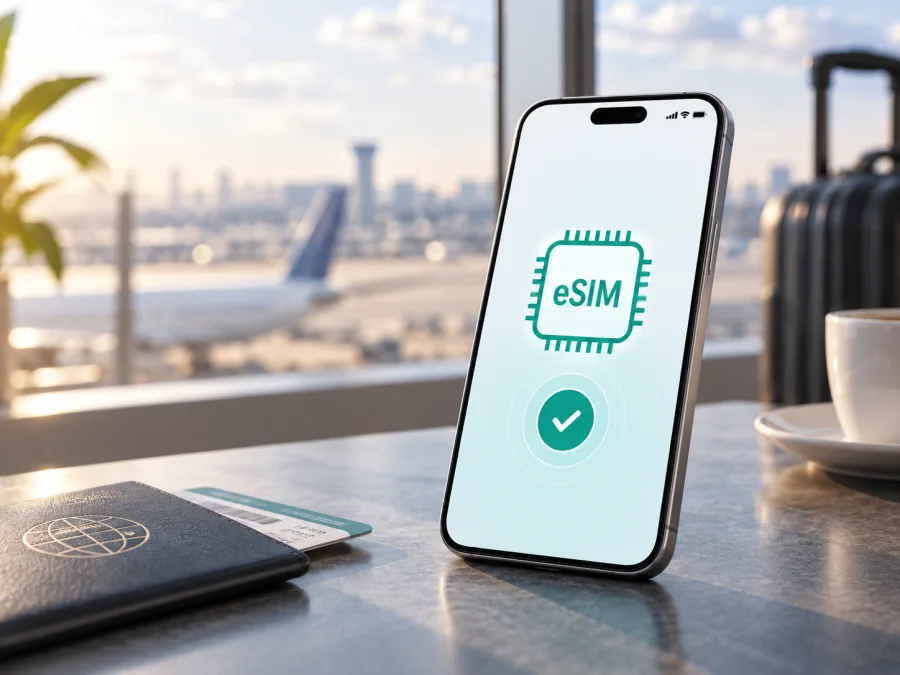
Apple iPhone 15 512GB y eSIM: compatibilidad, instalación y uso en viajes
Respuesta rápida
Sí, el Apple iPhone 15 512GB puede utilizar eSIM, pero la región de venta y la versión concreta son decisivas. Los 512 GB no cambian por sí solos la compatibilidad: compruebe modelo regional, bandeja SIM, bloqueo del operador y opciones de iOS.
En la documentación actual de Apple, los iPhone 15 comprados fuera de Estados Unidos se describen normalmente como compatibles con una nano-SIM y una eSIM. Los modelos vendidos en Estados Unidos son eSIM-only, es decir, no tienen bandeja para una SIM física. Hay una excepción importante: algunas versiones destinadas a China continental, Hong Kong o Macao pueden estar diseñadas para dos nano-SIM físicas. En esas variantes no debe darse por hecho que se puede instalar un perfil eSIM para viajar.
Por eso, la respuesta práctica para su Apple iPhone 15 512GB es: probablemente sí, si es una versión internacional o estadounidense compatible; confirme el caso exacto en Ajustes antes de comprar una tarifa eSIM. Si aparece el número EID y la opción «Añadir eSIM», el teléfono tiene el componente eSIM disponible. Si esas señales no aparecen, compruebe el número de modelo y la región de venta con el vendedor o con Apple.
Ficha de compatibilidad
| Dato | Apple iPhone 15 512GB |
|---|---|
| Tipo de dispositivo | Smartphone Apple de la familia iPhone 15 |
| Variante solicitada | 512 GB de almacenamiento |
| eSIM | Compatible en las versiones regionales que incorporan eSIM |
| Configuración habitual fuera de Estados Unidos | Nano-SIM + eSIM; también puede admitir dos eSIM activas |
| Versión estadounidense | eSIM-only, sin bandeja SIM física |
| Excepción regional | Algunas unidades para China continental, Hong Kong o Macao usan dos nano-SIM físicas |
| Verificación local | Ajustes, Datos móviles y Ajustes, General, Información para buscar «Añadir eSIM» y EID |
| Condiciones adicionales | iOS actualizado, operador compatible, dispositivo desbloqueado y conexión a internet durante la instalación |
Los 512 GB identifican el almacenamiento, pero no cambian el tipo de SIM. Dos unidades con el mismo nombre comercial pueden tener distintas funciones según el mercado.
¿Admite eSIM el Apple iPhone 15 512GB?
La familia iPhone 15 incorpora eSIM en muchas regiones. Apple indica que el iPhone 15 puede trabajar con eSIM y, según el mercado, con una nano-SIM física. Los modelos de iPhone 13 y posteriores también admiten dos eSIM, aunque solo utilizan una red de datos móviles a la vez. Así puede mantener una línea personal y añadir datos de viaje si la unidad, el operador y el plan son compatibles.
La palabra «puede» es importante: en Estados Unidos se activa mediante eSIM y no tiene bandeja; en otras regiones suele combinar nano-SIM y eSIM. Algunas unidades de China continental, Hong Kong y Macao usan dos nano-SIM.
La compatibilidad del teléfono no garantiza que cualquier perfil pueda activarse: también cuentan el operador, el bloqueo y la cobertura del plan.
Qué cambia según la región de venta
Interprete las versiones así:
- Unidad internacional con bandeja: normalmente ofrece una nano-SIM física y una eSIM. Puede mantener la línea habitual en la SIM física y usar el perfil de viaje para datos.
- Unidad comprada en Estados Unidos: no tiene bandeja SIM y depende de eSIM. La tarifa eSIM debe ser compatible con el modelo desbloqueado y con la red de destino.
- Unidad de China continental, Hong Kong o Macao: algunas configuraciones de iPhone 15 utilizan dos nano-SIM físicas. En ese caso, la ausencia de EID o de «Añadir eSIM» es una señal decisiva: no instale un plan eSIM hasta aclararlo.
- Teléfono reacondicionado o importado: la etiqueta puede no indicar la región original. Pida el número de modelo y compruebe el menú directamente en el equipo.
El método de activación puede variar entre operadores y versiones de iOS; compruebe el modelo y el EID en el equipo real.
Cómo verificar su unidad antes de comprar
Haga estas comprobaciones con el Apple iPhone 15 512GB delante, conectado a Wi-Fi o a su red actual:
- Abra Ajustes > Datos móviles. Busque «Añadir eSIM», «Añadir plan móvil» u otra opción para agregar un plan.
- Abra Ajustes > General > Información. Desplácese hasta encontrar EID. Es un identificador del componente eSIM; no es el IMEI ni el número de serie.
- En la misma pantalla, anote el número de modelo y el operador. No publique el EID ni el IMEI.
- Mire el lateral izquierdo. La bandeja indica una SIM física, pero no demuestra que exista eSIM; el menú y el EID tienen prioridad.
- Entre en Ajustes > General > Información > Bloqueo del operador. «Sin restricciones de SIM» permite usar planes de operadores distintos; si hay bloqueo, consulte a la compañía vendedora.
- Instale las actualizaciones de iOS y vuelva a revisar el menú. Actualizar puede corregir la interfaz, pero no añade eSIM a una variante que no la incluye.
Para continuar, compruebe su dispositivo y compare los datos con la tarifa eSIM. Sin EID o «Añadir eSIM», deténgase antes del pago y confirme la región.
<a id="kesim-device-compatibility"></a>
Lista de comprobación de compatibilidad
- [ ] El modelo conserva exactamente la variante Apple iPhone 15 512GB.
- [ ] En Información aparece un EID.
- [ ] En Datos móviles aparece «Añadir eSIM» o una opción equivalente.
- [ ] El teléfono no tiene bloqueo del operador.
- [ ] La versión regional no es una unidad de doble nano-SIM sin eSIM.
- [ ] iOS está actualizado y el teléfono puede conectarse a Wi-Fi.
- [ ] La tarifa eSIM cubre el país o la región del viaje y permite el uso previsto.
- [ ] Ha revisado volumen, vigencia, inicio del periodo y activación.
Qué preparar antes de la instalación
Instale el perfil antes de salir y lea cuándo empieza el periodo. Necesitará el Apple iPhone 15 512GB cargado, Wi-Fi, acceso a la cuenta y el QR de la tarifa eSIM. Si el QR está en el mismo iPhone, use el método alternativo o muéstrelo en otro dispositivo.
Antes de instalar, decida qué línea conservará para llamadas y SMS. Una tarifa eSIM de viaje suele estar pensada para datos y no incluye necesariamente número, llamadas o SMS. Puede mantener su línea habitual para voz y seleccionar la eSIM solo para internet; revise posibles cargos de roaming.
En el sitio o la aplicación Kaspersky eSIM Store puede elegir el destino y revisar volumen y duración de la tarifa eSIM para internet móvil. Es un sitio y una aplicación para seleccionar, tramitar y activar una eSIM de viaje; no es un operador, no posee la red ni suministra directamente la cobertura. La red depende del plan elegido.
Cómo instalar y activar la eSIM en iPhone
Los nombres de los menús pueden variar ligeramente entre versiones de iOS. La secuencia habitual es esta:
- Conecte el teléfono a Wi-Fi. Mantenga a mano el QR o la información de activación de la tarifa eSIM.
- Abra Ajustes > Datos móviles > Añadir eSIM. Si aparece «Configurar datos móviles», entre en esa opción y elija agregar un plan.
- Seleccione Usar código QR y escanee el código. Si se ofrece activación automática, transferencia o enlace en la aplicación, use el método de su compra.
- Espere a que iOS descargue el perfil. No cierre la pantalla ni retire la conexión durante el proceso.
- Asigne una etiqueta reconocible, por ejemplo «Viaje» o el destino.
- Cuando iOS pregunte por la línea predeterminada, conserve su línea habitual para llamadas si la necesita. Para Datos móviles, seleccione la eSIM de viaje cuando esté listo.
- Active Permitir cambio de datos móviles solo si acepta que el iPhone cambie de línea; para controlar el gasto, déjelo desactivado.
- En la línea de viaje, active Roaming de datos solo cuando las instrucciones lo indiquen.
- Desactive los datos móviles de la línea que no quiera utilizar en el extranjero y compruebe que la eSIM de viaje está encendida. No elimine el perfil si aún está dentro del periodo contratado.
Puede consultar las instrucciones de instalación para iOS y las instrucciones para Android si consulta la cuenta desde otro teléfono. La guía de Android no cambia el sistema del Apple iPhone 15 512GB.
Después de instalar, la activación puede completarse al conectarse a una red local compatible. El periodo puede comenzar al instalar, registrarse en la red o usar datos, según el plan. Compruebe las condiciones antes de escanear el QR y no repita un código de un solo uso.
Cómo usar la eSIM para datos durante un viaje
Imagine que conserva su línea principal para recibir mensajes y añade una eSIM de viaje para datos. Al aterrizar, abra Ajustes > Datos móviles, seleccione el plan de viaje en «Datos móviles» y confirme que la línea está activa. Si el plan lo requiere, active el roaming de datos de esa línea. Deje desactivado el cambio automático de datos mientras hace las primeras pruebas.
Para un viaje corto, un paquete pequeño puede bastar para mapas, mensajería, reservas y traducción. Para trabajo remoto, videollamadas o compartir conexión, calcule más margen y compruebe si se permite el modo de módem. Las copias y vídeos consumen datos; use el modo de datos reducidos si hace falta.
En un itinerario con varios países, confirme que la tarifa eSIM es regional y no solo nacional. Revise qué países están incluidos, cuándo comienza la vigencia y qué ocurre al agotar el volumen. La cobertura y la velocidad pueden variar entre ciudades, interiores, trenes, aeropuertos y zonas rurales; 5G no está garantizado en cada ubicación.
Al regresar, seleccione su línea habitual para datos y desactive el roaming de la eSIM de viaje. No borre el perfil hasta confirmar que no queda saldo ni necesita soporte: el mismo QR puede no permitir recuperarlo.
Escenarios prácticos
Viaje con una unidad internacional
Tiene bandeja nano-SIM, encuentra EID y ve «Añadir eSIM». Mantenga la SIM de su país para llamadas si su operador no cobra una tarifa inesperada y seleccione la eSIM de viaje para datos. Antes de despegar, deje lista la instalación con Wi-Fi; al llegar, active el perfil y verifique una página web sencilla. Si la línea principal sigue activa, revise que los datos estén asignados a «Viaje».
Viaje con una unidad estadounidense
No verá bandeja SIM, pero sí EID y «Añadir eSIM». Este diseño puede ser adecuado para un plan de datos de viaje, siempre que el teléfono esté desbloqueado y la tarifa eSIM acepte ese modelo. Sin SIM física de respaldo, complete la verificación antes de salir.
Problemas frecuentes y comprobaciones
No aparece «Añadir eSIM». Revise EID, número de modelo y región de venta. Reiniciar o actualizar iOS puede corregir un fallo temporal, pero no cambia una variante de doble nano-SIM. Sin EID, no compre hasta obtener confirmación.
El QR no se puede escanear. Aumente el brillo, limpie la cámara y compruebe que el código corresponde al pedido y no se ha utilizado. Si está en el iPhone, use el método alternativo.
El perfil se descarga, pero no hay red. Compruebe línea activa, «Datos móviles» en la eSIM y roaming según el plan. Pruebe modo avión, reinicie y busque señal. No elimine el perfil.
Hay señal, pero no se consumen los datos. Confirme la línea, desactive el cambio automático y revise el APN solo si se solicita. Compruebe vigencia, destino y saldo.
Aparece «SIM no compatible» o un bloqueo. Consulte «Bloqueo del operador» y contacte con la compañía que vendió el teléfono. El hardware compatible no sustituye el desbloqueo; resuelva la restricción antes de pagar un plan.
La activación queda pendiente. Mantenga Wi-Fi, use fecha y hora automáticas y reinicie una vez. Si continúa, guarde el mensaje exacto para soporte. No borre la eSIM ni repita un código de un solo uso.
Preguntas frecuentes
¿La versión de 512 GB tiene una eSIM diferente?
No. El almacenamiento no define el tipo de SIM: la función depende de la variante regional. Verifique EID y «Añadir eSIM» en el teléfono real.
¿Puedo usar la SIM física y la eSIM a la vez?
En las versiones compatibles, sí; solo una línea aporta datos móviles cada vez. En Estados Unidos no hay SIM física y ciertas versiones de China continental, Hong Kong o Macao usan dos nano-SIM.
¿Una eSIM de viaje sustituye a mi número habitual?
Normalmente no. La tarifa está orientada a datos; llamadas y SMS dependen de sus condiciones. Confirme los cargos de roaming de su línea habitual.
¿Debo activar el roaming de datos?
Depende de la tarifa y de la red asociada. En muchos planes internacionales se necesita activarlo en la línea de viaje. Siga las condiciones y compruebe que la línea principal no esté seleccionada para datos.
¿Puedo transferir la eSIM a otro teléfono?
No lo dé por hecho. Algunos perfiles son de un solo uso o quedan vinculados al primer dispositivo. Consulte las condiciones del plan y el soporte antes de borrar, transferir o reinstalar una eSIM.
Conclusión: compruebe el dispositivo y prepare su eSIM de viaje
El Apple iPhone 15 512GB es compatible con eSIM en las versiones regionales que incorporan EID y «Añadir eSIM». Los modelos estadounidenses son eSIM-only y algunas unidades de China continental, Hong Kong o Macao usan dos nano-SIM físicas. Revise bloqueo, iOS, cobertura y reglas de la tarifa.
Antes de viajar, complete este último control: confirme EID y «Añadir eSIM», verifique que el teléfono está desbloqueado, lea el volumen y la vigencia del plan, instale con Wi-Fi, elija la eSIM como línea de datos al llegar y active el roaming solo si las instrucciones lo piden. Después, puede usar Kaspersky eSIM Store —aplicación y sitio— para seleccionar, tramitar y activar una eSIM con una tarifa de datos para su viaje. La compatibilidad del teléfono y la red del destino deben quedar confirmadas antes de comprar.


