Guía de conectividad para viajes
Apple iPhone 15 Plus 128GB eSIM
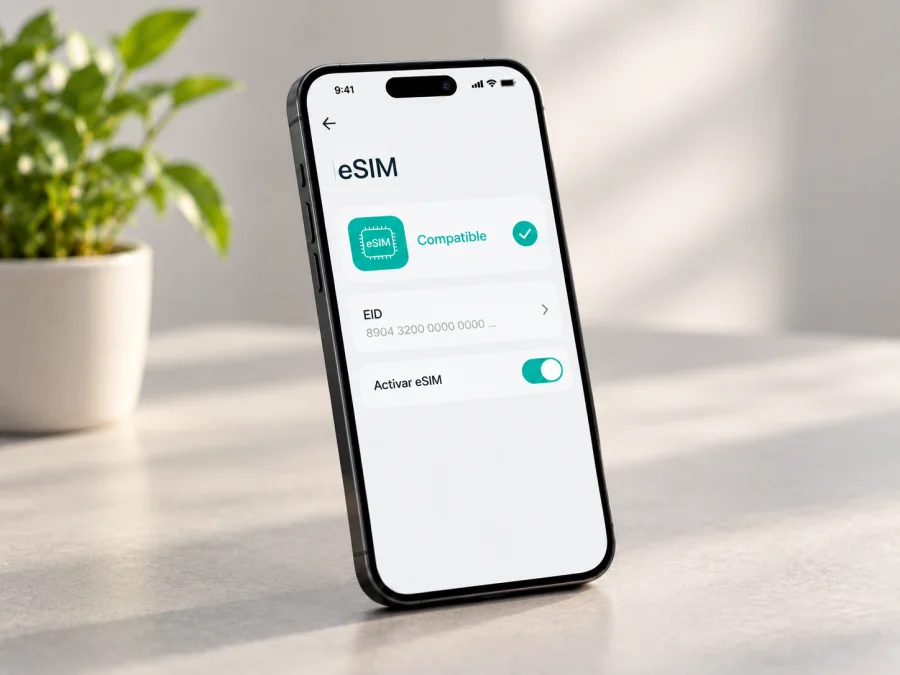
Apple iPhone 15 Plus 128GB y eSIM: compatibilidad y configuración
Respuesta breve: Apple iPhone 15 Plus 128GB puede usar eSIM si pertenece a una versión regional compatible y no tiene restricciones del operador. La capacidad de 128 GB no determina si el teléfono incorpora eSIM: lo que importa es el número de modelo y el mercado para el que se fabricó. En particular, el modelo A3096 destinado a China continental, Hong Kong y Macao utiliza dos tarjetas nano-SIM físicas y no permite instalar perfiles eSIM. Antes de elegir un plan para viajar, compruebe el modelo concreto en Ajustes y en la información del vendedor.
¿Apple iPhone 15 Plus 128GB es compatible con eSIM?
En la familia iPhone 15 Plus, muchas versiones admiten eSIM. Según las especificaciones de Apple, las configuraciones compatibles pueden usar una nano-SIM y una eSIM, o dos eSIM activas. Sin embargo, estas características no se aplican sin excepción a todas las versiones regionales. La ficha comercial «128GB» identifica la capacidad de almacenamiento, pero no identifica por sí sola la variante regional.
La diferencia práctica más importante está en el número de modelo:
| Variante regional de iPhone 15 Plus | Mercado indicado por Apple | Qué significa para eSIM |
|---|---|---|
| A2847 | Estados Unidos y Puerto Rico | Versión sin bandeja para SIM física; compatible con eSIM. |
| A3093 | Canadá, Guam, Japón, México, Arabia Saudí e Islas Vírgenes de EE. UU. | Variante regional; confirme la compatibilidad del operador y el estado del equipo. |
| A3094 | Otros países y regiones | En general admite nano-SIM y eSIM; compruebe el modelo y los ajustes del teléfono. |
| A3096 | China continental, Hong Kong y Macao | Tiene dos ranuras nano-SIM físicas y no permite instalar eSIM en esta generación. |
Esta tabla distingue el lugar de venta y la variante del dispositivo; no describe dónde se encuentra el usuario ahora ni el país donde quiere utilizar el servicio. Por ejemplo, estar de viaje en España no convierte una unidad A3096 en un teléfono compatible con eSIM. Del mismo modo, que el iPhone se haya comprado en un país compatible no garantiza que cualquier plan eSIM vaya a funcionar: el operador o proveedor del plan debe admitir eSIM, el teléfono debe estar desbloqueado cuando se utilice otro operador y el perfil debe ser válido para el destino.
El modelo A3096 merece una comprobación especial. Apple lo asocia con China continental, Hong Kong y Macao, y documenta para esas regiones la doble SIM física en iPhone 15 Plus. La lista actual de iPhone compatibles con eSIM de operadores de China continental no incluye iPhone 15 Plus. No confunda esta restricción con la situación geográfica: es una limitación de esa variante concreta. Si una tienda anuncia un A3096 como «eSIM», solicite que confirme la afirmación con el número de modelo exacto y con la pantalla de ajustes del teléfono antes de comprar un plan.
También pueden existir restricciones del operador o del vendedor. Apple advierte que el uso de eSIM puede estar desactivado en iPhone comprados a algunos operadores. Un equipo bloqueado puede aceptar el perfil del operador que lo bloqueó, pero rechazar un plan de otra compañía. La disponibilidad de eSIM depende, por tanto, de dos comprobaciones distintas: que el hardware y la variante regional sean compatibles, y que el teléfono esté autorizado para utilizar el operador elegido.
Compruebe la variante y la compatibilidad antes de comprar
No se fíe solo del nombre del anuncio, del color, de la capacidad de almacenamiento ni de que el teléfono tenga una bandeja SIM. Las variantes con bandeja pueden admitir eSIM además de la SIM física; otras versiones regionales tienen dos nano-SIM y no incluyen eSIM. Revise el número de modelo en el propio dispositivo siempre que sea posible.
- Abra Ajustes en el iPhone.
- Pulse General y después Información.
- Localice Número de modelo. Al tocar el número de pieza que aparece inicialmente, se muestra el identificador de modelo que empieza por «A».
- Compare ese identificador con la variante regional indicada en la documentación de Apple y con la información del vendedor.
- En la misma pantalla, busque EID. La presencia de un EID es una señal útil de que el dispositivo dispone de la función eSIM; si no aparece, no continúe suponiendo que el plan podrá instalarse.
- Vuelva a Ajustes y abra Datos móviles. Compruebe si aparece Añadir eSIM o Configurar datos móviles.
- En Ajustes > General > Información, revise Bloq. del operador. El texto Sin restricciones de SIM indica que el iPhone está desbloqueado para otros operadores.
La ausencia de una opción en pantalla puede tener varias causas: variante regional sin eSIM, restricciones del operador, configuración o software del dispositivo. Los menús pueden cambiar según la versión de iOS, pero una actualización no añade eSIM a una variante de hardware que carece de ella. Por eso, utilice más de una señal. La comprobación más sólida combina el número de modelo, la presencia de EID y la opción para añadir un plan móvil. Si el equipo es de segunda mano, pida al vendedor que muestre estas pantallas en directo y que confirme si el bloqueo del operador está eliminado.
El EID es un identificador técnico del dispositivo. No es necesario publicarlo en una conversación o anuncio abierto. Si el proveedor del plan lo necesita para asistencia, compártalo únicamente por un canal de soporte apropiado. Si ya identificó el modelo exacto, compruebe aquí la compatibilidad de su dispositivo antes de elegir un plan.
Lista rápida de compatibilidad
Antes de pagar un plan eSIM, confirme todos estos puntos:
- [ ] El número de modelo de su Apple iPhone 15 Plus 128GB corresponde a una variante con eSIM.
- [ ] En Ajustes > General > Información aparece un EID.
- [ ] En Ajustes > Datos móviles aparece la opción Añadir eSIM o equivalente.
- [ ] El teléfono no tiene un bloqueo que impida usar el operador del plan elegido.
- [ ] El plan admite iPhone y está disponible para el país o la región de su viaje.
- [ ] Tiene conexión Wi-Fi o datos móviles para descargar el perfil antes de salir.
- [ ] Ha leído cuándo se activa el plan y cuándo empieza a contar su validez.
Si alguno de los tres primeros puntos no se cumple, deténgase y verifique la versión con Apple o con el vendedor. No compre un plan pensando que una actualización de iOS añadirá eSIM a una variante que carece de esa función.
Qué tener preparado para instalar una eSIM
La instalación suele requerir una conexión estable a Internet, un iPhone compatible y los datos de activación facilitados después de contratar un plan. Según el proveedor, puede recibir un código QR, un enlace de instalación, una activación automática o instrucciones para introducir los datos manualmente. Siga el método que figure en el pedido; no intente reutilizar un QR de otra persona o de un perfil anterior.
Conviene decidir antes de empezar si quiere instalar el perfil en casa, conectado a Wi-Fi, o después de llegar al destino. La instalación del perfil y el inicio del periodo de uso no siempre son el mismo momento: algunos planes empiezan cuando se instalan, otros cuando se conectan por primera vez a una red compatible. Lea las condiciones del plan para saber cuándo comienza su vigencia y si el perfil admite volver a instalarse. No elimine una eSIM activa para «probar de nuevo» sin confirmar primero el procedimiento de recuperación.
Kaspersky eSIM Store es una aplicación y un sitio web donde puede elegir, formalizar y activar una eSIM con un plan de datos móviles para un viaje al extranjero. Antes de usarlo, compruebe la variante del teléfono y las condiciones del destino. Los menús de instalación varían según el sistema operativo y el fabricante; a continuación se detallan los pasos para iPhone.
Cómo instalar y activar la eSIM en iPhone 15 Plus
Los nombres de los botones varían según la versión de iOS. Mantenga el iPhone conectado a Internet y utilice el QR, enlace o datos de activación facilitados para su pedido. Si el QR está en la pantalla del propio iPhone, ábralo en otro dispositivo para poder escanearlo.
Instalación con código QR
- Conéctese a Wi-Fi y abra Ajustes > Datos móviles.
- Pulse Añadir eSIM o Configurar datos móviles y seleccione la opción de usar un código QR.
- Escanee el código del pedido y revise los datos que aparecen.
- Pulse Continuar o Añadir plan móvil y espere a que se descargue el perfil.
- Asigne una etiqueta, como Viaje, y elija cuándo usar esta línea para datos.
Si el proveedor ofrece un enlace o una app de activación, ábralo en el iPhone y siga las indicaciones. Para introducir datos manualmente, vaya a Ajustes > Datos móviles > Añadir eSIM y elija la opción manual si aparece. Introduzca los datos exactamente como los recibió. Consulte si el QR admite un solo uso antes de eliminar un perfil: quizá no pueda volver a descargarlo por su cuenta.
La instalación del perfil y el comienzo del periodo del plan pueden ocurrir en momentos distintos. Revise las condiciones para saber si la validez empieza al instalarlo o al conectarse a una red. Puede dejar la línea desactivada hasta llegar si el proveedor lo recomienda. La itinerancia de datos puede ser necesaria para una eSIM de viaje, pero actívela solo si las instrucciones del plan lo indican.
Al llegar al destino
- En Ajustes > Datos móviles, seleccione la eSIM de viaje y active la línea.
- Establézcala como línea de datos móviles.
- Active la itinerancia de datos para ese perfil solo cuando sea necesario según el plan.
- Para evitar cargos de su línea habitual, asegúrese de que no está seleccionada para datos y revise sus ajustes de roaming.
- Espere unos minutos a que aparezca el servicio y pruebe una página web.
El iPhone puede tener varias líneas configuradas, pero solo usa una red de datos móviles a la vez. Puede mantener la línea principal para llamadas o mensajes y asignar los datos a la eSIM, sujeto a las capacidades de los operadores. Consulte las instrucciones de instalación de eSIM en iOS y configuración de eSIM en Android si necesita una guía general; los menús dependen del sistema y del fabricante.
Usar la eSIM para Internet durante un viaje
Una eSIM de viaje puede servir para consultar mapas, reservas, transporte, mensajería y documentos al salir del aeropuerto. Elija un plan que cubra cada país de su itinerario y cuya cantidad de datos y duración se ajusten a la estancia. Si cruza fronteras, no dé por hecho que un plan de un país cubre los demás.
Para una visita corta, puede reservar los datos móviles para navegación y mensajería. En un viaje largo, tenga en cuenta las videollamadas, las copias de seguridad y el vídeo, que pueden consumir más. Desactive las descargas automáticas con datos móviles y revise Ajustes > Datos móviles para ver qué apps usan más; la medición del teléfono puede no coincidir con el periodo que muestra el proveedor.
Si usa dos líneas, etiquételas como Principal y Viaje, seleccione la eSIM de viaje para datos y revise qué línea se utiliza para llamadas y mensajes. Un plan de datos eSIM no incluye automáticamente número telefónico, llamadas tradicionales ni SMS: compruebe sus condiciones. Puede usar aplicaciones de mensajería por Internet cuando haya conexión.
Kaspersky eSIM Store es una aplicación y un sitio web donde puede elegir, formalizar y activar una eSIM con un plan de datos para un viaje al extranjero. La conectividad depende de la variante del teléfono, del plan seleccionado y de las redes disponibles en el destino. Antes de confirmar, revise región, cantidad de datos, duración, momento de activación y reglas de recarga.
Problemas frecuentes y cómo revisarlos
No aparece «Añadir eSIM»
Compruebe el número de modelo y busque el EID en Ajustes > General > Información. En el A3096 la falta de eSIM corresponde a la variante regional. Si su modelo debería admitirla, actualice iOS, reinicie el teléfono y consulte al operador si la función está desactivada.
El código QR no se reconoce o la descarga falla
Asegúrese de que el QR esté completo, enfocado y asociado a su pedido. Si se muestra en el mismo iPhone, utilice otro dispositivo para mostrarlo. Compruebe Wi-Fi y confirme con el proveedor que el perfil siga disponible y que el código no se haya utilizado. No elimine una eSIM descargada para probar de nuevo sin confirmar que puede recuperarla.
La eSIM está instalada, pero no hay servicio
Compruebe que la línea esté activada y seleccionada para datos, que el plan cubra el destino y que ya pueda empezar a utilizarse. Active itinerancia de datos solo si las instrucciones lo piden. Pruebe el modo avión y reinicie el teléfono; si persiste el error, consulte al proveedor con el modelo y el mensaje mostrado.
Hay señal, pero no cargan las aplicaciones
Verifique que Datos móviles use la eSIM correcta, revise el saldo o límite del plan y pruebe una página con el Wi-Fi desactivado. Compruebe si una app está restringida o si hay una interrupción de red en la zona.
El iPhone rechaza el plan de otro operador
En Ajustes > General > Información, revise Bloq. del operador. Para usar un operador distinto, el equipo debe mostrar Sin restricciones de SIM o el bloqueo debe retirarlo el operador que lo aplicó. Confirme también que el plan admita su modelo.
Preguntas frecuentes
¿Los 128 GB afectan a la compatibilidad eSIM?
No. Indican el almacenamiento; la compatibilidad depende del número de modelo, la región y las restricciones del operador.
¿Todas las unidades Apple iPhone 15 Plus 128GB admiten eSIM?
No. Muchas versiones sí, pero el A3096 de China continental, Hong Kong y Macao usa dos nano-SIM físicas y no admite eSIM. Verifique modelo, EID y opción Añadir eSIM.
¿Puedo conservar mi SIM habitual?
Sí, en una versión compatible puede mantener varias líneas. El iPhone utiliza una sola para datos a la vez. Seleccione la eSIM de viaje para datos y revise el roaming de su línea principal.
¿Tengo que instalar la eSIM antes de viajar?
Puede instalarla con Wi-Fi si las condiciones lo permiten. Compruebe cuándo empieza la vigencia: la descarga del perfil y el inicio del plan no siempre coinciden.
¿Un plan de datos incluye llamadas y SMS?
No necesariamente. Muchos planes de viaje son solo para datos. Consulte las condiciones del plan para conocer los servicios incluidos.
Conclusión: verifique el equipo y elija el plan para el viaje
Apple iPhone 15 Plus 128GB puede ser compatible con eSIM, pero el almacenamiento no lo determina. Compruebe el número de modelo, el EID y Añadir eSIM, y confirme que el teléfono esté desbloqueado para otro operador. El A3096 de China continental, Hong Kong y Macao usa dos nano-SIM físicas y no admite eSIM.
Una vez verificada la compatibilidad, elija un plan para el destino y la duración del viaje, y revise los datos incluidos y el inicio de vigencia. Instale el perfil según las instrucciones y seleccione la eSIM para datos móviles. Kaspersky eSIM Store permite elegir, formalizar y activar una eSIM con un plan de Internet móvil para un viaje internacional; el servicio depende del dispositivo, el plan y las redes disponibles.


