Guía de conectividad para viajes
Apple iPhone 15 Plus 256GB eSIM: compatibilidad
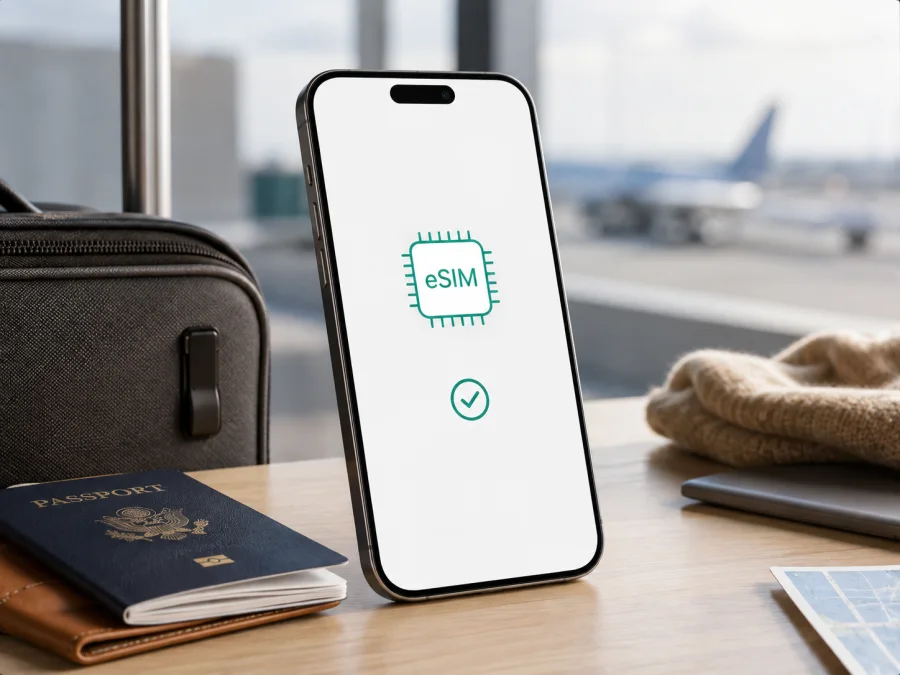
Apple iPhone 15 Plus 256GB: compatibilidad con eSIM
Si tiene un Apple iPhone 15 Plus 256GB y necesita internet móvil en el extranjero, la respuesta corta es sí: esta familia de iPhone es compatible con eSIM. La precisión importante está en el mercado para el que se fabricó el teléfono. Apple indica que el iPhone 15 Plus comprado en Estados Unidos es eSIM-only, mientras que las unidades vendidas fuera de Estados Unidos suelen combinar eSIM y nano-SIM. La página actual de Apple sobre tipos de SIM también marca una excepción relevante: en China continental, el iPhone 15 Plus no figura entre los modelos con eSIM. Por eso, la capacidad de 256GB no basta para confirmar la compatibilidad; hay que comprobar la unidad concreta.
Respuesta rápida para la variante de 256GB
El Apple iPhone 15 Plus 256GB pertenece a la generación iPhone 15 y admite eSIM cuando la unidad corresponde a un mercado donde Apple habilita esa función y el servicio es compatible. Apple relaciona la función con el modelo y la región, no con el almacenamiento. Dos teléfonos con la misma memoria pueden proceder de mercados distintos.
| Dato que conviene comprobar | Apple iPhone 15 Plus 256GB |
|---|---|
| Nombre de la variante | Apple iPhone 15 Plus 256GB |
| Generación | iPhone 15, presentada en 2023 |
| Almacenamiento | 256GB |
| eSIM | Compatible en las versiones y mercados admitidos |
| Compra en EE. UU. | eSIM-only; sin SIM física |
| Compra fuera de EE. UU. | Normalmente eSIM y nano-SIM |
| China continental | El iPhone 15 Plus no está en la lista actual de Apple de iPhone con eSIM |
| Perfiles eSIM | Puede guardar ocho o más; las líneas activas dependen de la configuración y el servicio |
| Condiciones | Servicio compatible, plan activo y equipo desbloqueado para otro proveedor |
La tabla resume el modelo, no sustituye la verificación del teléfono. Una unidad importada, reacondicionada o comprada a un operador puede tener otra configuración regional.
¿Por qué el país de compra cambia la respuesta?
La eSIM no se puede inferir únicamente por el nombre “iPhone 15 Plus”. Apple distribuye variantes con diferentes combinaciones de bandeja SIM. La ficha estadounidense indica eSIM sin tarjetas físicas; las fichas de otros mercados describen eSIM junto con nano-SIM. La diferencia importa si compra el Apple iPhone 15 Plus 256GB en otro país.
China continental requiere una advertencia separada: la lista actual de Apple indica que, para iPhone vendidos allí, solo iPhone 17e y iPhone Air admiten eSIM. En consecuencia, un Apple iPhone 15 Plus 256GB destinado a China continental no debe considerarse compatible con un perfil eSIM, aunque un iPhone 15 Plus de 256GB vendido en EE. UU., España u otro mercado sí muestre la opción. En Hong Kong y Macao hay variantes de algunos iPhone con dos nano-SIM; tampoco debe trasladarse automáticamente la configuración de otro país.
También debe coincidir el servicio: el proveedor debe emitir un perfil compatible con iPhone y el plan debe cubrir el destino. La cobertura, las bandas, el roaming y el inicio de la validez pueden depender del servicio. Confirme la variante y las condiciones antes de pagar.
Cómo confirmar la compatibilidad en el propio iPhone
Haga estas comprobaciones con Wi‑Fi y con iOS actualizado. Los nombres de los menús pueden variar según la versión.
<a id="kesim-device-compatibility"></a>
Comprobación del EID
- Abra Ajustes.
- Entre en General > Información.
- Busque EID y anote también el número de modelo, sin publicar esos identificadores.
La presencia de un EID es una señal de que el dispositivo dispone de identidad eSIM. Si no aparece, revise Información, reinicie y compruebe el mercado y el modelo. Si sigue sin aparecer, no compre el plan hasta aclararlo con el vendedor. Comparta el EID solo con soporte cuando sea necesario.
Comprobación del menú eSIM
- Abra Ajustes > Datos móviles o Red móvil.
- Busque Añadir eSIM, Configurar datos móviles o una opción equivalente.
- Entre en el flujo sin confirmar una compra: basta con comprobar que existe.
Si aparece Añadir eSIM, iOS reconoce la función. Si no aparece, puede tratarse de una variante regional no compatible, una restricción o un problema de software. Compare el resultado con el EID, el país de compra y el número de modelo; un QR no resolverá la ausencia del menú.
Comprobación del bloqueo del operador
En Ajustes > General > Información, busque Bloqueo del operador. El estado Sin restricciones de SIM indica que el iPhone está desbloqueado para usar otro servicio móvil. Si aparece un operador concreto, solicite el desbloqueo al operador original. Una eSIM no elimina el bloqueo.
Como comprobación final, compruebe su dispositivo antes de elegir el plan: debe poder localizar el EID, ver Añadir eSIM y confirmar Sin restricciones de SIM.
Lista de compatibilidad antes de comprar
Use este checklist para el Apple iPhone 15 Plus 256GB:
- [ ] He confirmado el país o región de compra y no doy por compatible una unidad destinada a China continental.
- [ ] Veo un EID en Ajustes > General > Información.
- [ ] Veo Añadir eSIM o Configurar datos móviles.
- [ ] El bloqueo del operador muestra Sin restricciones de SIM.
- [ ] El iPhone está actualizado y tendrá Wi‑Fi para descargar el perfil.
- [ ] El proveedor confirma que la eSIM funciona con iPhone y en mi destino.
- [ ] El plan indica países, datos, validez y condiciones de activación.
- [ ] Sé cuándo empieza el consumo: al instalar, encender la línea o registrarse en la red.
- [ ] He decidido qué línea conservaré para llamadas y mensajes y cuál usaré para datos.
Cómo instalar una eSIM paso a paso
Tenga a mano los datos de activación y mantenga una conexión Wi‑Fi estable. Cargue el iPhone, no borre la línea principal y revise las condiciones del plan antes de comenzar.
Instalación mediante código QR
- Abra Ajustes > Datos móviles.
- Toque Añadir eSIM o Configurar datos móviles.
- Elija Usar código QR; en algunas versiones está dentro de Otras opciones.
- Muestre el QR en otra pantalla y colóquelo dentro del marco. Introduzca un código de confirmación si se solicita.
- Espere a que iOS descargue el perfil y asígnele una etiqueta, por ejemplo Viaje.
- Elija la línea predeterminada para llamadas y mensajes. Para el viaje, seleccione la eSIM en Datos móviles.
- Revise Permitir cambio de datos móviles. Déjelo desactivado si quiere evitar que el iPhone use la línea doméstica y genere roaming.
- Active la línea de viaje según las condiciones del plan. En algunos casos se instala antes de salir y se activa al llegar; en otros, el periodo empieza durante la instalación.
Apple describe otras formas de añadir eSIM, como activación del operador, transferencia rápida desde otro iPhone y aplicación de un proveedor compatible. Para consultar las rutas visuales, puede abrir las instrucciones de instalación para Android o las instrucciones de instalación para iOS. Para este modelo, la ruta de iOS es la relevante.
Instalación desde una aplicación o durante la configuración
Algunos servicios permiten activar el plan desde una aplicación compatible. Instálela desde una fuente oficial y siga el flujo. Si el iPhone muestra una notificación para terminar de configurar los datos móviles, ábrala y revise el plan. La activación del operador o la transferencia rápida también pueden aparecer durante la configuración inicial.
No instale el mismo QR repetidamente: algunos perfiles son de un solo uso o quedan asociados al primer dispositivo.
Activación y selección de datos para viajar
Instalar el perfil y empezar a consumir datos no siempre ocurre al mismo tiempo. Lea el periodo de activación: si comienza al conectarse a la red del destino, puede instalarlo en casa y dejar la línea apagada hasta llegar; si comienza al instalarlo, espere al momento adecuado.
Al aterrizar:
- Abra Ajustes > Datos móviles y active la línea de viaje.
- Selecciónela como línea para datos móviles.
- Active Roaming de datos en esa eSIM solo si el plan lo requiere; revise que sea la línea correcta.
- Desactive Permitir cambio de datos móviles para mantener el control sobre la línea principal.
- Espere unos minutos en una zona con señal, desactive el Wi‑Fi y abra una página sencilla.
- Compruebe que los datos se consumen en el perfil de viaje y no en la línea doméstica.
Para volver a casa, seleccione la línea habitual para datos, enciéndala y apague la eSIM de viaje. No la elimine hasta confirmar que no la necesitará y que las condiciones no exigen conservarla. Kaspersky eSIM Store es una aplicación y un sitio donde puede elegir, tramitar y activar una eSIM con un plan para internet móvil en un viaje al extranjero. Ayuda a preparar el perfil y escoger una opción para el destino; no es un operador, no posee la red y no suministra directamente la conexión móvil. Elija una eSIM para su viaje solo después de confirmar la compatibilidad.
Escenarios habituales
Viaje corto a un país. Instale la eSIM con Wi‑Fi el día anterior, etiquétela con el destino y actívela al llegar si así lo indica el plan.
Ruta por varios países. Confirme que el plan incluye todas las regiones. La compatibilidad del Apple iPhone 15 Plus 256GB no garantiza que una red concreta esté incluida; revise la línea de datos al cruzar una frontera.
Conservar el número habitual. Puede mantener la línea doméstica para mensajes, llamadas o verificaciones, pero revise sus cargos de roaming. Los planes de viaje para datos no incluyen automáticamente número, llamadas convencionales ni SMS; las aplicaciones de mensajería necesitan datos.
Problemas frecuentes y qué revisar
No aparece “Añadir eSIM”
Vuelva a Información y busque el EID. Compruebe el mercado de origen, especialmente si el equipo fue comprado en China continental, actualice iOS con Wi‑Fi y reinicie. Si faltan el EID y el menú, confirme el número de modelo con el vendedor. Un QR no puede añadir una función que la variante no ofrece.
El código QR no se escanea
Suba el brillo, elimine reflejos y use Añadir eSIM > Usar código QR. Compruebe que no está utilizado y si exige código de confirmación. Si el perfil es de un solo uso, pida ayuda antes de reinstalar.
El perfil se instala, pero no hay red
Confirme que la línea está encendida, seleccionada para datos y con roaming activado cuando corresponda. Pruebe el modo avión, reinicie y espere en un lugar con señal. Revise también la cobertura del plan y el desbloqueo del iPhone.
Se consumen datos de la línea principal
En Ajustes > Datos móviles, seleccione la eSIM de viaje para datos y desactive Permitir cambio de datos móviles. Revise el contador de cada línea y la aplicación del proveedor. Mantener dos líneas encendidas no significa que ambas sean la línea de datos.
El tráfico no empieza o el iPhone está bloqueado
Revise cuándo comienza la validez, el destino y la configuración que proporcione el proveedor. No cambie el APN al azar ni elimine el perfil: algunas eSIM no se reinstalan con el mismo QR. Si Bloqueo del operador no muestra Sin restricciones de SIM, pida el desbloqueo al operador original.
Preguntas frecuentes
¿El Apple iPhone 15 Plus 256GB admite dos eSIM?
Puede admitir dos eSIM activas según Apple y el mercado. La ficha estadounidense describe esa capacidad y el almacenamiento de ocho o más perfiles. En otros mercados, la combinación puede ser nano-SIM más eSIM o dos eSIM. Compruebe el EID y el menú de datos móviles de su unidad.
¿La versión de 256GB funciona igual que la de 128GB para eSIM?
El almacenamiento no es el criterio decisivo. El país de compra, el número de modelo, el operador y el software determinan la configuración disponible. No convierta la confirmación de una unidad en garantía para otra importada.
¿Puedo usar eSIM si mi iPhone tiene bandeja SIM?
Sí, en las variantes que Apple describe como Dual SIM. Puede conservar la línea física y elegir la eSIM para datos, si el teléfono está desbloqueado y el plan es compatible. Una unidad eSIM-only no tiene una bandeja que utilizar.
¿Necesito quitar mi SIM principal?
No necesariamente. Mantenerla puede servir para recibir mensajes, pero revise el roaming y la línea de datos. Para evitar cargos, apague la línea doméstica o sus datos móviles durante el viaje, según sus necesidades.
¿La eSIM de viaje incluye llamadas y SMS?
No por defecto. Los planes para internet móvil suelen centrarse en datos; solo incluyen número, llamadas o SMS si las condiciones lo indican. Puede usar llamadas VoIP y mensajería con la conexión de datos.
Conclusión
El Apple iPhone 15 Plus 256GB es compatible con eSIM en los mercados admitidos por Apple y puede ser práctico para el internet móvil de un viaje. EE. UU. es eSIM-only; muchas unidades internacionales incluyen nano-SIM; China continental requiere cautela porque el iPhone 15 Plus no aparece en la lista actual de Apple de modelos con eSIM. El plan debe admitir eSIM y el teléfono estar desbloqueado.
<a id="elige-una-esim-para-su-viaje"></a>
Compruebe su dispositivo y elija una eSIM para el viaje
Antes de contratar, confirme EID visible, opción Añadir eSIM, estado Sin restricciones de SIM y cobertura del plan en cada país de la ruta. Después, instale el perfil con Wi‑Fi, seleccione la eSIM como línea de datos al llegar y controle el roaming de la línea principal. Kaspersky eSIM Store, mediante su sitio y aplicación, le permite elegir, tramitar y activar una eSIM con un plan de datos para el viaje al extranjero. Compruebe la compatibilidad del Apple iPhone 15 Plus 256GB antes de elegirlo y conserve las condiciones del plan.


