Guía de conectividad para viajes
Apple iPhone 15 Plus 512GB eSIM: compatibilidad
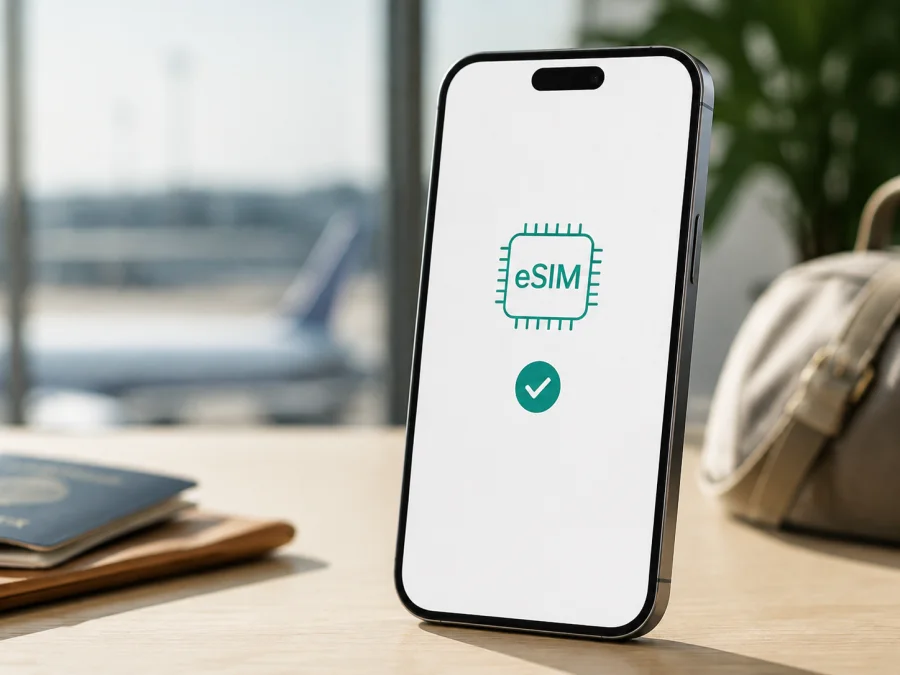
Apple iPhone 15 Plus 512GB eSIM: compatibilidad, instalación y uso en viajes
Si tienes un Apple iPhone 15 Plus 512GB y quieres conectarte a internet durante un viaje, primero debes confirmar que tu unidad admite eSIM y qué versión regional tienes. La respuesta corta es sí: Apple indica que la familia iPhone 15 utiliza tecnología eSIM. Aun así, la configuración exacta de la SIM cambia según el mercado de compra. La memoria de 512GB no decide la compatibilidad; son más importantes el modelo regional, el operador y los datos que aparecen en los ajustes.
Una eSIM es un perfil digital que se instala sin tarjeta física. Puede separar la línea habitual de los datos de viaje. Antes de contratar, comprueba que el iPhone esté desbloqueado, tenga conexión y muestre las opciones de eSIM.
Respuesta rápida: ¿Apple iPhone 15 Plus 512GB admite eSIM?
Sí, la versión compatible del Apple iPhone 15 Plus 512GB admite eSIM. Apple describe el iPhone 15 Plus como un dispositivo que utiliza eSIM y, en las variantes compatibles, permite guardar varios perfiles y mantener hasta dos eSIM activas. La capacidad de 512GB no añade ni elimina esa función: dos teléfonos con la misma memoria pueden proceder de mercados diferentes.
La diferencia regional es esencial. Un iPhone 15 Plus comprado en Estados Unidos es normalmente solo eSIM, sin bandeja nano-SIM. En muchos otros mercados combina eSIM y nano-SIM física. En cambio, las unidades destinadas a China continental, Hong Kong o Macao pueden utilizar dos nano-SIM físicas y no mostrar la opción de añadir eSIM. Un bloqueo de operador también puede impedir el plan.
La comprobación más fiable se hace en el teléfono. En Ajustes > Datos móviles busca Añadir eSIM y en Ajustes > General > Información, EID. Si aparecen ambos datos, es una señal clara de compatibilidad. El nombre puede variar según iOS y el idioma. Si no aparecen, comprueba modelo, mercado y operador.
Ficha de compatibilidad
| Dato | Qué significa para la eSIM |
|---|---|
| Dispositivo | Apple iPhone 15 Plus 512GB |
| Generación | Familia iPhone 15, versión Plus |
| Almacenamiento | 512GB; no determina la función eSIM |
| Redes | 5G y bandas según la variante regional |
| Estados Unidos | Normalmente eSIM únicamente |
| Muchos otros mercados | eSIM y nano-SIM, según la unidad |
| China continental, Hong Kong y Macao | Posible configuración de dos nano-SIM |
| Comprobación decisiva | EID y opción Añadir eSIM |
| Requisitos del servicio | Teléfono desbloqueado y plan compatible |
| Uso habitual | Datos móviles; revisar condiciones del plan |
La tabla orienta, pero no sustituye la comprobación individual. Apple iPhone 15 Plus 512GB no identifica por sí solo el código regional. Revisa la pantalla de información antes de elegir.
Qué cambia entre las versiones regionales
En Estados Unidos, el iPhone 15 Plus se comercializa como eSIM-only: no hay una nano-SIM que insertar. Esta variante puede servir para un plan de viaje si está desbloqueada y el proveedor admite eSIM en el destino.
En gran parte de Europa, América Latina, Asia y otras regiones, el teléfono tiene bandeja nano-SIM y también puede usar eSIM. Eso permite dejar la línea habitual en la tarjeta física y reservar la eSIM para datos. Que exista una bandeja no demuestra por sí solo la eSIM: confirma EID y Añadir eSIM.
Las unidades de China continental, Hong Kong y Macao requieren especial cuidado. Algunas están diseñadas para dos nano-SIM, por lo que la doble SIM no equivale a tener eSIM. Apple mantiene además reglas específicas para la activación en China continental. Si el teléfono se compró en uno de esos mercados y no muestra EID o Añadir eSIM, considera que puede no aceptar el perfil que quieres instalar.
Comprueba también Ajustes > General > Información > Bloqueo del operador. Sin restricciones de SIM suele confirmar que puedes utilizar otra compañía. Si hay un bloqueo, consulta al operador original. La compatibilidad del hardware y la del servicio son distintas: el proveedor debe admitir eSIM en tu destino, y las redes, bandas y 5G dependen del plan.
Comprobación antes de comprar un plan eSIM
Haz estas comprobaciones sin borrar la línea habitual:
- Confirma el modelo y el mercado. En Ajustes > General > Información revisa nombre, número de modelo y versión de iOS. Pulsa el número de pieza para ver el código de variante.
- Busca el EID. Debe aparecer en la pantalla de información. Es diferente del IMEI y no debes publicarlo ni compartir una captura completa.
- Busca Añadir eSIM. En Ajustes > Datos móviles, abre la opción y comprueba si ofrece escanear un QR o transferir un perfil.
- Comprueba el bloqueo. Revisa que el teléfono no tenga restricciones de SIM.
- Prepara el sistema. Actualiza iOS si es posible, carga el iPhone y conecta una Wi‑Fi estable.
- Lee el plan. Comprueba destino, redes, datos, duración, comienzo de la vigencia y reglas de activación. Un plan de datos no implica necesariamente número, llamadas o SMS.
Responde sí a cada pregunta: ¿aparece EID?, ¿ves Añadir eSIM?, ¿el iPhone está desbloqueado?, ¿conoces su mercado?, ¿tienes conexión para instalarlo?, ¿el plan cubre toda la ruta? Si una respuesta es no o incierta, aclárala antes de comprar. Compruebe su dispositivo puede servir como recordatorio previo a la elección.
<a id="kesim-device-compatibility"></a>
Checklist de compatibilidad para Apple iPhone 15 Plus 512GB
- [ ] El nombre coincide con Apple iPhone 15 Plus 512GB.
- [ ] Se ha comprobado número de modelo y mercado de compra.
- [ ] El campo EID aparece en Información.
- [ ] Añadir eSIM está disponible en Datos móviles.
- [ ] El bloqueo del operador no impone restricciones.
- [ ] iOS está actualizado o es compatible con el flujo de instalación.
- [ ] El destino y las redes del plan cubren el viaje.
- [ ] Hay Wi‑Fi u otra conexión para descargar el perfil.
- [ ] Se ha decidido qué línea usará los datos.
Cómo instalar una eSIM en Apple iPhone 15 Plus 512GB
Instala el perfil con tiempo y conserva el correo o la pantalla donde aparece el QR, que puede ser de un solo uso. Puedes instalarlo antes de salir con Wi‑Fi y dejarlo desactivado hasta el momento indicado por el plan.
1. Compruebe la compatibilidad
Confirme EID, Añadir eSIM, desbloqueo e internet. Tenga listo el QR o enlace. No elimine la SIM principal.
2. Abra los ajustes de datos móviles
Abra Ajustes, toque Datos móviles y seleccione Añadir eSIM. Puede aparecer como Añadir plan móvil o Configurar datos móviles. Si no aparece, vuelva a comprobar la variante regional.
3. Escanee el código QR
Elija Usar código QR y apunte la cámara al código recibido. Si está en el propio iPhone, use el enlace de activación o la aplicación del proveedor cuando ofrezca ese método. También puede introducir manualmente los datos SM-DP+ y el código si se los han proporcionado.
4. Añada y etiquete el plan
Confirme la instalación y espere mientras se descarga el perfil. Cuando termine, asígnele una etiqueta clara, como Viaje o el nombre del destino. La etiqueta solo ayuda a identificar la línea.
5. Elija la línea de datos
En Datos móviles, seleccione la eSIM de viaje para los datos. Mantenga la línea principal activa solo si necesita llamadas o SMS y ha revisado el posible coste de roaming. Desactive Permitir cambio de datos móviles si no quiere que el iPhone cambie a la línea principal.
6. Configure la itinerancia
Abra la eSIM de viaje y revise Itinerancia de datos. Algunos planes la necesitan para registrarse en una red extranjera; otros tienen instrucciones diferentes. Active o desactive la opción solo en la línea indicada, porque la itinerancia de la línea principal puede generar cargos.
7. Espere el registro
Espere unos minutos, compruebe que aparece señal y cargue una página con el Wi‑Fi desactivado. Si el plan se activa al conectarse por primera vez, la vigencia puede comenzar en ese momento.
Consulte la guía para instalar eSIM en iOS y, si prepara otro teléfono, la guía para instalar eSIM en Android. Kaspersky eSIM Store es el sitio y la aplicación que ayudan a elegir, formalizar y activar una eSIM con un plan de datos en el extranjero; no es un operador ni posee la red.
Activación y uso durante un viaje
La instalación y la activación no siempre ocurren al mismo tiempo. El perfil puede descargarse en casa y registrarse al llegar. Comprueba las condiciones sobre activación e itinerancia.
Preparar la eSIM antes de salir
Conecta el Apple iPhone 15 Plus 512GB a Wi‑Fi, instala el perfil y ponle una etiqueta. Mantén la eSIM desactivada si el proveedor recomienda activarla al llegar. Anota qué línea corresponde a casa y cuál al viaje.
Llegar al destino y empezar a usar datos
Desactiva el modo avión. En Datos móviles, selecciona la eSIM de viaje, activa la itinerancia solo en esa línea si es necesaria y espera el registro. Desactiva los datos o la itinerancia de la línea principal. Abre una página sin Wi‑Fi para confirmar el acceso.
Conservar la línea habitual
Si necesitas llamadas o SMS de tu número, mantenlo encendido y usa la eSIM para datos. Consulta el coste internacional y elige manualmente la eSIM en Datos móviles. Un plan de viaje puede no incluir llamadas ni SMS.
Recorrer varios países
Comprueba que el siguiente destino está incluido: la señal inicial no demuestra que el plan cubra toda la ruta. Revisa el consumo en Ajustes > Datos móviles.
Regresar a casa
Selecciona de nuevo la línea habitual para los datos, desactiva la eSIM de viaje y revisa la itinerancia. No la elimines mientras siga vigente si piensas volver a usarla. Confirma que la línea principal está encendida.
Problemas habituales y comprobaciones
No aparece EID o Añadir eSIM
Revisa el mercado y el número de modelo. Una unidad de China continental, Hong Kong o Macao configurada para dos nano-SIM puede no ofrecer eSIM, aunque tenga 512GB. Actualizar o restablecer no cambia el hardware. Si el menú falta, consulta al vendedor u operador con el modelo exacto.
El QR no se escanea
Sube el brillo de la pantalla, limpia la cámara y coloca el iPhone a una distancia que permita enfocar. No cortes las esquinas. Si el QR está en el mismo teléfono, usa el enlace o la aplicación, o solicita los datos manuales. No compartas el código.
El perfil no se descarga
Usa una Wi‑Fi estable, comprueba fecha y hora automáticas y vuelve a abrir Añadir eSIM. Si el código ya no es válido o ya se ha utilizado, contacta con el proveedor; no borres otros perfiles.
Hay señal, pero no funciona internet
Confirma que la eSIM está encendida, cubre el país, está seleccionada para datos y tiene la itinerancia indicada. Activa y desactiva el modo avión, reinicia y espera. Comprueba que el paquete no se ha agotado.
El iPhone rechaza el plan
Vuelve a Ajustes > General > Información y comprueba el bloqueo del operador. Si está bloqueada, consulta al operador original. Guarda el error y el número de modelo para distinguir un problema regional.
Preguntas frecuentes
¿El Apple iPhone 15 Plus 512GB es compatible con eSIM?
Sí, la familia iPhone 15 Plus admite eSIM según Apple, pero debes verificar la unidad. La versión estadounidense es eSIM-only; muchas unidades internacionales ofrecen eSIM con nano-SIM; algunas variantes de China continental, Hong Kong y Macao pueden usar dos nano-SIM. Busca EID y Añadir eSIM.
¿La memoria de 512GB cambia la compatibilidad?
No. La capacidad de almacenamiento no determina la eSIM. Comprueba región, hardware, operador y bloqueo.
¿Puedo mantener la SIM de casa y usar la eSIM para datos?
En una variante con eSIM y nano-SIM, normalmente sí. Elige una línea para datos y otra para llamadas o mensajes, pero revisa el roaming de la línea principal. La variante estadounidense no tiene bandeja física.
¿Puedo instalarla antes del viaje?
Generalmente sí, con Wi‑Fi y si el plan lo permite. Conserva el QR y confirma cuándo empieza la vigencia. Si se activa durante la instalación, quizá sea mejor instalarla justo antes de viajar.
¿Debo eliminarla al terminar?
No necesariamente. Puedes desactivarla y conservarla si sigue vigente y el proveedor permite reutilizarla. Eliminarla puede exigir una nueva activación.
¿Qué ocurre con una unidad de China continental, Hong Kong o Macao?
Comprueba EID y Añadir eSIM, no solo el nombre del modelo. Si usa dos nano-SIM y no muestra esas opciones, puede no aceptar el perfil de viaje. Confirma la variante antes de comprar.
¿Kaspersky eSIM Store es mi operador móvil?
No. Kaspersky eSIM Store es una aplicación y un sitio que ayudan a elegir, formalizar y activar una eSIM con un plan para datos móviles durante una estancia en el extranjero. La red, la cobertura y las condiciones dependen de los proveedores y del plan elegido.
Conclusión: compruebe el dispositivo y elija la eSIM para su viaje
El Apple iPhone 15 Plus 512GB puede servir para datos móviles de viaje con eSIM cuando la unidad regional es compatible y está desbloqueada. No bases la decisión solo en 512GB o en el nombre comercial: comprueba mercado, número de modelo, EID, Añadir eSIM, bloqueo del operador y alcance del plan.
Después, prepara la instalación con Wi‑Fi, elige la línea de datos y activa la itinerancia solo cuando la indiquen las instrucciones. En el destino, prueba la conexión sin Wi‑Fi y controla el consumo. Si surge un problema, revisa región, EID, datos, itinerancia y cobertura antes de eliminar el perfil. Kaspersky eSIM Store puede ayudarte desde su aplicación o sitio a escoger, formalizar y activar el plan eSIM del viaje, mientras tú mantienes el control de la configuración.


