Guía de conectividad para viajes
Apple iPhone 15 Pro 256GB eSIM: compatibilidad
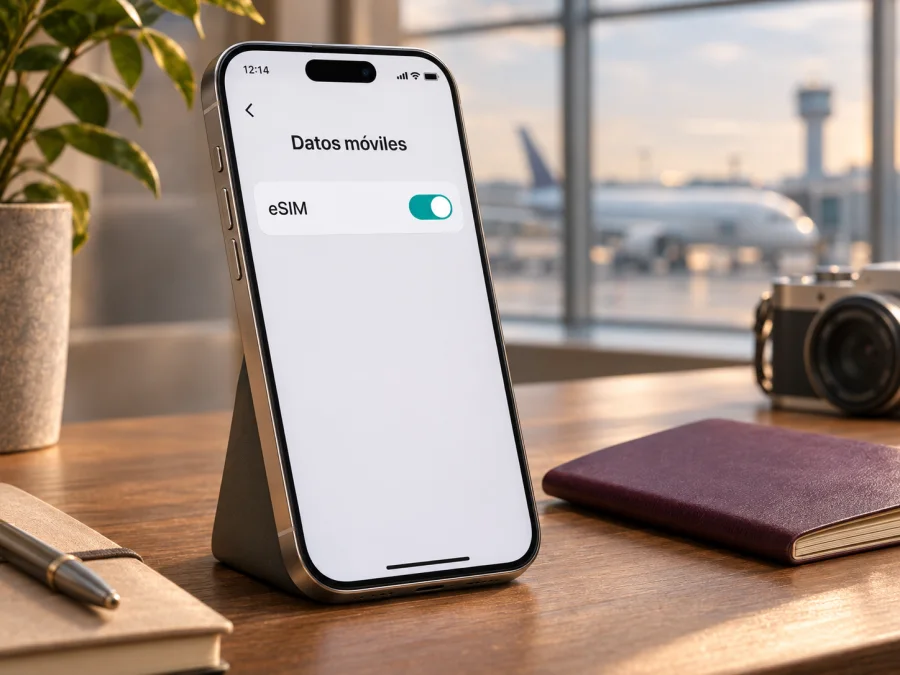
Apple iPhone 15 Pro 256GB y eSIM: compatibilidad e instalación
Respuesta rápida: Apple iPhone 15 Pro 256GB puede utilizar eSIM, pero la capacidad de almacenamiento no determina esa compatibilidad. Lo decisivo es la variante regional concreta. Apple indica que los modelos comprados en Estados Unidos son solo eSIM, mientras que los modelos vendidos fuera de Estados Unidos suelen combinar eSIM y una nano‑SIM física. Hay una excepción importante: los iPhone 15 Pro destinados a China continental, Hong Kong y Macao pueden tener dos ranuras nano‑SIM y no admitir eSIM. Antes de elegir un plan, compruebe el número de modelo y los ajustes del teléfono; no se base solo en el nombre comercial o en el aspecto exterior.
Este artículo explica cómo distinguir las versiones, localizar el EID y la opción para añadir una eSIM, instalar un perfil para un viaje y resolver los problemas más habituales. Las etiquetas de los menús pueden variar un poco según la versión de iOS y el idioma configurado.
Datos básicos y respuesta sobre compatibilidad
| Dato | Qué conviene saber |
|---|---|
| Nombre recibido | Apple iPhone 15 Pro 256GB |
| Capacidad indicada | 256 GB de almacenamiento; no cambia la compatibilidad eSIM |
| Tipo de dispositivo | Teléfono Apple con iOS |
| Compatibilidad eSIM | Sí en las variantes compatibles de la familia iPhone 15 Pro; depende del mercado de venta |
| Versiones de Estados Unidos | La variante estadounidense del iPhone 15 Pro se activa solo con eSIM y no tiene bandeja para SIM física |
| Otras regiones | En la mayoría de los mercados fuera de Estados Unidos, el modelo combina eSIM y nano‑SIM |
| China continental, Hong Kong y Macao | Las versiones regionales de este modelo pueden usar dos nano‑SIM y no admitir eSIM; confirme la variante exacta antes de comprar |
| Comprobación decisiva | Revise EID, “Añadir eSIM” y el número de modelo en Ajustes; confirme también que no haya bloqueo de operador |
La conclusión útil no es simplemente “sí” o “no”: Apple iPhone 15 Pro 256GB admite eSIM en muchas versiones, pero el nombre y los 256 GB no bastan para identificar la variante compatible. Si el teléfono se compró de segunda mano, se importó o se vende sin una descripción regional clara, pida al vendedor que confirme dónde se comercializó originalmente y compruebe el propio dispositivo antes de pagar un plan.
Qué cambia entre las versiones regionales
La compatibilidad con eSIM puede variar entre dispositivos que llevan el mismo nombre comercial. Para este modelo, Apple diferencia expresamente las versiones estadounidenses, que funcionan solo con eSIM, de las versiones comercializadas fuera de Estados Unidos que normalmente combinan una eSIM con una nano‑SIM. Además, Apple advierte de que algunos modelos vendidos en China continental, Hong Kong y Macao ofrecen Dual SIM mediante dos tarjetas nano‑SIM. Esa configuración física no equivale a tener una eSIM.
Conviene separar tres cuestiones que a menudo se confunden:
- El mercado para el que se fabricó el teléfono. Es la región de venta original, no necesariamente el país donde se usa ahora. Un iPhone importado conserva la configuración de su versión aunque se encuentre en otro país.
- La tecnología SIM disponible en esa variante. Una bandeja para nano‑SIM no prueba por sí sola que el teléfono tenga eSIM. Del mismo modo, que no haya bandeja puede ser normal en la versión estadounidense.
- La posibilidad de usar otra red. Un iPhone compatible puede estar bloqueado para un operador. Para añadir un plan de otro proveedor, debe estar desbloqueado o el operador debe permitir ese uso.
No deduzca la región solo por el color, la caja, el número de almacenamiento o la presencia de una bandeja. Compare el número de modelo que aparece en iOS con la información de Apple para su región y solicite al vendedor que confirme el mercado original. Si las comprobaciones no coinciden, posponga la compra de la eSIM y aclare primero la variante con Apple o con quien vendió el teléfono.
Cómo comprobar la compatibilidad en el propio iPhone
Haga estas comprobaciones con conexión a internet y, si es posible, antes del viaje. No comparta públicamente el EID, el IMEI, el número de serie ni capturas que los muestren: son identificadores del dispositivo y solo debería facilitarlos a un proveedor o servicio de asistencia cuando se los solicite por un canal adecuado.
1. Busque el EID
Abra Ajustes > General > Información y desplácese por la pantalla. En un modelo que admite eSIM suele aparecer un identificador llamado EID. Apple también permite consultar estos datos antes de terminar la configuración inicial, desde la pantalla de bienvenida, tocando el botón de información.
El EID es un indicio práctico de que el teléfono dispone de la tecnología para gestionar una SIM integrada. Si aparece, anótelo de forma privada; no es necesario introducirlo en cualquier sitio ni enviarlo a terceros sin una razón concreta. Si no aparece, actualice iOS si existe una actualización disponible y vuelva a comprobarlo. La ausencia del EID es motivo para detenerse y verificar el número de modelo con Apple o el vendedor antes de comprar.
2. Compruebe si iOS ofrece añadir una eSIM
En Ajustes > Datos móviles (en algunas versiones puede aparecer como Red móvil), busque una opción como Añadir eSIM o Añadir plan móvil. Si está disponible, tóquela solo para revisar los métodos ofrecidos; no confirme la instalación de un perfil que todavía no haya elegido.
Los nombres exactos de los controles pueden cambiar con la versión y la localización de iOS. La ausencia de una opción también puede deberse a una configuración incompleta, una restricción o un problema de software, así que contraste el resultado con el EID y el número de modelo. Encontrar la opción de menú por sí solo tampoco confirma que un plan específico funcione en un destino: la cobertura y las condiciones dependen del plan y de las redes locales que utilice.
3. Revise el número de modelo y el bloqueo
En Ajustes > General > Información, toque el dato situado junto a Número de modelo para alternar entre el número de pieza y el identificador de modelo. Apunte el identificador y compárelo con la documentación de Apple correspondiente al mercado de venta. Si conserva la caja, contraste también la etiqueta, pero dé prioridad a la información del teléfono.
En la misma pantalla, revise Bloqueo del operador. Para usar una eSIM de otro proveedor, Apple indica que debería aparecer Sin restricciones de SIM. Si figura un bloqueo, póngase en contacto con el operador que lo aplicó y pregunte por el procedimiento de desbloqueo. No dé por hecho que un perfil eSIM podrá conectarse mientras el bloqueo siga activo.
Como orientación adicional, puede consultar la comprobación de compatibilidad del dispositivo. Use el resultado junto con estas comprobaciones: la verificación del teléfono y las condiciones del plan concreto siguen siendo esenciales.
Lista rápida antes de pagar
- [ ] El teléfono es Apple iPhone 15 Pro 256GB y se ha identificado su variante regional, sin confundirla con otra capacidad o generación.
- [ ] En Ajustes > General > Información aparece un EID.
- [ ] En Datos móviles hay una opción para añadir un plan eSIM.
- [ ] El número de modelo corresponde a una versión compatible con eSIM y no a una variante regional de doble nano‑SIM.
- [ ] El bloqueo del operador indica Sin restricciones de SIM, o el operador confirma que permitirá usar otro proveedor.
- [ ] El iPhone está actualizado y podrá conectarse a una red Wi‑Fi durante la instalación.
- [ ] El plan elegido cubre el país o la región del viaje y sus límites, vigencia y reglas de activación se ajustan a la estancia.
Antes de instalar: prepare el teléfono y el plan
Primero, confirme que el teléfono es compatible y está desbloqueado. Después, revise en la descripción del plan el destino, la cantidad de datos, la duración, cuándo empieza el periodo de uso y si debe activarse al llegar. Los detalles no son iguales para todos los planes. Si va a recorrer varios países, compruebe que cada uno esté incluido; no suponga que un plan para un país cubre automáticamente los países vecinos.
Mantenga el iPhone conectado a Wi‑Fi durante la descarga del perfil. Guarde las instrucciones de instalación y el código QR en otro dispositivo o en una pantalla que pueda mostrarlo: no es posible escanear con el mismo teléfono una imagen que solo está abierta en su pantalla, salvo que el proveedor ofrezca una forma de instalación directa o que iOS admita abrir el QR desde el dispositivo. No publique ni reenvíe el QR; suele ser un código de activación de un solo uso.
Compruebe también qué línea utiliza normalmente para llamadas y mensajes, y cuál debe suministrar los datos durante el viaje. Si conserva activa la SIM habitual, consulte sus tarifas de itinerancia: mantener una línea encendida no significa que el operador de origen deje de cobrar. Un plan de viaje de solo datos no necesariamente proporciona número de teléfono, llamadas convencionales o SMS; para hablar por internet puede usar servicios de mensajería si ya tiene una cuenta configurada.
Cómo instalar y activar una eSIM en Apple iPhone 15 Pro 256GB
La secuencia concreta depende de cómo el proveedor entregue el perfil. Siga sus instrucciones y las indicaciones en pantalla. En iOS puede cambiar el nombre de algunos botones; la ruta general es la siguiente.
Instalación con un código QR
- Conéctese a una red Wi‑Fi estable y abra Ajustes > Datos móviles.
- Pulse Añadir eSIM o Añadir plan móvil y elija Usar código QR si esa opción aparece.
- Escanee el código que recibió del proveedor. Si el QR está en un correo o navegador del propio iPhone y su versión de iOS lo permite, puede mantenerlo pulsado y seguir la opción que aparece; de lo contrario, muéstrelo en otro dispositivo.
- Espere a que iOS descargue el perfil. No cierre el proceso ni borre la eSIM si la instalación parece tardar; confirme primero que el teléfono sigue conectado a internet.
- Cuando se solicite, asigne una etiqueta reconocible, por ejemplo Viaje o el nombre del destino. Esto ayuda a distinguirla de su línea habitual.
- Seleccione qué línea se usará para llamadas predeterminadas y cuál para datos móviles. Si el plan comprado es solo de datos, deje la línea habitual para las llamadas que necesite y seleccione la eSIM de viaje para los datos.
- Active la línea cuando el proveedor indique que corresponde. Algunos planes se pueden instalar antes del viaje y se conectan al llegar; otros tienen reglas distintas. Compruebe el momento de activación en las condiciones del plan.
Instalación desde una aplicación o enlace del proveedor
Algunos proveedores permiten añadir el perfil desde una aplicación, un enlace de activación o un flujo de instalación integrado. Abra el enlace en el iPhone compatible, compruebe que el nombre del proveedor y el plan coinciden con su compra y siga las indicaciones de iOS. Si el proceso abre los ajustes del teléfono, autorice la descarga solo si reconoce el perfil que está instalando.
Si el método digital falla, no intente escanear repetidamente el mismo QR ni elimine perfiles que ya estén activos. Consulte las instrucciones del proveedor para saber si el código puede reutilizarse o si necesita que emita uno nuevo. Las guías generales para otros sistemas están disponibles en instrucciones para Android y instrucciones para iOS.
Activación al llegar al destino
Si instaló el perfil antes de salir, al llegar abra Ajustes > Datos móviles, active la línea de viaje y selecciónela como línea de datos. Si las instrucciones del plan lo requieren, active Itinerancia de datos para esa eSIM. Este ajuste debe aplicarse a la línea de viaje indicada, no a ciegas a todas las líneas: la línea habitual podría generar cargos según las condiciones de su operador.
Espere unos minutos en una zona con cobertura, desactive el modo avión si está activo y compruebe que la línea muestra servicio. La conexión depende de que el perfil esté activo y de una red local disponible para el plan. No cambie repetidamente de ajustes mientras el registro está en curso. Si no se conecta, siga la sección de solución de problemas y confirme con el proveedor qué red y método de activación admite el plan.
Cómo usar la eSIM para datos durante un viaje
Etiquete las líneas antes de viajar: mantenga la principal para su número habitual y elija la eSIM de viaje para Datos móviles al llegar. En configuraciones compatibles puede haber varias líneas disponibles, pero solo una se usa para datos a la vez.
Antes de cruzar una frontera, compruebe que el nuevo país esté incluido; un plan local y uno regional pueden tener destinos distintos. Para controlar el consumo, revise Datos móviles en iOS y el panel del proveedor. El contador puede actualizarse con retraso. Las copias de seguridad, el vídeo y compartir internet consumen el paquete; use Wi‑Fi cuando le convenga.
Al regresar, vuelva a elegir la línea habitual para datos y desactive la de viaje si ya no la necesita. No elimine un perfil pensando que podrá transferirlo a otro teléfono: algunos no se pueden trasladar tras activarse. Confirme las reglas del proveedor antes de borrarlo.
Problemas frecuentes y qué revisar
No aparece “Añadir eSIM”
Busque el EID en General > Información, compruebe el número de modelo y actualice iOS. Si se vendió en China continental, Hong Kong o Macao, podría ser una variante de dos nano‑SIM. Si la región sigue sin estar clara o no encuentra EID, consulte al vendedor o a Apple antes de comprar.
El código QR da error
Aumente el brillo de la pantalla donde aparece y encuadre el QR completo. Confirme que corresponde a su compra y no se haya usado. Si falla, siga el método alternativo del proveedor; no borre perfiles existentes ni comparta el código.
El perfil se añade, pero no hay conexión
Confirme que la eSIM esté activa y elegida para datos, que el plan cubra el destino y que no haya expirado. Revise si requiere itinerancia de datos y si hay cobertura. Pruebe el modo avión una vez, espere el registro y reinicie el iPhone si hace falta.
Hay señal, pero las aplicaciones no cargan
Compruebe que los datos móviles estén encendidos y que el plan tenga saldo. Pruebe una página sencilla y revise permisos de datos o la VPN si usa una. Para consultar saldo o cuenta, acuda al panel del proveedor.
El teléfono está bloqueado o la línea habitual pierde servicio
En Ajustes > General > Información, revise Bloqueo del operador. Para usar otro proveedor debería indicar Sin restricciones de SIM; si no, consulte a quien aplicó el bloqueo. También confirme qué línea usa para datos y revise con su operador de origen las condiciones de itinerancia y los posibles cargos.
Preguntas frecuentes
¿Los 256 GB afectan a la compatibilidad eSIM?
No. Los 256 GB describen el almacenamiento. La compatibilidad depende de la variante regional, el bloqueo y las condiciones del plan.
¿Apple iPhone 15 Pro 256GB comprado en Estados Unidos necesita una SIM física?
La versión estadounidense funciona solo con eSIM. Compruebe que esté desbloqueada para usar otro proveedor.
¿Un modelo con dos ranuras SIM es compatible con eSIM?
No necesariamente. Algunas variantes de China continental, Hong Kong y Macao usan dos nano‑SIM. Compruebe EID y número de modelo.
¿Puedo conservar mi número habitual al usar una eSIM de viaje?
Puede mantener la línea principal si el operador lo permite y seleccionar aparte la línea de datos. Revise los cargos de itinerancia. Un plan solo de datos no añade un número telefónico.
¿Debo instalar la eSIM antes de salir?
Puede ser cómodo instalarla con Wi‑Fi antes de salir, si el plan lo permite. Revise cuándo empieza su vigencia y si debe activarse al llegar.
¿Puedo transferir el perfil a otro teléfono si cambio de dispositivo?
Depende del perfil y del proveedor. Algunos códigos son de un solo uso; consulte antes de borrar el perfil o cambiar de teléfono.
¿La eSIM de viaje incluye llamadas y SMS?
Depende del plan. Muchas opciones de viaje son solo de datos, sin número, llamadas convencionales ni SMS. Puede usar llamadas por internet si su aplicación lo permite.
Comprobación final y elección para el viaje
Antes de salir, vuelva a revisar el EID, la opción Añadir eSIM, el número de modelo y el estado de bloqueo del operador de su Apple iPhone 15 Pro 256GB. Confirme el país o los países cubiertos por el plan, el volumen de datos, la vigencia, el momento de activación y si necesita itinerancia de datos en la eSIM. Si alguna comprobación no coincide, aclare la variante regional con Apple o con el vendedor y confirme las condiciones con el proveedor antes de pagar.
Cuando la compatibilidad esté clara, puede consultar destinos y planes actuales en Kaspersky eSIM Store. El sitio y la aplicación ayudan a elegir, gestionar y activar una eSIM con un plan para datos móviles durante un viaje al extranjero. La cobertura y el servicio dependen del plan elegido y de las redes locales disponibles; revise siempre las condiciones aplicables al destino.


