Guía de conectividad para viajes
Apple iPhone 15 Pro 512GB eSIM
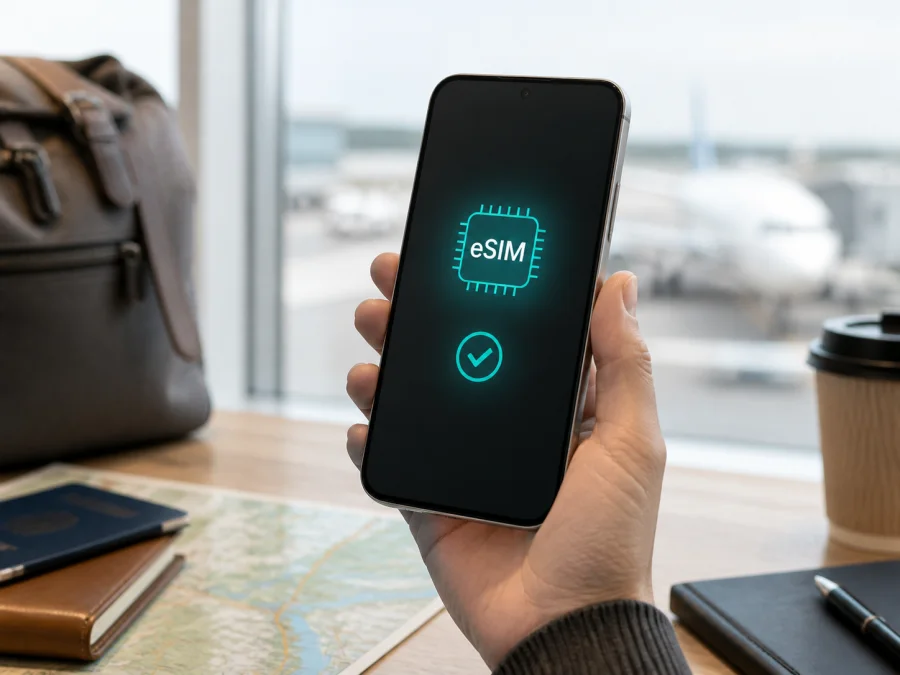
Apple iPhone 15 Pro 512GB y eSIM: compatibilidad, comprobación e instalación
Si está preparando un viaje y quiere conectarse sin cambiar la tarjeta física, la pregunta es concreta: ¿Apple iPhone 15 Pro 512GB admite eSIM? Apple incluye el iPhone 15 Pro entre los modelos compatibles con Dual SIM mediante nano‑SIM y eSIM, y también indica compatibilidad con dos eSIM en los modelos admitidos. Los 512GB describen el almacenamiento, no la conectividad. El mercado, el número de modelo, el operador y el software pueden cambiar la combinación disponible.
Por eso, compruebe el propio teléfono antes de comprar una tarifa eSIM: revise el EID, la opción para añadir una eSIM y el bloqueo del operador. Aquí encontrará cómo revisar Apple iPhone 15 Pro 512GB, instalar una eSIM de datos y utilizarla durante un viaje.
Respuesta breve: ¿Apple iPhone 15 Pro 512GB es compatible con eSIM?
Sí, en las versiones regionales que Apple identifica como compatibles. La ficha técnica señala Dual SIM (nano‑SIM y eSIM) y Dual eSIM. Puede conservar una línea personal y seleccionar otra para datos. Los 512GB no determinan la conectividad.
Hay una precisión regional importante. Los modelos vendidos en Estados Unidos son eSIM-only: funcionan con eSIM y no incorporan bandeja para nano‑SIM. Aun así, pueden usar una tarifa eSIM de viaje si el iPhone está desbloqueado y el proveedor admite eSIM. Apple también documenta que ciertos iPhone 15 Pro comprados en China continental, Hong Kong o Macao emplean dos nano‑SIM. En esas unidades no se debe asumir que existe eSIM solo por el nombre del teléfono o por sus 512GB.
En resumen, Apple iPhone 15 Pro 512GB normalmente admite eSIM, pero confirme la unidad en Ajustes: la región, el operador, el plan y el bloqueo pueden cambiar el resultado.
Especificaciones que importan para la eSIM
| Elemento | Qué debe saber sobre Apple iPhone 15 Pro 512GB |
|---|---|
| Dispositivo | Apple iPhone 15 Pro 512GB |
| Almacenamiento | 512GB; no determina la presencia de eSIM |
| Soporte general | Dual SIM con nano‑SIM y eSIM en versiones compatibles |
| eSIM | Compatible según el modelo regional; Apple indica también Dual eSIM en modelos admitidos |
| Modelo de Estados Unidos | eSIM-only, sin bandeja para nano‑SIM |
| China continental, Hong Kong y Macao | Algunas unidades de iPhone 15 Pro están configuradas para dos nano‑SIM |
| Operador | Debe ofrecer eSIM y aceptar la tarifa o el perfil elegido |
| Bloqueo | Para usar una eSIM de viaje de otro proveedor conviene que figure «Sin restricciones de SIM» |
| Sistema | Mantenga iOS actualizado y use Wi‑Fi durante la instalación cuando se solicite |
Diferencias regionales y del operador
Estados Unidos: eSIM-only
Apple vende los iPhone 15 Pro de Estados Unidos sin bandeja física. En ellos la eSIM forma parte de la unidad; puede guardar perfiles y elegir cuáles utilizar dentro de los límites del sistema, el operador y el plan. Confirme que el teléfono no esté bloqueado para un operador estadounidense.
China continental
La documentación actual de Apple distingue el uso de eSIM en China continental y no presenta el iPhone 15 Pro como modelo admitido allí para eSIM. Las unidades destinadas a ese mercado pueden tener dos nano‑SIM. Si se compró allí, compruebe EID y «Añadir eSIM»; si faltan, no compre todavía un perfil digital.
Hong Kong y Macao
Apple incluye determinados iPhone 15 Pro vendidos en Hong Kong o Macao entre los modelos que pueden usar dos nano‑SIM. No lo confunda con nano‑SIM más eSIM: si procede de uno de esos mercados, revise EID y el menú de eSIM.
Operador, bloqueo y servicio
El operador debe admitir eSIM en el país y la tarifa elegida. Un iPhone bloqueado puede mostrar opciones de eSIM y rechazar otro perfil. Compruebe teléfono, destino y condiciones antes de comprar.
Cómo comprobar la compatibilidad en el propio iPhone
La revisión combina tres señales: EID visible, opción para añadir eSIM y ausencia de bloqueo. Los nombres pueden variar según iOS.
- Abra Ajustes.
- Entre en General y toque Información.
- Desplácese hasta EID. Es el identificador de la eSIM; anótelo solo si el proveedor lo solicita y no lo comparta públicamente.
- En la misma pantalla, revise Bloqueo del operador. Para usar una eSIM de viaje independiente, lo esperable es Sin restricciones de SIM. Si aparece otra leyenda, consulte al operador.
- Vuelva a Ajustes y abra Datos móviles o Datos celulares.
- Busque Añadir eSIM. También puede aparecer una opción para configurar datos móviles, transferir una línea o usar un código QR.
- Si aparecen EID y «Añadir eSIM», la unidad tiene las señales habituales de compatibilidad. Falta confirmar que el proveedor y la tarifa funcionen en el destino.
Si falta EID, «Añadir eSIM» o aparece un error, no compre perfiles al azar. Revise el número de modelo en Información, actualice iOS, reinicie el teléfono y repita la revisión con Wi‑Fi. En unidades de China continental, Hong Kong o Macao considere la opción de dos nano‑SIM; si la duda continúa, consulte al vendedor u operador.
<a id="kesim-device-compatibility"></a>
Lista de compatibilidad antes de comprar
Use esta lista para revisar Apple iPhone 15 Pro 512GB de forma ordenada:
- [ ] El nombre y la capacidad coinciden con Apple iPhone 15 Pro 512GB; no se está comprobando otro iPhone 15.
- [ ] En Ajustes > General > Información aparece un EID.
- [ ] En Ajustes > Datos móviles aparece Añadir eSIM.
- [ ] El modelo regional no está limitado a dos nano‑SIM si necesita un perfil digital.
- [ ] En Bloqueo del operador figura Sin restricciones de SIM, cuando la eSIM procede de otro proveedor.
- [ ] iOS está actualizado y el teléfono puede conectarse a Wi‑Fi.
- [ ] El proveedor ofrece eSIM de datos para el país, región o recorrido del viaje.
- [ ] Ha revisado tráfico, duración, inicio de validez y política de devolución.
- [ ] Sabe qué línea mantendrá para llamadas y mensajes y cuál usará para datos.
Para volver a revisar los puntos esenciales, Compruebe su dispositivo antes de confirmar la compra. Así se evita confundir una versión de dos nano‑SIM con una compatible con eSIM y se detecta un bloqueo a tiempo.
Preparación antes de instalar una eSIM
Instalar una eSIM cambia la configuración de datos, pero no borra automáticamente la línea física. Tenga acceso a su cuenta, al QR y a una red Wi‑Fi estable. Si el código se muestra en Apple iPhone 15 Pro 512GB, ábralo en otro dispositivo o use el método manual del proveedor.
Revise qué incluye la tarifa eSIM. Kaspersky eSIM Store ayuda a elegir y tramitar paquetes prepagados para el destino mostrado en su sitio o aplicación; los parámetros dependen de la tarifa. Una eSIM de datos no equivale necesariamente a una línea con número local: llamadas y SMS no están incluidos salvo indicación expresa. Puede conservar la línea principal, pero revise el coste del roaming.
Decida si instalará el perfil en casa o al llegar. Instalación, activación y comienzo de validez no siempre coinciden; lea la tarifa elegida. No elimine una eSIM sin comprobar si se puede descargar o transferir otra vez.
Instalación y activación paso a paso en iPhone
Los nombres de los botones pueden cambiar con iOS, pero el flujo general es este:
- Conecte el teléfono a Wi‑Fi. Mantenga Apple iPhone 15 Pro 512GB con batería suficiente.
- Abra el menú. Vaya a Ajustes > Datos móviles > Añadir eSIM y seleccione Usar código QR.
- Escanee el código. Si el proveedor ofrece activación desde su aplicación, siga ese flujo.
- Confirme la descarga. Lea el nombre del plan y acepte añadirlo. Puede tardar unos minutos.
- Asigne una etiqueta. Use «Viaje» para distinguir la línea.
- Elija la línea de voz. Conserve la principal para llamadas y mensajes si lo necesita; una eSIM de datos no aporta por sí sola un número.
- Seleccione los datos. En Datos móviles, elija la eSIM de viaje y revise Permitir cambio de datos móviles.
- Configure el roaming. Actívelo en la línea de viaje solo si lo requiere la tarifa; no lo active en la principal si desea evitar cargos.
- Active cuando corresponda. Si la validez comienza al conectarse en destino, instale antes y active al aterrizar, según las condiciones.
- Pruebe. Desactive Wi‑Fi, compruebe señal y abra una página sencilla.
Consulte la guía para iOS y, si necesita orientar a alguien con otro tipo de teléfono, la guía para Android. Siga siempre los datos del perfil y las condiciones que aparecen en Kaspersky eSIM Store. La aplicación y el sitio ayudan a elegir, tramitar y activar una eSIM con un paquete de datos para un viaje al extranjero; no son el operador, el propietario de la red ni el proveedor de la conexión móvil.
Tres escenarios de uso durante un viaje
Llegada al aeropuerto
Instale el perfil con Wi‑Fi. Al llegar, seleccione la eSIM de viaje en Datos móviles, active la línea y, si corresponde, el roaming. Mantenga desactivado el cambio automático. Mapas, transporte y mensajería dependerán de las redes disponibles y de las condiciones del plan.
Línea personal activa
Conserve su línea habitual para llamadas o mensajes y reserve la eSIM para datos. Revise qué número usa iMessage, FaceTime y las aplicaciones de mensajería. Las llamadas y SMS de la línea principal pueden generar roaming aunque los datos estén en la eSIM; desactive el roaming de esa línea si desea evitarlo.
Recorrido por varios países
Elija una tarifa cuya zona incluya todo el recorrido; un plan de un país no necesariamente funciona en el siguiente. Antes de pagar, compare destino, tráfico y duración en Kaspersky eSIM Store. La disponibilidad puede cambiar. Si cambia de plan, confirme qué eSIM está activa.
El consumo se produce en la línea seleccionada para Datos móviles. Vídeo, copias y actualizaciones gastan tráfico; revise el uso. La tarifa cubre el periodo y zona indicados, no garantiza señal en cada lugar.
Problemas habituales y comprobaciones rápidas
No aparece «Añadir eSIM»
Vuelva a Ajustes > General > Información y busque EID. Si faltan EID y menú, confirme el mercado y el modelo: en unidades de dos nano‑SIM la eSIM puede no estar disponible. Si el EID existe pero el menú falla, actualice iOS, reinicie y contacte con Apple u operador.
El QR no se escanea
Suba el brillo, limpie la cámara y use un QR vigente. Si lo está leyendo en Apple iPhone 15 Pro 512GB, ábralo en otro dispositivo. Para activación manual, copie exactamente los datos del perfil.
La eSIM se instala, pero no hay internet
Compruebe que la línea de viaje esté activada y seleccionada en Datos móviles, que el roaming siga las condiciones y que el modo avión esté desactivado. Espere, reinicie y pruebe con señal. Si se requiere APN manual, copie solo el valor del proveedor.
Hay señal, pero las aplicaciones no cargan
Confirme qué línea usa los datos y desactive el cambio automático. Revise el límite, el inicio del paquete y las restricciones de datos. La eSIM no elimina las limitaciones de la red local.
El iPhone está bloqueado
En Ajustes > General > Información, revise Bloqueo del operador. Si no aparece Sin restricciones de SIM, otro proveedor puede ser rechazado. Solo el operador que aplicó el bloqueo puede liberarlo. No elimine la eSIM principal como prueba.
Se ha borrado el perfil o se ha cambiado de teléfono
Trate la eSIM como un perfil asociado al dispositivo y a la tarifa. No la transfiera ni elimine sin comprobar si está permitido; algunos perfiles no se pueden mover tras la activación. Si desaparece, conserve la confirmación y contacte con soporte sin publicar QR, EID ni códigos.
Preguntas frecuentes
¿La versión de 512GB tiene eSIM por tener más almacenamiento?
No. 512GB es almacenamiento. La compatibilidad depende de región, hardware, iOS y operador; en Apple iPhone 15 Pro 512GB compruebe EID y «Añadir eSIM».
¿Puedo usar una SIM física y una eSIM a la vez?
En versiones con bandeja y eSIM, Apple admite Dual SIM. Los modelos estadounidenses son eSIM-only; ciertas unidades de China continental, Hong Kong y Macao pueden usar dos nano‑SIM. Revise el modelo concreto.
¿Puedo instalar la eSIM antes de salir?
Puede descargarlo con Wi‑Fi antes del viaje si el plan lo permite. Instalación, activación y consumo no necesariamente comienzan a la vez: consulte la validez.
¿La eSIM de viaje incluye un número de teléfono?
Una eSIM de datos no incluye automáticamente número, llamadas ni SMS. Kaspersky eSIM Store ayuda a elegir y activar una tarifa eSIM para internet móvil en el viaje. Revise las condiciones si necesita voz.
Conclusión: compruebe Apple iPhone 15 Pro 512GB antes del viaje
Apple iPhone 15 Pro 512GB ofrece eSIM en las versiones regionales admitidas por Apple. La excepción clave es el mercado: los modelos estadounidenses son eSIM-only, mientras que algunas unidades de China continental, Hong Kong o Macao pueden usar dos nano‑SIM. Los 512GB no resuelven esa diferencia.
Antes de comprar una tarifa eSIM, compruebe EID, Añadir eSIM, ausencia de bloqueo y compatibilidad del proveedor con su destino. Después, en Kaspersky eSIM Store puede elegir en el sitio o en la aplicación un paquete de datos para el país, región o recorrido, revisar tráfico y duración, tramitarlo y seguir la activación. El servicio ayuda a preparar internet móvil para el viaje; no es un operador, no posee la red y no sustituye las condiciones del proveedor local.
Cuando todo esté confirmado, instale la eSIM con Wi‑Fi, seleccione la línea de viaje para datos y configure el roaming según el plan. Proteja QR y EID. La revisión final —dispositivo, región y tarifa adecuados— prepara el viaje con expectativas claras.


