Guía de conectividad para viajes
Apple iPhone 15 Pro eSIM: compatibilidad y activación
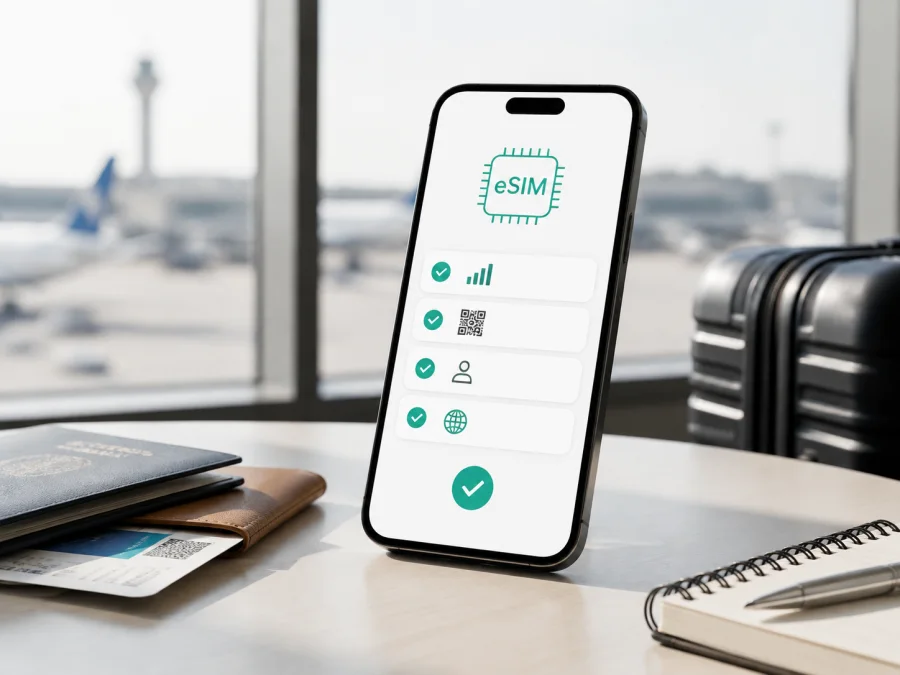
Apple iPhone 15 Pro y eSIM: compatibilidad, instalación y uso en viajes
Si quiere saber si su Apple iPhone 15 Pro puede utilizar eSIM durante un viaje, la respuesta es sí. Apple incluye este modelo entre los iPhone compatibles y especifica dos eSIM. En muchas unidades fuera de Estados Unidos también es posible combinar nano-SIM y eSIM. El nombre comercial no indica país ni bloqueo, por lo que hay que comprobar el equipo antes de comprar.
Una eSIM es una SIM digital integrada en el teléfono. El perfil móvil se descarga con un código QR, un enlace, una aplicación o un método compatible. En un viaje puede conservar la línea habitual y elegir otra para los datos, sin comprar ni cambiar una tarjeta de plástico. La eSIM no garantiza cobertura: el resultado depende del plan, las redes del destino, el proveedor y el desbloqueo del teléfono.
Respuesta breve: ¿Apple iPhone 15 Pro es compatible con eSIM?
Sí, el Apple iPhone 15 Pro es compatible con eSIM en las versiones y mercados que Apple identifica como compatibles. La ficha técnica oficial del modelo indica “Doble SIM (nano-SIM y eSIM)” y compatibilidad con dos eSIM. Puede guardar varios perfiles y, en los modelos compatibles, mantener dos líneas activas; que los perfiles estén guardados no significa que todos estén conectados al mismo tiempo ni que cualquier plan sea válido.
La procedencia es la principal salvedad. Apple clasifica el iPhone 15 Pro comprado en Estados Unidos como solo eSIM. Fuera de Estados Unidos, la configuración habitual es nano-SIM y eSIM. Apple advierte que la eSIM puede no estar disponible con todos los proveedores. En China continental, el iPhone 15 Pro comprado allí no debe tratarse como eSIM-capaz; en Hong Kong y Macao, ciertas unidades pueden usar dos nano-SIM. La pantalla tiene prioridad sobre la descripción del vendedor.
Datos que debe relacionar
| Aspecto | Qué indica Apple o qué puede ocurrir | Qué confirmar en su unidad |
|---|---|---|
| eSIM | El Apple iPhone 15 Pro es compatible en las configuraciones admitidas | Que aparezcan EID y Añadir eSIM |
| Líneas | Hasta dos eSIM activas en modelos compatibles; también nano-SIM + eSIM en muchas unidades internacionales | La combinación disponible en su mercado |
| Estados Unidos | Modelo solo eSIM | Que no necesite una SIM física |
| China continental | Hay una excepción regional para la eSIM | País de compra y número de modelo |
| Hong Kong o Macao | Algunas unidades usan doble nano-SIM | Menú de Datos móviles y bandeja SIM |
| Bloqueo | Un teléfono bloqueado puede rechazar una red distinta | Sin restricciones de SIM |
| Viaje | La eSIM puede servir para datos móviles | Destino, vigencia, APN si se solicita y condiciones del plan |
La tabla orienta, pero no sustituye la prueba directa.
País de compra, operador y bloqueo
Apple fabrica el Apple iPhone 15 Pro para distintos mercados y la forma de usar las SIM puede variar por normativa. El modelo estadounidense no tiene bandeja para nano-SIM y depende de perfiles eSIM. Una unidad internacional puede tener bandeja y eSIM, mientras que una versión con doble nano-SIM puede no ofrecer la opción que busca. Compruébelo especialmente en equipos importados o de segunda mano.
También debe revisar el bloqueo del operador. Vaya a Ajustes > General > Información y busque Bloqueo del operador. El estado esperado para utilizar una eSIM de otro proveedor es Sin restricciones de SIM. Si aparece otro mensaje, consulte al operador original sobre el desbloqueo antes de comprar. Tener un EID no significa que el teléfono esté libre para cualquier red.
La compatibilidad del aparato tampoco confirma la del plan: el proveedor debe admitir eSIM para iPhone y tener red en el destino. La compatibilidad del dispositivo, la libertad de red y la cobertura son tres comprobaciones separadas.
<a id="kesim-device-compatibility"></a>
Cómo verificar la eSIM en su Apple iPhone 15 Pro
Realice esta revisión con el teléfono encendido y conectado a Wi-Fi. No elimine la SIM o eSIM que ya utiliza.
- Abra Ajustes, toque General y entre en Información.
- Busque el campo EID. Es el identificador del componente eSIM y una señal importante de que el teléfono puede trabajar con perfiles digitales.
- En la misma pantalla, revise el Número de modelo. Si aparece primero un código de pieza, tóquelo para mostrar el identificador del modelo. Anote el dato para confirmar el mercado de origen.
- Compruebe Bloqueo del operador. Para una eSIM de viaje de otro proveedor, busque Sin restricciones de SIM.
- Vuelva a Ajustes y abra Datos móviles o Red móvil, según la versión de iOS. Busque Añadir eSIM, Configurar datos móviles o una opción equivalente.
- Toque la opción de añadir para ver si ofrece código QR, transferencia, enlace o introducción manual. Puede salir sin instalar nada.
EID y Añadir eSIM son comprobaciones complementarias. Si solo encuentra una, actualice iOS, reinicie y revise otra vez. Si no aparece ninguna, confirme modelo y mercado con Apple o el operador; un teléfono administrado por una empresa puede mostrar un menú distinto. Asegúrese también de que el modo avión está desactivado y de que el iPhone tiene internet.
Lista rápida de compatibilidad
- [ ] La unidad es exactamente Apple iPhone 15 Pro.
- [ ] Hay un EID en Ajustes > General > Información.
- [ ] Aparece Añadir eSIM o Configurar datos móviles.
- [ ] El bloqueo muestra Sin restricciones de SIM.
- [ ] El país de compra y el número de modelo están claros.
- [ ] El plan admite eSIM en iPhone y cubre el itinerario.
- [ ] Tiene Wi-Fi, batería suficiente y iOS actualizado.
Si desea una comprobación resumida, Compruebe su dispositivo y compare cada punto con la pantalla de su Apple iPhone 15 Pro.
Cómo elegir una eSIM para el viaje
Defina el itinerario: un país, una región o varios destinos. Después estime el consumo. Mapas, traducción, mensajería y reservas suelen consumir menos que vídeo, copias automáticas o compartir internet. Compare volumen de datos, duración, países incluidos, inicio de vigencia y reglas de activación. Un paquete pequeño puede agotarse antes de regresar.
Revise si el plan es solo de datos. En muchos casos proporciona internet móvil, mientras que las llamadas y los SMS no están incluidos salvo que las condiciones lo indiquen. La mensajería y las llamadas por internet consumen el paquete. No dé por hecho que una eSIM es siempre más barata que cualquier roaming o SIM local: compare las condiciones.
Kaspersky eSIM Store es una aplicación y un sitio donde puede elegir, tramitar y activar una eSIM con un plan de internet móvil para el extranjero. Le ayuda a revisar destino, datos y duración y a encontrar la información de instalación. No es el operador ni propietario de la cobertura: el resultado depende del plan, las redes locales, la región y el Apple iPhone 15 Pro.
Una vez confirmados EID, menú de eSIM y desbloqueo, puede preparar el plan con Kaspersky eSIM Store. Tenga a mano Wi-Fi y acceso al perfil donde recibirá el QR. No escanee un perfil en varios teléfonos: muchos quedan vinculados al primero.
Instalación y activación paso a paso
El método más común es un código QR, aunque algunos proveedores ofrecen enlace, aplicación o datos manuales. Las opciones pueden variar según iOS y el servicio.
- Prepare el iPhone. Conéctese a Wi-Fi, cargue el equipo y actualice iOS si corresponde. Muestre el QR en otro dispositivo o tenga disponible el enlace; no comparta el código.
- Abra el menú correcto. Vaya a Ajustes > Datos móviles > Añadir eSIM, elija Usar código QR y escanee. Introduzca el código de confirmación si se solicita.
- Descargue el perfil. Toque Continuar y Añadir plan móvil. Mantenga la conexión; la instalación puede tardar unos minutos.
- Identifique la línea. Use una etiqueta como “Viaje” y otra distinta para la línea principal.
- Elija los datos. Conserve la línea habitual para llamadas si lo necesita y seleccione la eSIM de viaje para datos. Desactive el cambio automático si quiere evitar usar la línea principal.
- Active el plan. Active la nueva línea y selecciónela en Datos móviles. Encienda la itinerancia solo en ella si el plan lo requiere.
- Pruebe. Desactive Wi-Fi, abra una página y confirme señal. El inicio puede ser al instalar o al registrarse en la red del destino.
Consulte la guía de instalación para Android y la guía de instalación para iOS. Para el Apple iPhone 15 Pro, siga la guía de iOS; la de Android sirve si muestra el QR desde otro teléfono. No borre perfiles hasta probar el plan y conocer su vencimiento.
Tres escenarios de uso
Antes de salir
Si las condiciones lo permiten, instale el perfil en casa para resolver errores con Wi-Fi. Deje activa la línea principal si necesita códigos, pero seleccione la eSIM de viaje para datos y revise permisos de las aplicaciones.
Al llegar
Active la eSIM de viaje y selecciónela para datos. Encienda la itinerancia solo en esa línea si se requiere. Espere el registro en una red local, mantenga el operador automático salvo indicación contraria y pruebe un mapa o una página.
Puede conservar la línea principal para llamadas, pero podría generar cargos de roaming. Si no la necesita, desactive sus datos. Una eSIM de viaje suele ser de datos y no incluye necesariamente un número local.
Al regresar
Vaya a Ajustes > Datos móviles, seleccione la línea habitual para los datos y desactive la itinerancia de la eSIM. No la borre hasta consultar consumo o incidencias. Borrar un perfil no devuelve automáticamente el tráfico ni el importe.
Problemas frecuentes y soluciones
No aparece “Añadir eSIM”. Revise EID y Datos móviles, actualice iOS y reinicie. Si siguen ausentes, confirme modelo y mercado; en una variante de doble nano-SIM puede ser una característica regional.
El QR no funciona. Aumente el brillo, limpie la cámara y verifique que el código corresponde al plan y no fue usado. Si existe un método manual, solicite los datos al proveedor y no comparta el QR.
El perfil se instala, pero no hay internet. Active la línea, selecciónela para datos, desactive Wi-Fi, quite el modo avión y revise la itinerancia. Configure el APN solo si las instrucciones lo piden y reinicie después.
Hay señal, pero las aplicaciones no cargan. Compruebe volumen, vigencia y permisos de datos. Pruebe la selección automática de red; una barra de señal no confirma que el paquete esté activo.
Aparece “Sin servicio”. Active y desactive el modo avión, reinicie y pruebe donde haya cobertura. Confirme destino, teléfono correcto y ausencia de bloqueo; algunos países añaden requisitos.
La línea principal consume datos. Seleccione la eSIM de viaje para datos y desactive el cambio automático. Controle la itinerancia de la línea principal y déjela activa solo si conoce sus condiciones.
Quiero mover el perfil a otro teléfono. No lo dé por hecho: algunos perfiles son de un solo uso o quedan vinculados al equipo inicial. Consulte antes de eliminarlo. Guardar varios perfiles en el Apple iPhone 15 Pro no implica transferencia libre.
Preguntas frecuentes
¿El Apple iPhone 15 Pro acepta dos eSIM?
Apple especifica compatibilidad con dos eSIM. Puede guardar más perfiles, pero las líneas activas dependen del mercado, iOS y operador; compruebe cuál está seleccionada para datos.
¿Puedo conservar la nano-SIM y añadir una eSIM?
En una unidad internacional con nano-SIM y eSIM, normalmente sí. El Apple iPhone 15 Pro comprado en Estados Unidos es solo eSIM y ciertas variantes asiáticas pueden usar doble nano-SIM. Confirme la pantalla y el número de modelo.
¿La eSIM de viaje incluye llamadas y SMS?
No automáticamente. Muchas ofertas son solo de datos; un número local, llamadas o SMS deben figurar expresamente en las condiciones.
¿Qué reviso en un teléfono de segunda mano?
Confirme país y número de modelo, revise EID, Añadir eSIM y Sin restricciones de SIM. Una variante regional o un bloqueo puede cambiar el resultado.
Conclusión: compruebe primero y active después
El Apple iPhone 15 Pro ofrece una base adecuada para eSIM en viajes y Apple confirma la compatibilidad en las configuraciones admitidas. La decisión depende de la unidad, su EID, menú, bloqueo, iOS y plan. China continental, Hong Kong, Macao y otras variantes regionales requieren comprobación adicional; el modelo estadounidense es solo eSIM.
Antes de pagar, confirme el EID y Sin restricciones de SIM en Ajustes > General > Información, y busque Añadir eSIM en Datos móviles. Compare destino, datos, duración, inicio de vigencia y carácter de solo datos. Cuando todo coincida, Kaspersky eSIM Store le permite elegir, tramitar y activar una eSIM adecuada desde su aplicación o sitio para preparar el internet móvil de la salida con calma.
Comprobación final del dispositivo y eSIM para su viaje
Antes de elegir un plan, confirme estos cinco elementos en su Apple iPhone 15 Pro:
- Identidad: es exactamente Apple iPhone 15 Pro, no otro modelo de la familia iPhone 15.
- Capacidad: aparece un EID y existe Añadir eSIM en Datos móviles.
- Libertad de red: Bloqueo del operador dice Sin restricciones de SIM.
- Región: conoce el país de compra y ha descartado una configuración especial.
- Plan: admite eSIM en iPhone, cubre los destinos e indica datos, vigencia e itinerancia.
Si las cinco respuestas son afirmativas, puede seleccionar una eSIM de viaje y seguir la instalación para iOS. Si una respuesta no está clara, confirme la información antes de comprar para evitar un perfil incompatible, un teléfono bloqueado o un plan que no cubra la ruta.


